

تحقق من موقعك الإلكتروني باستخدام غوغل لقياس حركة مرور البحث والأداء في موقعك، وإصلاح المشكلات، وجعل موقعك بارزًا في نتائج البحث على غوغل. سيعرض لك هذا الدليل كيفية التحقق من ملكية موقعك لاستخدام Google Search Console (وحدة التحكم في البحث من غوغل).
في هذا الدليل
هل لديك سؤال؟
اسأل مساعد الدعم لدينابينما تطلب منك معظم أدوات التحقق من الموقع إضافة “علامة HTML” أو “علامة ميتا” إلى ترويسة موقعك، فقد قمنا بتبسيط هذه العملية من خلال توفير أدوات محددة لإضافة العلامة المطلوبة إلى موقعك الإلكتروني على WordPress.com.
من لوحة التحكم بموقعك، تفضَّل بزيارة Jetpack ← حركة المرور (أو Jetpack ← الإعدادات، ثم انقر على علامة تبويب حركة المرور، على المواقع التي تدعم الإضافات) للوصول إلى أدوات التحقق من الموقع.
بالإضافة إلى خطوات التحقق من غوغل الموضحة في هذا الدليل، يمكنك التحقق من موقعك باستخدام Bingو Pinterestو Yandexو Facebook.
نوصي بطريقتين للتحقق من موقعك باستخدام غوغل. يتعين عليك إكمال طريقة واحدة فقط.
للبدء باستخدام Google Search Console (وحدة التحكم في البحث من غوغل)، اتخذ الخطوات التالية:
- تفضَّل بزيارة الصفحة الرئيسية لـ Google Search Console (وحدة التحكم في البحث من غوغل) وسجل الدخول باستخدام حسابك على غوغل.
- في الزاوية العلوية اليسرى من لوحة التحكم الخاصة بـ Google Search Console (وحدة التحكم في البحث من غوغل)، انقر على “إضافة خاصية“.

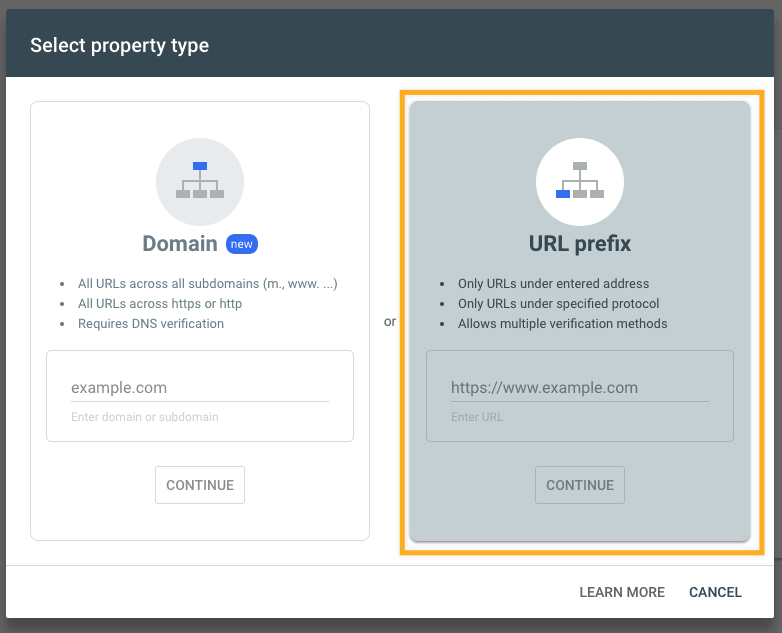
- سيتم تزويدك بخياري “نوع الخاصية”. حدّد طريقة “بادئة عنوان الموقع” هنا.
- أدخل عنوان نطاق موقع WordPress.com الخاص بك على الموقع الإلكتروني (بما في ذلك
https://ومن دونwww) وانقر على زر “متابعة“.
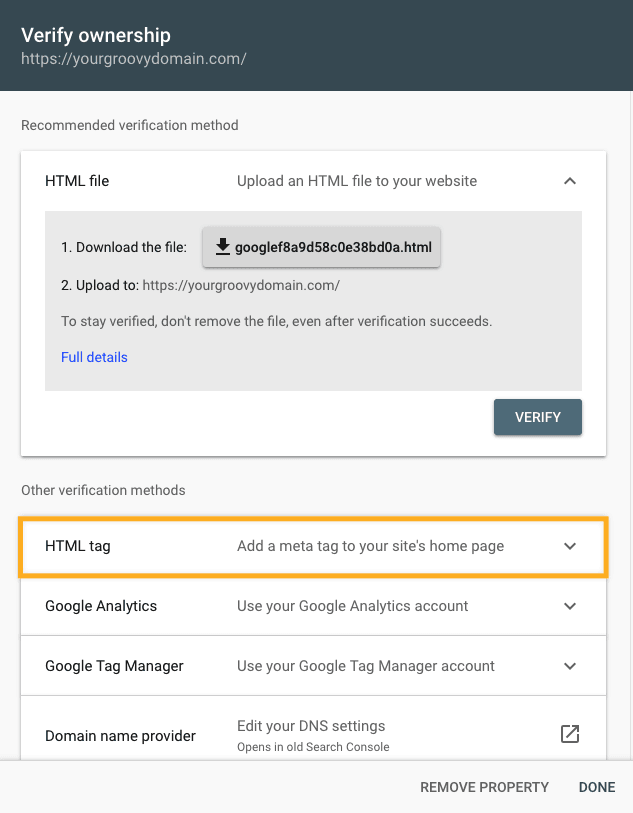
- في الشاشة التالية، في النافذة المنبثقة “التحقُّق من الملكية”، مرِّر إلى الأسفل إلى “طرق التحقُّق الأخرى” وانقر على “وسم HTML“.
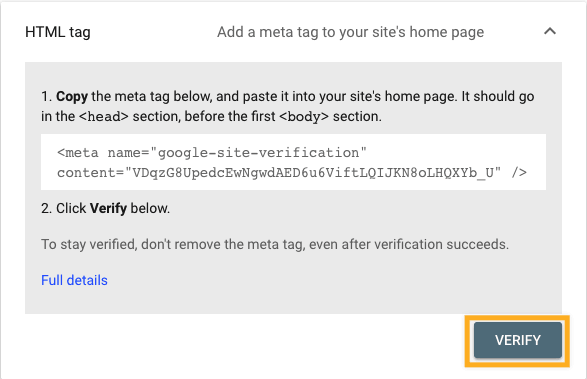
- هنا، ستجد بعد ذلك سطر كود HTML يشبه هذا:
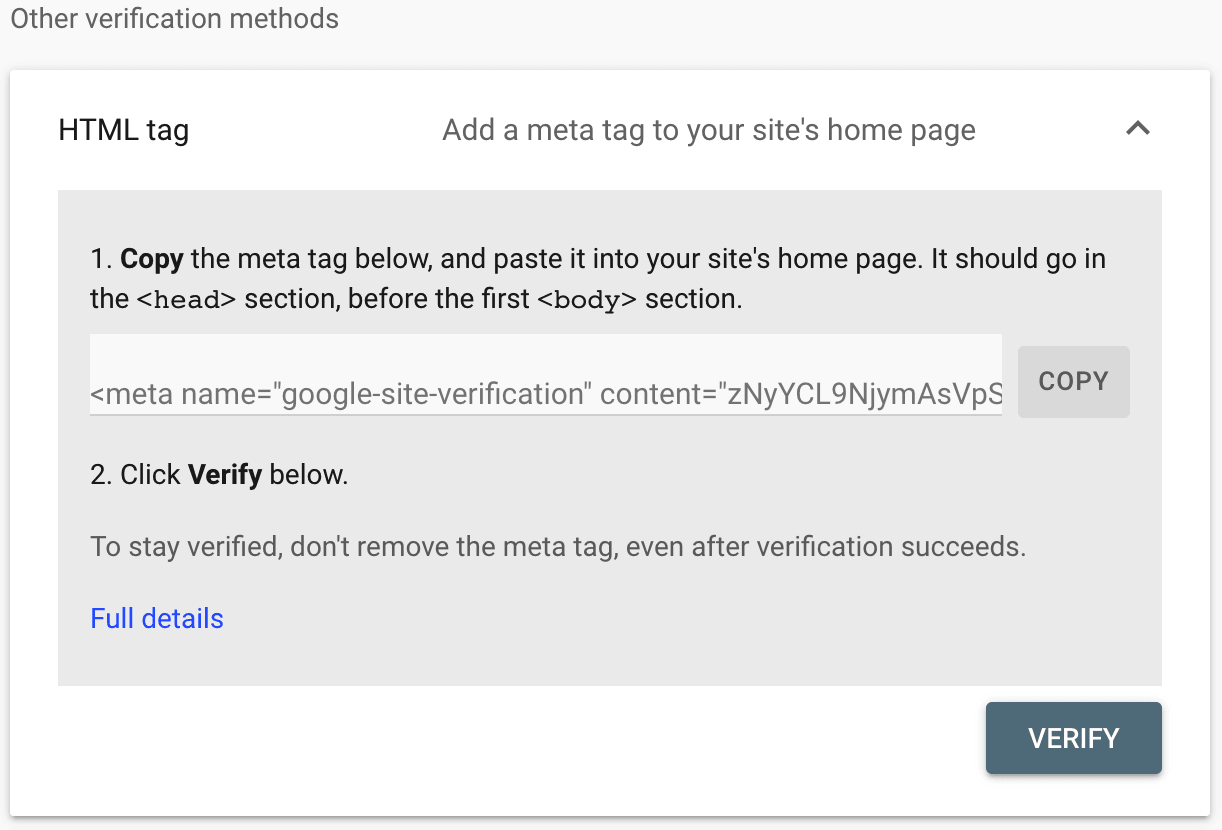
- انقر على زر نسخ لنسخ وسم ميتا للملف إلى حافظة حاسوبك. أحرص على نسخ الكود بالكامل هنا دون فقدان أي أحرف.
- افتح علامة تبويب أو نافذة متصفح جديدة وتفضَّل بزيارة لوحة التحكم بموقع WordPress.com لديك.
- على الجانب الأيسر من الخيارات، انتقل إلى Jetpack ← حركة المرور (أو Jetpack ← الإعدادات، ثم انقر على علامة تبويب حركة المرور، على المواقع التي تدعم الإضافات).
- مرِّر إلى الأسفل إلى قسم “خدمات التحقق من الموقع” ثم حدّد مربع إدخال غوغل.
- ألصق الكود المتوافر سابقًا من غوغل.
- انقر فوق زر “حفظ الإعدادات” .

- ارجع إلى صفحة التحقُّق في Google Search Console (وحدة التحكم في البحث من غوغل)، وانقر على زر التحقُّق .
إذا لم تتمكن من استخدام طريقة وسم HTML الموضحة أعلاه، فيمكنك بدلاً من ذلك استخدام سجل نظام أسماء النطاقات (DNS) (على وجه التحديد سجل TXT) للتحقق من اسم نطاقك باستخدام غوغل. لن تحتاج إلى إكمال هذه الخطوات إذا تحققت من نطاقك بنجاح باستخدام طريقة وسم HTML الموضحة في القسم السابق من هذا الدليل.
للتحقق من موقعك باستخدام غوغل باستخدام طريقة النطاق، اتبع هذه الخطوات:
- تفضَّل بزيارة الصفحة الرئيسية لـ Google Search Console (وحدة التحكم في البحث من غوغل) وسجل الدخول باستخدام حسابك على غوغل.
- في الزاوية العلوية اليسرى من لوحة التحكم الخاصة بـ Google Search Console (وحدة التحكم في البحث من غوغل)، انقر على “إضافة خاصية“:

- سيتم تزويدك بخياري نوع الخاصية. حدّد طريقة النطاق هنا.

- قم بإدخال اسم نطاقك المخصص من دون
https://أوwww، على سبيل المثالyourgroovydomain.com، وانقر على زر “متابعة“. - سيحاول غوغل الآن التحقُّق من المكان الذي تم تسجيل نطاقك فيه، وسيوفر الخيار للتحقُّق من نطاقك باستخدام WordPress.com. يجب عليك تجاهل هذا وتحديد خيار “أي مزوِّد نظام أسماء النطاقات (DNS)” للمتابعة:

- في شاشة “التحقُّق من ملكية النطاق من خلال سجل خوادم أسماء النطاقات“، انسخ سجل TXT الذي تم تقديمه:

- في علامة تبويب أو نافذة متصفح جديدة، افتح حسابك على WordPress.com، وانتقل إلى الترقيات ← النطاقات، وانقر على النطاق الذي تتحقَّق منه.
- انقر على “سجلات نظام أسماء النطاقات (DNS)”، ثم انقر على الزر “إدارة“.
- في الزاوية العلوية اليمنى، انقر على زر “إضافة سجل“.
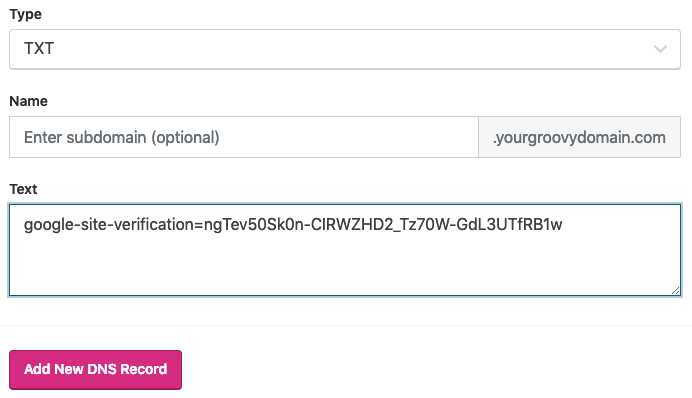
- قم بتغيير القائمة المنسدلة لنوع TXT. لا تقم بتعديل حقول Name أو TTL. الصق الكود النصّي الذي حصلت عليه من غوغل في حقل النصّ ، كما هو موضح في الصورة أدناه:
- انقر على زر “إضافة نظام أسماء النطاقات (DNS)” لحفظ سجل TXT.
- أخيرًا، ارجع إلى شاشة غوغل، وانقر على زر التحقُّق.
- في معظم الحالات، يُعد التحقُّق فوريًا، لكنه قد يستغرق ما يصل إلى 72 ساعة، حتى يدرك غوغل أنه تم التحقُّق من نطاقك.
ينطبق هذا القسم من الدليل على المواقع التي تستخدم خطة الأعمال أو خطة التجارة من ووردبريس.كوم. إذا كانت لديك خطة الأعمال، فتأكّد من تفعيلها. أما بالنسبة للمواقع المجّانية والمواقع على خطة الشخصية أو خطة المميّزة، فيمكنك ترقية خطتك للوصول إلى هذه الميزة.
يمكن للمواقع التي تدعم الإضافات التحقق تلقائيًا باستخدام غوغل. للتحقق من موقعك تلقائيًا باستخدام غوغل، اتبع هذه الخطوات:
- تفضَّل بزيارة لوحة التحكم بموقعك.
- انتقل إلى Jetpack ← الإعدادات.
- انقر فوق علامة تبويب حركة المرور.
- مرِّر إلى قسم التحقق من الموقع ، ثم فعّل خيار “التحقق من ملكية الموقع مع خدمات الأطراف” الثالثة.
- إذا لم تشاهد قسم التحقق من الموقع ، فتأكد من تعيين موقعك على عام.
- انقر على زر “التحقق التلقائي باستخدام غوغل“.

- ستظهر نافذة منبثقة وستسرد إما حساباتك على غوغل أو ستطالبك بتسجيل الدخول. اختر الحساب الذي ترغب في استخدامه مع Google Search Console (وحدة التحكم في البحث من غوغل) أو سجل الدخول إليه.
- بعد تسجيل الدخول، ستتم مطالبتك بمنح صلاحية إلى ووردبريس. انقر على السماح.
- بعد بضع ثوانٍ، ينبغي أن يؤكد الموقع أنه تم التحقق منه باستخدام علامة الاختيار الخضراء والرسالة “تم التحقق من موقعك باستخدام غوغل”.
بمجرد قيامك بالتحقُّق من موقعك باستخدام غوغل باستخدام إحدى الطرق الواردة أعلاه، قد تقوم بإرسال خريطة موقعك عن طريق اتباع هذه الخطوات:
- تفضَّل بزيارة لوحة التحكم بموقع WordPress.com لديك.
- على الجانب الأيسر من الخيارات، انتقل إلى Jetpack ← حركة المرور (أو Jetpack ← الإعدادات، ثم انقر على علامة تبويب حركة المرور، على المواقع التي تدعم الإضافات).
- مرِّر لأسفل حتى تصل إلى قسم خرائط الموقع.
- انسخ عنوان الموقع لخريطة موقعك، الذي عادة ما يكون اسم نطاقك متبوعًا بـ
/sitemap.xml. - انتقل إلى قسم خرائط الموقع لـ Google Search Console (وحدة التحكم في البحث من غوغل) في الفهرس ← خرائط الموقع:

- أدخل عنوان الموقع لخريطة موقعك هنا وانقر على زر “إرسال“.

⚠️
في حال حدوث خطأ بعد رفع خريطة الموقع، فيرجى التأكَّد من أن موقعك الإلكتروني عام، وحاول رفعها مرة أخرى.
قد تتلقى رسائل بريد إلكتروني من غوغل لإبراز المشكلات التي تواجهها في فهرسة صفحات معينة من موقعك. تفضَّل بزيارة دليلنا لحل أخطاء Google Search Console (وحدة التحكم في البحث من غوغل).
 الدعم
الدعم 