

أحيانًا، قد لا يكون بإمكانك الوصول إلى موقع ما، بينما يستطيع الآخرون الوصول إليه. قد يحدث ذلك إذا قمت مؤخرًا بإجراء تغييرات على نظام أسماء النطاقات (DNS) لاسم نطاقك، أو ربطت أي اسم نطاق، أو سمحت بانتهاء صلاحية اسم نطاقك مؤقتًا.
في هذا الدليل
هل لديك سؤال؟
سؤال مساعد الذكاء الاصطناعي (AI Assistant)تُستخدَم ذاكرة التخزين المؤقت لنظام أسماء النطاقات (DNS) في جميع أنظمة التشغيل لتسريع طلبات نظام أسماء النطاقات (DNS) بطريقة مشابهة لطريقة احتفاظ المتصفحات بنسخة من المواقع الإلكترونية التي تمت زيارتها لكي يتم فتحها بسرعة خلال الزيارة التالية.
تقوم ذاكرة التخزين المؤقت لنظام أسماء النطاقات (DNS) بتحديث نفسها تلقائيًا، لكن قد يكون من الضروري مسح ذاكرة التخزين المؤقت لنظام أسماء النطاقات (DNS) يدويًا عند حدوث تغيير في سجلات نظام أسماء النطاقات (DNS) قبل إجراء التحديث التالي لذاكرة التخزين المؤقت لنظام أسماء النطاقات (DNS).
فيما يلي خطوتان يمكنك اتباعهما لحل المشكلات المتعلقة بظهور الموقع قبل اتخاذ قرار مسح ذاكرة التخزين المؤقت لنظام أسماء النطاقات (DNS) لديك.
- هل قمت مؤخرًا بتسجيل اسم نطاق مخصص أو ربطه أو نقله إلى موقعك على WordPress.com؟ تفضَّل بزيارة دليلنا حول حل المشكلات الناتجة عن أخطاء متعلقة باسم النطاق للتأكد من أن اسم النطاق يعمل بشكل صحيح.
- خطوة بسيطة، لكنها غالبًا ما يتم تجاهلها، وهي مسح ذاكرة التخزين المؤقت لمتصفحك أولاً. يُعد دليلنا حول طريقة حل مشكلات المتصفح الشائعة مصدرًا ممتازًا للبحث.
في الأقسام التالية، ستجد تعليمات حول مسح ذاكرة التخزين المؤقت لنظام أسماء النطاقات (DNS) على أجهزة الحاسوب وأجهزة الكمبيوتر المحمولة.
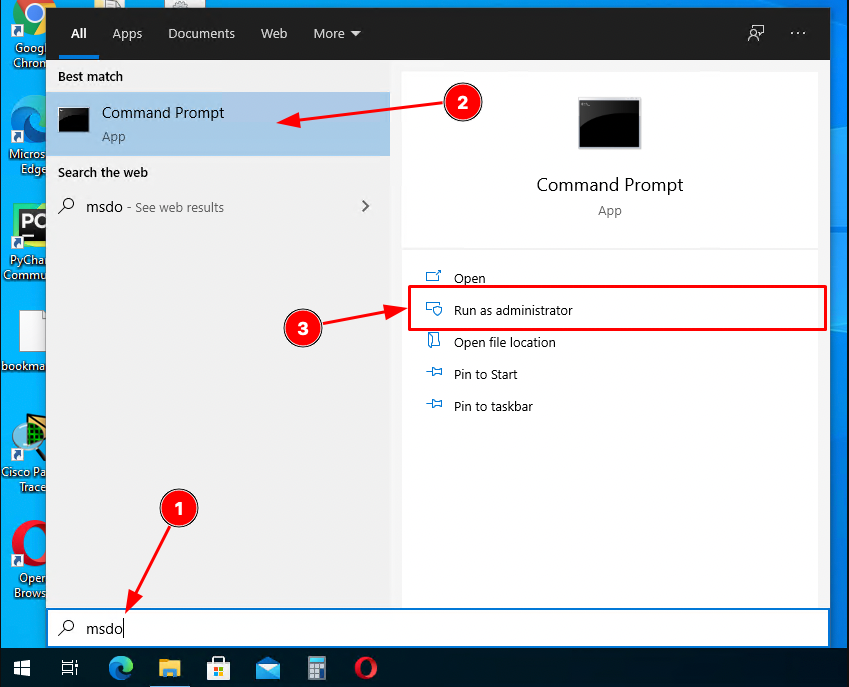
للدخول إلى واجهة موجّه الأوامر، اضغط على مفتاح Windows (يمكنك العثور عليه على الجانب الأيسر من لوحة المفاتيح، بين المفتاحين Ctrl وAlt)، واكتب msdos.
عندما تلاحظ ظهور الخيار “موجّه الأوامر (Command Prompt)” على الجانب الأيمن، انقر على “تشغيل كمسؤول (Run as administrator)” كما هو موضح في لقطة الشاشة أدناه:
بعد ذلك، أدخل ما يلي:
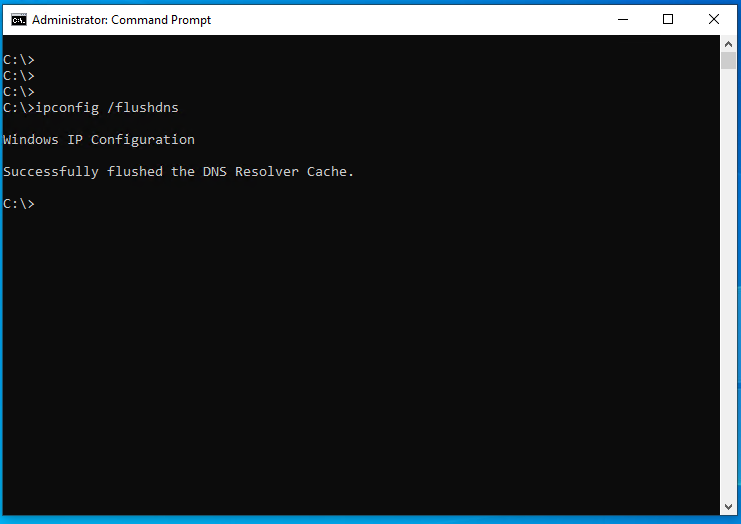
ipconfig /flushdnsواضغط على المفتاح Enter في لوحة المفاتيح لديك لمسح ذاكرة التخزين المؤقت لنظام أسماء النطاقات (DNS):
إذا كان حاسوبك يعمل بالإصدار 7 من نظام التشغيل Windows، فاتبع الخطوات التالية:
- انقر على الزر ابدأ.
- اكتب cmd في شريط البحث.
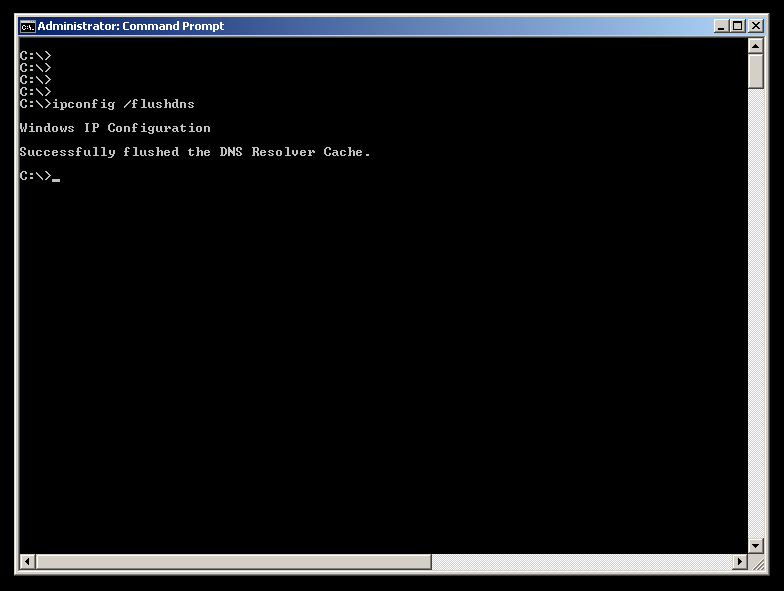
- عند فتح واجهة موجّه الأوامر، اكتب:
ipconfig /flushdns
- اضغط على المفتاح Enter في لوحة المفاتيح لديك، وكرِّر العملية بضع مرات أخرى.
- اكتب
exitواضغط على المفتاح Enter لإغلاق واجهة موجّه الأوامر.
أولاً، تحقق من إصدار نظام التشغيل macOS لديك قبل تنفيذ أي من الأوامر أدناه.
لمعرفة إصدار نظام التشغيل macOS الخاص بك، انقر على شعار Apple (أعلى يسار شاشتك) وحدد “نبذة حول جهاز Mac هذا”. وستظهر نافذة حوار صغيرة تعرض تفاصيل متنوعة حول حاسوب Mac الخاص بك.
بناءً على إصدار نظام التشغيل Mac الذي تستخدمه، فإنك قد تحتاج إلى النقر على “مزيد من المعلومات” أو “نظرة عامة” لعرض رقم الإصدار بالضبط.
بعد ذلك، قم بتشغيل تطبيق Terminal من Spotlight عن طريق الضغط على الزرين Command (⌘) + Space في وقت واحد وكتابة Terminal.

💡
يُرجى ملاحظة أنك ستحتاج إلى أن تكون كلمة المرور الخاصة بك جاهزة لأن هذه الأوامر تتطلب صلاحيات حساب متقدمة.
بعد تشغيل تطبيق Terminal، انسخ الأمر الموجود أدناه بالضبط والصقه، وتأكد من أنه يتوافق مع إصدار نظام التشغيل macOS الخاص بك:
الإصدار 10.11 أو الأحدث
El Capitan، Sierra، High Sierra، Mojave، Catalina، Big Sur، Monterey، Ventura، Sonoma، Sequoia
sudo killall -HUP mDNSResponder
الإصدار 10.10
Yosemite
sudo discoveryutil udnsflushcaches
الإصدارات 10.7 و10.8 و10.9
Lion، Mountain Lion، Mavericks
sudo killall -HUP mDNSResponder
الإصدار 10.6
Snow Leopard
sudo dscacheutil -flushcache
الإصدار 10.5 أو الأقدم
Leopard، Tiger، Panther، Jaguar، Puma، Cheetah، Kodiak
sudo lookupd -flushcache
بعد تنفيذ الأمر المناسب من القائمة أعلاه، يمكنك محاولة فتح الموقع الذي لم تتمكن من الوصول إليه.
نظرًا لتعدد النُسخ الموزَّعة من نظام التشغيل Linux، لا يمكننا توفير أوامر محددة لكل نسخة موزَّعة. وأفضل طريقة لكي تعرف بالضبط خطوات مسح ذاكرة التخزين المؤقت لنظام أسماء النطاقات (DNS) على نسختك الموزَّعة من نظام التشغيل Linux هي التحقق من الموقع الإلكتروني أو المنتديات أو الوثائق الخاصة بالنسخة الموزَّعة التي تستخدمها.
قد تنجح أو قد لا تنجح في تشغيل أمثلة الأوامر الموضحة أدناه على نسختك الموزَّعة.
قد تحتاج إلى إدخال كلمة المرور الخاصة بحسابك لتشغيل هذه الأوامر.
فيما يلي، أمثلة مُدرجة لعملية مسح ذاكرة التخزين المؤقت لنظام أسماء النطاقات (DNS) لنُسخ موزَّعة مختلفة من نظام التشغيل Linux:
dnsmasq
user@host$ sudo /etc/init.d/dnsmasq restart
pdnsd
user@host$ sudo pdnsd-ctl empty-cache
nscd
user@host$ sudo service nscd restart
أو يمكنك تجربة ما يلي بدلاً من ذلك:
user@host$ /etc/rc.d/init.d/nscd stop
user@host$ /etc/rc.d/init.d/nscd start
dns-clean
user@host$ sudo /etc/init.d/dns-clean restart
bind
user@host$ sudo /etc/init.d/named restart
يحتفظ نظام تشغيل Android بذاكرة التخزين المؤقت لنظام أسماء النطاقات (DNS) لمدة 10 دقائق، ولا توجد طريقة افتراضية لمسح ذاكرة التخزين المؤقت لنظام أسماء النطاقات (DNS) على نظام التشغيل Android.
لكن يمكنك محاولة تشغيل وضع الطيران، والانتظار لمدة 15 ثانية، ثم إيقاف تشغيله مرة أخرى. يُرجى التحقق من دليل المستخدم الخاص بالشركة المصنعة لجهازك للحصول على تعليمات محددة تتعلق باستخدام “وضع الطيران”.
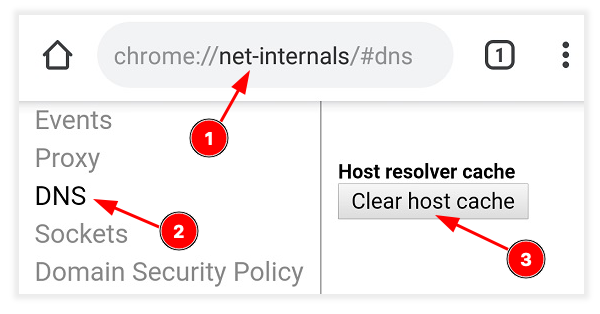
بدلًا من ذلك، يمكنك مسح ذاكرة التخزين المؤقت لنظام أسماء النطاقات (DNS) من تطبيق المتصفح Chrome عبر فتحه ثم:
- الضغط على حقل عنوان الموقع.
- إدخال:
chrome://net-internals/#dnsوفتح عنوان الموقع هذا. - الضغط على نظام أسماء النطاقات (DNS) من الشريط الجانبي الأيسر.
- الضغط على الزر “مسح ذاكرة التخزين المؤقت للمضيف“:
يمكن مسح ذاكرة التخزين المؤقت لنظام أسماء النطاقات (DNS) الخاصة بجهاز iPhone أو iPad لديك بطريقتين.
أسرع طريقة لفعل ذلك هي من خلال تفعيل وضع الطيران:
- فعِّل وضع الطيران.
- انتظر لمدة تتراوح بين عشرِ ثوانٍ إلى خمس عشرة ثانية.
- عطِّل “وضع الطيران”.
هناك طريقة أخرى بديلة لمسح ذاكرة التخزين المؤقت لنظام أسماء النطاقات (DNS) لجهاز iPhone الخاص بك وهي إعادة تشغيل الجهاز.
 الدعم
الدعم 