

In deze handleiding wordt uitgelegd hoe je anderen kan uitnodigen om aan je website te werken en verschillende machtigingsniveaus kan verlenen, afhankelijk van wat je wilt dat de persoon kan doen.
في هذا الدليل
- Gebruikers toevoegen aan je site
- Een gebruiker verwijderen
- De rol van een gebruiker veranderen
- Gebruikers helpen met geblokkeerde uitnodigingen
- Webdesigners in de arm nemen
- Adicionar usuários ao seu site
- إضافة مستخدمين إلى موقعك
- إزالة مستخدم
- تغيير دور المستخدم
- مساعدة المستخدمين في ما يتعلق بالدعوات المحظورة
- العمل مع المطورين
- Remover um usuário
- Alterar a função de um usuário
- Ajudar os usuários com convites bloqueados
- Trabalhar com desenvolvedores
هل لديك سؤال؟
سؤال مساعد الذكاء الاصطناعي (AI Assistant)In plaats van iemand je gebruikersnaam en wachtwoord te geven (wat een veiligheidsrisico is), kan je anderen ook uitnodigen om hun eigen gebruikersaccount op je site aan te maken, waardoor ze onderdeel worden van je ‘Team’.
Om je bestaande beheerdersaccounts te bekijken en nieuwe teamleden toe te voegen:
- Ga naar het dashboard van je site.
- Ga naar Gebruikers → Alle gebruikers.

- Ga naar het dashboard van je site.
- Ga naar Gebruikers → Alle gebruikers.
- Klik op het tabblad ‘Team‘ op de knop ‘Teamlid toevoegen‘.
- Selecteer een rol uit het vervolgkeuzemenu ‘Rol‘. Bekijk Gebruikersrollen voor een uitleg van elke rol en de machtigingen die deze toekent.
- Vul het e-mailadres of de WordPress.com-gebruikersnaam in van de persoon die je wil uitnodigen. (Er verschijnen extra velden voor e-mailadressen wanneer je er eentje invult).
- Klik op de knop ‘Uitnodiging sturen‘ om een e-mail te sturen waarin ze als gebruiker van je site worden uitgenodigd.
Uitgenodigde gebruikers die de uitnodiging nog niet hebben geaccepteerd, verschijnen onder het gedeelte ‘Uitnodigingen in behandeling’:
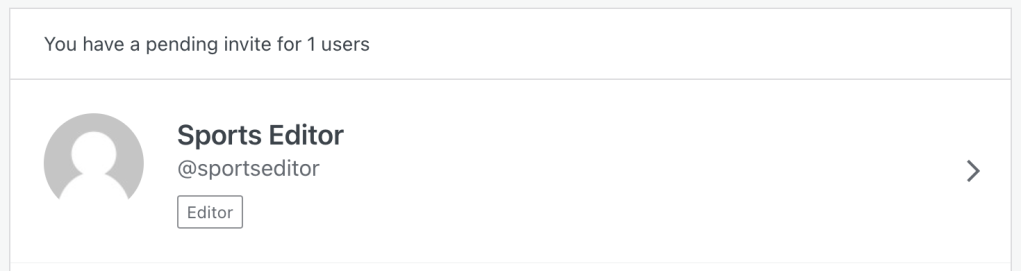
Heb je een fout gemaakt en wil je de uitnodiging intrekken, ga dan naar het tabblad Uitnodigingen in behandeling, selecteer de uitgenodigde en klik op ‘Uitnodiging intrekken’.

Gebruikers die zijn uitgenodigd ontvangen kort daarna een uitnodigingsmail met daarin informatie over het aanmaken van een eigen account en wachtwoord. Zodra ze in die e-mail op de knop ‘Uitnodiging accepteren’ klikken en inloggen bij WordPress.com, hebben ze toegang tot de rol die je voor ze hebt ingesteld. Vervolgens worden ze als onderdeel van je team weergegeven in Gebruikers → Alle gebruikers.
Een beheerder kan alle accounts van de site verwijderen, behalve het account van de site-eigenaar. Om de site-eigenaar te verwijderen, zorg je er eerst voor dat deze het eigenaarschap van de site overdraagt aan een andere beheerder.
Volg als beheerder deze stappen om een gebruikersaccount van je site te verwijderen, behalve het account van de site-eigenaar:
- Ga naar het dashboard van je site.
- Ga naar Gebruikers → Alle gebruikers.
- Ga naar het dashboard van je site.
- Ga naar Gebruikers → Alle gebruikers.
- Klik op de gebruiker die je wilt verwijderen.
- Voor sites zonder plugins zie je de knop [Naam] verwijderen om de gebruiker te verwijderen. Nadat je de gebruiker hebt verwijderd, kan je berichten in bulk bewerken en content toewijzen aan een andere gebruiker.
- Voor sites met plugins wordt je gevraagd om te kiezen of je content toekent aan een andere gebruiker of de content verwijdert.
- Je kan vervolgens op de knop ‘Gebruiker verwijderen‘ klikken om de gebruiker te verwijderen.
Om jezelf te verwijderen van een site waaraan je bent toegevoegd als bijdrager, auteur, bewerker of beheerder, volg je de volgende stappen:
- Ga naar je profiel op https://wordpress.com/me.
- Klik aan de zijkant op de optie ‘Blogs beheren‘:

- Beweeg met je muis over de site en klik op de link ‘Blog verlaten‘.

- Lees de waarschuwing die verschijnt en bevestig je beslissing. De site wordt verwijderd uit je account en je hebt er niet langer toegang tot.
Beheerders kunnen een site of blog verlaten op voorwaarde dat ze niet ook de eigenaar zijn.
De eigenaar van de site en andere beheerders kunnen de rollen van andere gebruikers aanpassen via de volgende stappen.
- Ga vanuit je dashboard naar het gedeelte Gebruikers .
- Klik op de gebruiker wiens rol je wilt veranderen.
- Selecteer de nieuwe rol in het vervolgkeuzemenu met het label ‘Rol’.
De rol van de eigenaar van de site kan niets anders zijn dan beheerder. Wil je de site-eigenaar een andere rol geven, dan moet je eerst het eigenaarschap van de site overzetten naar een andere gebruiker.
Als je probeert een andere gebruiker uit te nodigen en deze je uitnodiging niet kan ontvangen, hebben ze mogelijk eerder hun e-mailadres geblokkeerd voor het ontvangen van uitnodigingsmails van WordPress.com. Je kan ook een foutmelding tegenkomen met de tekst ‘Gebruiker heeft uitnodigingen geblokkeerd’. Onthoud dat dit verschilt van het aanpassen van de e-mailfrequentie van het abonnement wanneer een nieuw blogbericht wordt gepubliceerd.
Als je denkt dat de gebruiker uitnodigingen heeft geblokkeerd en je bevestigt dat hij of zij zich op je site wil aansluiten, kan je contact opnemen met WordPress.com Support voor verdere hulp bij het deblokkeren van uitnodigingen.
Misschien kies je ervoor om een WordPress-deskundige in de arm te nemen om je site te maken/bij te werken. Een paar belangrijke dingen waar je op moet letten:
- Geef je gebruikersnaam en wachtwoord nooit door aan iemand anders, ook niet aan een ontwikkelaar, freelancer of een andere WordPress-deskundige. De veilige en betrouwbare manier om toegang tot je site te verlenen, is door een gebruiker toe te voegen volgens de hierboven beschreven wijze.
- Deel onze handleiding voor Best Practices voor de aanpassing van een site met je ontwikkelaar zodat diegene bekend is met belangrijke informatie tijdens het ontwikkelen van een WordPress.com-website.
- Verwijder zodra het werk is afgerond de toegang van de ontwikkelaar tot je site.
Meer informatie over ontwikkelaars gebruiken:
Este guia explica como convidar outras pessoas para trabalhar no seu site e conceder diferentes níveis de permissão dependendo do que elas estarão autorizadas a fazer.
في هذا الدليل
- Gebruikers toevoegen aan je site
- Een gebruiker verwijderen
- De rol van een gebruiker veranderen
- Gebruikers helpen met geblokkeerde uitnodigingen
- Webdesigners in de arm nemen
- Adicionar usuários ao seu site
- إضافة مستخدمين إلى موقعك
- إزالة مستخدم
- تغيير دور المستخدم
- مساعدة المستخدمين في ما يتعلق بالدعوات المحظورة
- العمل مع المطورين
- Remover um usuário
- Alterar a função de um usuário
- Ajudar os usuários com convites bloqueados
- Trabalhar com desenvolvedores
هل لديك سؤال؟
سؤال مساعد الذكاء الاصطناعي (AI Assistant)Em vez de dar a alguém seu nome de usuário e senha (o que é um risco de segurança), convide essa pessoa a criar a própria conta no seu site para ela ser incluída na sua “equipe”.
Para visualizar as contas de administrador atuais e adicionar novos membros da equipe:
- Acesse o painel do seu site.
- Navegue até Usuários → Todos os usuários.
- Acesse o painel do seu site.
- Navegue até Usuários → Todos os usuários.
- Gebruikers toevoegen aan je site
- Een gebruiker verwijderen
- De rol van een gebruiker veranderen
- Gebruikers helpen met geblokkeerde uitnodigingen
- Webdesigners in de arm nemen
- Adicionar usuários ao seu site
- إضافة مستخدمين إلى موقعك
- إزالة مستخدم
- تغيير دور المستخدم
- مساعدة المستخدمين في ما يتعلق بالدعوات المحظورة
- العمل مع المطورين
- Remover um usuário
- Alterar a função de um usuário
- Ajudar os usuários com convites bloqueados
- Trabalhar com desenvolvedores
- تفضَّل بزيارة لوحة تحكم موقعك.
- انتقل إلى المستخدمين ← كل المستخدمين.
- تفضَّل بزيارة لوحة تحكم موقعك.
- انتقل إلى المستخدمين ← كل المستخدمين.
- أسفل علامة تبويب “الفريق“، انقر على زر “إضافة عضو فريق“.
- حدد دورًا من القائمة المنسدلة “الدور“. للحصول على شرح لكل دور والصلاحيات التي يمنحها، اعرض أدوار المستخدم.
- أدخل عنوان البريد الإلكتروني أو اسم مستخدم ووردبريس.كوم للشخص الذي سترغب في دعوته. (تظهر حقول عناوين البريد الإلكتروني الإضافية بالأسفل تلقائيًا عند إضافة عنوان بريد إلكتروني).
- انقر على زر “إرسال الدعوة” لإرسال رسالة عبر البريد الإلكتروني تدعوه بصفته مستخدمًا لموقعك.
- تفضَّل بزيارة لوحة تحكم موقعك.
- انتقل إلى المستخدمين ← كل المستخدمين.
- تفضَّل بزيارة لوحة تحكم موقعك.
- انتقل إلى المستخدمين ← كل المستخدمين.
- انقر على المستخدم الذي سترغب في حذفه.
- بالنسبة إلى المواقع من دون إضافات، سترى زر “إزالة [الاسم]” لإزالة المستخدم. بعد إزالة المستخدم، يمكنك تحرير التدوينات بشكل مجمع وإعادة تعيين المحتوى إلى مستخدم مختلف.
- بالنسبة إلى المواقع التي تم تمكين الإضافة فيها، سيتم توجيهك إلى اختيار ما إذا كان سيتم نسب المحتوى إلى مستخدم آخر أو حذفه.
- يمكنك بعد ذلك النقر على زر “حذف المستخدم” لإزالة المستخدم.
- انقر على ملفك الشخصي في https://wordpress.com/me.
- على الجانب، انقر على خيار “إدارة المدونات“:
- أشر بالماوس فوق الموقع وانقر على رابط “مغادرة المدونة“:
- اقرأ التحذير الذي يظهر، ثم أكد قرارك. ستتم إزالة الموقع من حسابك ولن يحق لك الوصول إليه بعد الآن.
- ابدأ من لوحة التحكم لديك، وانتقل إلى قسم المستخدمين.
- انقر على المستخدم الذي ترغب في تغيير دوره.
- حدد الدور الجديد من القائمة المنسدلة المسمى “الدور”.
- لا تفصح عن اسم المستخدم وكلمة المرور الخاصة بك لأي شخص أبدًا، بما في ذلك المطور أو الشخص المستقل أو خبراء ووردبريس الآخرون. تتمثَّل الطريقة السالمة والآمنة التي تضمن الوصول إلى موقعك في إضافة مستخدم على النحو الموضح أعلاه.
- شارك دليلنا بشأن أفضل الممارسات الخاصة بتخصيص الموقع مع مطورك بحيث يمكن أن يكون مدركًا للتقديرات المهمة عند العمل على موقع ووردبريس.كوم على الويب.
- بمجرد انتهاء العمل، أزلوصول المطور إلى موقعك.
- Na guia “Equipe“, clique no botão “Adicionar um membro da equipe“.
- Selecione uma função no menu suspenso “Função“. Para ver uma explicação sobre todas as funções e as permissões que elas concedem, consulte Funções de usuários.
- Insira o endereço de e-mail ou o nome de usuário do WordPress.com da pessoa que você quer convidar. Campos de endereço de e-mail adicionais aparecem abaixo automaticamente conforme você adiciona um endereço de e-mail.
- Clique no botão “Enviar convite” para enviar um e-mail para convidar a pessoa como usuário do seu site.
سيوضح هذا الدليل كيف يمكنك دعوة الآخرين إلى العمل على موقعك الإلكتروني ومنح مستويات مختلفة من الصلاحية حسبما تريد أن يكون الشخص قادرًا على فعله.
في هذا الدليل
هل لديك سؤال؟
سؤال مساعد الذكاء الاصطناعي (AI Assistant)بدلاً من إعطاء أي شخص اسم المستخدم الخاص بك وكلمة مرورك (وهذا يمثِّل خطرًا على الأمان)، يمكنك دعوته إلى إنشاء حساب المستخدم الخاص به على موقعك، ليصبح جزءًا من “فريقك”.
لعرض حسابات المسؤول الموجودة لديك وإضافة أعضاء جدد إلى الفريق:
حدد علامة التبويب المناسبة لنمط واجهة المسؤول الخاص بك:
سيظهر المستخدمون الذين تمت دعوتهم حتى الآن لقبول الدعوة ضمن قسم “الدعوات المعلقة“:
إذا ارتكبت خطأ وترغب في إلغاء الدعوة، فيمكنك تحديد المدعو ضمن الدعوات المعلقة، والنقر على خيار “إلغاء“.
سيتلقى المستخدمون الذين تدعوهم إلى ووردبريس.كوم قريبًا رسالة عبر البريد الإلكتروني تتضمن دعوة وتحمل تفاصيل حول إنشاء حسابهم الخاص وكلمة مرورهم الخاصة. بمجرد النقر على زر “قبول الدعوة” في هذه الرسالة عبر البريد الإلكتروني، يمكنهم الوصول إلى موقعك ضمن الدور الذي قمت بتحديده لهم. سيظهرون بعد ذلك كجزء من فريقك ضمن المستخدمين ← جميع المستخدمين.
يمكن للمسؤول إزالة جميع الحسابات من الموقع باستثناء حساب مالك الموقع. لإزالة مالك الموقع، اطلب أولاً من مالك الموقع نقل ملكية الموقع إلى مسؤول آخر.
بصفتك مسؤولاً، اتبع هذه الخطوات لإزالة أي حساب مستخدم من موقعك باستثناء حساب مالك الموقع:
حدد علامة التبويب المناسبة لنمط واجهة المسؤول الخاص بك:
لإزالة نفسك من موقع قمت بإضافته كمسهم أو مولف أو محرر أو مسؤول، اتخذ الخطوات الآتية:
يمكن للمسؤولين مغادرة موقع أو مدونة شريطة عدم كونهم مالكين كذلك.
يمكن لمالك الموقع والمسؤولين الآخرين تغيير أدوار المستخدمين الأخرى عن طريق اتباع الخطوات أدناه.
يتعذر تعيين دور مالك الموقع على أي شيء آخر غير كونه المسؤول. إذا كنت ترغب في تعيين دور آخر لمالك الموقع، فانقل أولاً ملكية الموقع إلى مستخدم آخر.
إذا حاولت دعوة مستخدم آخر وتعذر عليه تلقي دعوتك، فقد يكون قد سبق له حظر عنوان بريده الإلكتروني من تلقي رسائل البريد الإلكتروني الخاصة بالدعوات من ووردبريس.كوم. قد تواجه أيضًا رسالة خطأ تفيد بما يأتي: “الدعوات التي حظرها المستخدم”. لاحظ أن ذلك يختلف عن ضبط تكرار البريد الإلكتروني الخاص بالاشتراك عند نشر تدوينة جديدة.
إذا كنت تعتقد أن المستخدم قد حظر الدعوات، وتؤكد على رغبته في الانضمام إلى موقعك، فعندئذ يمكنك الاتصال بدعم ووردبريس.كوم للحصول على مزيد من المساعدة لإلغاء حظر دعواته.
قد تقوم بتوظيف خبير ووردبريس لإنشاء موقعك أو تحديثه. في ما يأتي بعض الأمور المهمة المطلوب مراعاتها:
تعرّف على المزيد حول التعامل مع المطورين:
Os usuários convidados que ainda não aceitaram o convite vão aparecer na seção “Convites pendentes“:
Se você cometeu um erro e quer anular o convite, selecione a pessoa convidada em Convites pendentes e clique na opção “Revogar“.
Os usuários que você convidar para o WordPress.com receberão em breve um convite por e-mail com detalhes sobre como criar a própria conta e senha. Depois de clicar no botão “Aceitar convite” no e-mail, eles poderão acessar seu site sob a função que você definiu. Esses usuários vão aparecer como parte da sua equipe em Usuários → Todos os usuários.
Um administrador pode remover todas as contas do site, exceto a conta do proprietário. Para remover o proprietário do site, primeiro peça para ele transferir a propriedade do site para outro administrador.
Como administrador, siga estas etapas para remover uma conta de usuário do seu site, exceto a do proprietário:
- Acesse o painel do seu site.
- Navegue até Usuários → Todos os usuários.
- Acesse o painel do seu site.
- Navegue até Usuários → Todos os usuários.
- Selecione o usuário a ser excluído.
- No caso de sites sem plugins, você verá o botão Remover [Nome] para remover o usuário. Após a remoção, é possível fazer a edição em massa de posts e reatribuir conteúdo a um usuário diferente.
- No caso de sites com plugins ativados, você precisará escolher se quer excluir o conteúdo ou atribuir a outro usuário.
- Em seguida, clique no botão “Excluir usuário” para remover o usuário.
Para se remover de um site a que adicionaram você no papel de colaborador, autor, editor ou administrador, siga estas etapas:
- Acesse seu perfil em https://wordpress.com/me.
- Na área lateral, clique na opção “Gerenciar blogs“:
- Passe o mouse sobre o site e clique no link “Deixar blog“:
- Leia o aviso exibido e confirme sua decisão. O site será removido da sua conta, e você não terá mais acesso a ele.
Os administradores podem deixar um site ou blog desde que não sejam os proprietários deles.
O proprietário e demais administradores do site podem alterar as funções de outros usuários. Para isso, basta seguir as etapas abaixo.
- No seu painel, acesse a seção Usuários.
- Clique no usuário cuja função você quer alterar.
- Selecione a nova função no menu suspenso “Função”.
A função do proprietário do site só pode ser definida como Administrador. Se você quiser atribuir outra função ao proprietário do site, primeiro transfira a propriedade do site para outro usuário.
Se você tentou convidar outro usuário, mas ele não recebeu o convite, é provável que essa pessoa tenha configurado o endereço de e-mail para não receber mensagens de convite do WordPress.com. Você também pode receber a mensagem de erro “Usuário bloqueou convites”. Isso é diferente de ajustar a frequência de e-mails da assinatura quando um novo post do blog é publicado.
Se você acredita que o usuário bloqueou os convites e confirma que ele quer participar do seu site, entre em contato com o Suporte do WordPress.com para receber mais ajuda para solucionar o problema.
É possível contratar um especialista do WordPress para criar ou atualizar seu site. Lembre-se de alguns pontos importantes:
- Nunca forneça seu nome de usuário ou senha para ninguém, inclusive desenvolvedores, freelancers ou outros especialistas em WordPress. A maneira segura de conceder acesso ao seu site é adicionar um usuário conforme descrito acima.
- Compartilhe nosso guia sobre práticas recomendadas para a personalização de site com seu desenvolvedor. Assim, ele ficará ciente das considerações importantes ao trabalhar em um site do WordPress.com.
- Quando o trabalho for concluído, remova o acesso do desenvolvedor ao seu site.
Saiba mais sobre como trabalhar com desenvolvedores:
 الدعم
الدعم 