

تعرض القائمة المنسدلة أو القائمة الفرعية عناصر إضافية عند تحريك مؤشر الماوس فوق عنصر في قائمتك أو النقر عليه. يمكن أن تكون مفيدة للحفاظ على تنسيق قائمتك وتنظيمها. سيوضح لك هذا الدليل كيفية إنشاء قائمة منسدلة.
اتبع الخطوات الواردة أدناه لإنشاء قائمة منسدلة.
📌
لتحديد أي قسم في هذا الدليل يلزم اتباعه، تفضَّل بزيارة لوحة التحكم وتحقق أسفل المظهر على الجانب الأيسر. إذا كنت ترى المحرّر، فاستخدم قسم محرّر الموقع في هذا الدليل. وإلا، فاستخدم مسؤول ووردبريس أو تعليمات المخصِّص.
اتبع هذه الخطوات لإضافة عناصر منسدلة إلى قائمة موقعك عبر مكوِّن التنقّل:
- من خلال لوحة التحكم الخاصة بموقعك، انتقل إلى المظهر ← المحرِّر.
- حدّد النماذج واختر نموذجًا يتضمن قائمتك، مثل “الرئيسية” أو “الصفحة الأمامية”.
- انقر فوق عرض القائمة في الزاوية العلوية اليسرى من المحرِّر.
- حدّد مكوِّن التنقّل (الذي قد يكون مضمَّنًا داخل مكوِّنات أخرى، مثل الترويسة، أو المجموعة، أو الصف).
- في إعدادات الشريط الجانبي، الموجودة على اليمين، حرِّك المؤشر فوق عنصر القائمة وانقر على النقاط الثلاث (⋮) التي تظهر.
- انقر على الخيار “إضافة رابط قائمة فرعية“.
- حدّد الصفحة الأولى التي ترغب في ظهورها في القائمة المنسدلة.
- كرر الخطوات من 3 إلى 5 حتى تضيف جميع عناصر القائمة الفرعية المطلوبة.
- انقر على الزر حفظ.
بدلاً من ذلك، يمكنك إنشاء قائمة منسدلة باستخدام شريط أدوات مكوِّن التنقل:
- انقر فوق عنصر القائمة الذي ترغب في جعله مطلوبًا أو اختياريًّا.
- سيظهر شريط أدوات فوق عنصر القائمة، حيث ستجد زر “إضافة القائمة الفرعية” (تبدو الأيقونة كسهم منحنٍ مع ثلاثة سطور أفقية بجواره).
- انقر على زر “إضافة قائمة فرعية” في شريط الأدوات لتحويل عنصر القائمة هذا إلى قائمة منسدلة.
- انقر على أيقونة + أو خيار “إضافة رابط” الذي يظهر لإضافة روابط جديدة إلى قائمتك الجديدة المنسدلة.
- انقر على حفظ لحفظ تغييراتك.
يمكنك أيضًا اختيار كيفية فتح القوائم المنسدلة — عند الإشارة أو النقر.
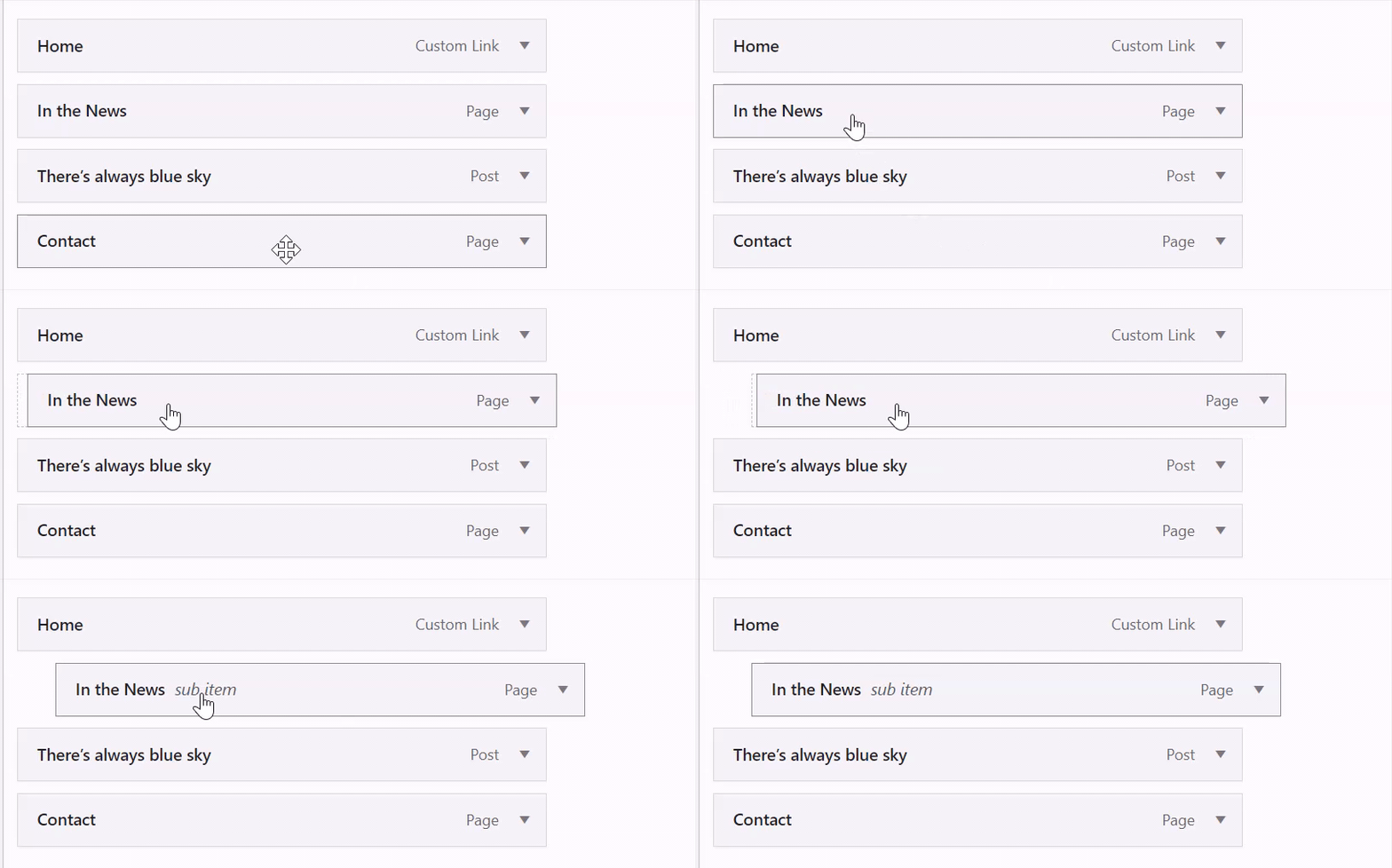
يمكن لمساعد الذكاء الاصطناعي إنشاء قوائم منسدلة وتنقّل متداخل مباشرة على موقعك. فيما يلي بعض الأمور التي يمكنك طلب القيام بها:
- “اجعل التدريب منسدلًا مع ثلاثة عناصر في القائمة الفرعية: المهارات، وغرفة السينما، والتكييف”.
- “انقل عنصر قائمة جهة الاتصال إلى قائمة فرعية أسفل “حول”.
- “أضف قائمة فرعية ضمن الجدول تتضمن العناصر: العيادات، والمخيمات، والجلسات الفردية”.
- “قم بتعيين القوائم المنسدلة الخاصة بي لفتحها عند النقر بدلاً من تحريك المؤشر”.
يمكنك إنشاء عنصر قائمة “غير قابل للنقر”، والذي يكون مفيدًا عند إنشاء قوائم منسدلة إذا كنت تريد أن يحتوي عنصر القائمة من المستوى الأعلى على عناصر قائمة فرعية دون أن يؤدي هذا العنصر إلى أي صفحة. تتمثَّل الخدعة في استخدام رمز # بوصفه رابط عنصر القائمة. لا يزال بالإمكان النقر على العنصر، لكن لن يتم الانتقال إلى صفحة جديدة. اتبع الخطوات التالية لإنشاء عنصر قائمة “غير قابل للنقر”.
📌
لتحديد أي قسم في هذا الدليل يلزم اتباعه، تفضَّل بزيارة لوحة التحكم وتحقق أسفل المظهر على الجانب الأيسر. إذا كنت ترى المحرّر، فاستخدم قسم محرّر الموقع في هذا الدليل. وإلا، فاستخدم مسؤول ووردبريس أو تعليمات المخصِّص.
اتَّبع هذه الخطوات لإنشاء عنصر قائمة غير قابل للنقر:
- من خلال لوحة التحكم الخاصة بموقعك، تنقل إلى المظهر ← المحرِّر.
- حدّد النماذج واختر نموذجًا يتضمن قائمتك، مثل “الرئيسية” أو “الصفحة الأمامية”.
- افتح عرض القائمة في الزاوية العلوية اليسرى من شاشتك (إنها الأيقونة التي تظهر على شكل ثلاثة خطوط أفقية فوق بعضها).
- حدّد مكوِّن التنقّل (الذي قد يكون مضمَّنًا داخل مكوِّنات أخرى، مثل ترويسة، أو مجموعة، أو صف).
- انقر على + أداة إدراج المكوِّن من أجل إضافة عنصر قائمة جديد.
- في النافذة التي تظهر، انقر على “إضافة مكوِّن” واختر خيار “رابط مخصص“.
- اكتب رمز # واضغط على إدخال أو عودة على لوحة المفاتيح لديك.
- انقر على أيقونة القلم الرصاص لتحرير عنصر القائمة الجديد. اكتب ما تريد أن يقوله عنصر القائمة في حقل “نص“. اترك رمز # فقط في حقل “الرابط” لجعله رابطًا لا يمكن النقر عليه.
- انقر على زر “حفظ” لإرسال التغييرات.
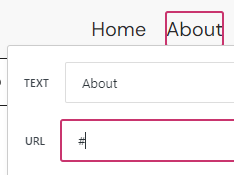
يمكنك أيضًا تحرير رابط قائمة موجود لجعله غير قابل للنقر. انقر على عنصر القائمة الموجود، وسيظهر شريط أدوات أعلى عنصر القائمة؛ حيث ستجد الزر الرابط (تبدو الأيقونة على شكل حلقة فعلية من سلسلة.) قم بتحرير عنصر القائمة واستبدل الرابط الحالي بالرمز #. توضِّح صورة GIF أدناه العملية:

 الدعم
الدعم 