

تحتوي كل صفحة أو تدوينة على موقعك على عنوان ويب (يسمى أيضًا عنوان الموقع أو الرابط الدائم). في هذا الدليل، ستتعرف على كيفية تغيير الجزء الأخير من هذا العنوان، الذي يسمى الاسم اللطيف.
هذا مثال على رابط لصفحة:
https://yourgroovydomain.com/my-page/
هذا مثال على رابط لتدوينة:
https://yourgroovydomain.com/2024/01/01/first-blog-post
في الأمثلة أعلاه، الجزء الأخير من عنوان الموقع (المعروف باسم “slug”) هو صفحتي والمدونة الأولى.
يُعد الاسم اللطيف جزءًا من عنوان الموقع الذي يشير إلى هذه الصفحة المعينة. عندما تطلق عنوانًا على صفحة، أو تدوينة، أو تصنيف، أو وسم سيقوم ووردبريس بإنشاء اسم لطيف تلقائيًا. بالنسبة لعناصر الوسائط، اسم الملف الموجود على الحاسوب أو الجهاز الخاص بك يستخدم للرابط.
إذا كنت تريد تغيير التركيبة الافتراضية لروابطك (على سبيل المثال، إزالة التاريخ من روابط التدوينات)، تفضَّل بزيارة دليلنا حول كيفية تغيير هيكلة الروابط الدائمة.
إذا أنشأت صفحة تسمى “الصفحة الرئيسية” لم يتم تعيينها كصفحتك الرئيسية، فستتلقى الصفحة اسم لطيف تمامًا مثل أي صفحة أخرى، على سبيل المثال، https://yourgroovydomain.com/home. بمجرد تعيين هذه الصفحة كصفحتك الرئيسية، ستتم إزالة الاسم اللطيف، وسيتم تغيير عنوان الموقع إلى https://yourgroovydomain.com فقط.
لتغيير الاسم اللطيف، أو الجزء الأخير من صفحة محددة أو رابط التدوينة (عنوان الموقع)، اتبع هذه الخطوات:
- في لوحة تحكم موقعك، انتقل إلى الصفحات أو التدوينات.
- انقر على الصفحة أو التدوينة الذي ترغب في تحريرها.
- افتح الشريط الجانبي للإعدادات.
إذا لم يظهر لك الشريط الجانبي على اليسار، فقد تحتاج إلى النقر فوق أيقونة الإعدادات الموجودة في الزاوية العلوية اليسرى لعرض الإعدادات. تبدو هذه الأيقونة مثل مربع به عمودان غير متساويين.

- انقر على الرابط الموجود بجوار قسم الاسم اللطيف.

- اكتب ما تريد أن يكون الاسم اللطيف الجديد الخاص بك وانقر على X لإغلاق النافذة المنبثقة. سيتم تحديث قسم الاسم اللطيف بالنص الجديد.
- انقر فوق الزر “حفظ” أو “نشر” لحفظ تغييراتك.
لا تقبل عناوين المواقع أحرفًا معينة، مثل: المسافات، وعلامات الترقيم، ورموز العملات وأي شيء آخر لا يُمثل حرفًا أو رقمًا. في هذه الحالات، يتم استبدال الشخصية الخاصة إما بوصلة ( – ) أو يتم حذفها من عنوان الموقع تمامًا.
بعض الكلمات لا يمكن استخدامها كرابط دائم لأن المسار محجوز لمجلد في مواقع ووردبريس. وتشمل هذه الكلمات “avatar” و”bin” و”blog search” و”forums” و”gadgets” و”i” و”login” و”m” و”wp admin” و”wp content” و”wp includes” و”XML”، بالإضافة إلى أي 4 أرقام (على سبيل المثال، 2024).
عندما تقوم بتغيير اسم لطيف لصفحة أو تدوينة، فإن WordPress.com تقوم بإنشاء إعادة توجيه تلقائيًا. سيتم تحويل الزوار الذين يستخدمون الرابط القديم إلى الرابط الجديد، وبذلك تستمر الإشارات المرجعية والروابط المشتركة الحالية في العمل.
ملاحظة: عمليات إعادة التوجيه هذه التي تم إنشاؤها تلقائيًا تنطبق فقط على تغييرات الاسم اللطيف للصفحات والتدوينات الفردية. إذا قمت بتغيير هيكل الرابط الدائم لموقعك، فلن يتم إنشاء إعادة توجيه.
لا يمكن أن يتشارك أي صفحتين أو منشورين أو عنصرين من عناصر الوسائط نفس عنوان الرابط. إذا اكتشف ووردبريس استخدام الرابط نفسه أكثر من مرة، فسيضيف رقمًا إلى عنوان URL لتمييزه.
على سبيل المثال، إذا كتبت تدوينة بعنوان “عام جديد سعيد”، فإن الرابط سيستخدم happy-new-year للجزء الأخير من رابط الموقع. إذا كنت ستكتب تدوينة مشابهة بالعنوان نفسه في العام المقبل، فسيكون الاسم اللطيف الافتراضي happy-new-year-2 لضمان احتواء التدوينتين على عناوين فريدة.
لاستخدام رابط موجود لمحتوى جديد ولمنع إضافة رقم مثل -2 أو -3 أو -4 إلى عنوان الموقع، عليك تغيير رابط المحتوى القديم.
اتبع الخطوات التالية:
- حدّد المحتوى الموجود على موقعك الذي يستخدم عنوان الموقع:
- تفضَّل بزيارة لوحة التحكم الخاصة بموقعك، ثم انتقل إلى الصفحات، والتدوينات، والوسائط.
- استخدم خيار البحث لتحديد موقع أي محتوى موجود باستخدام الاسم اللطيف المطلوب في عنوان الموقع الخاص به.
- حذف المحتوى الموجود أو تحديثه:
- إذا لم تعد هناك حاجة إلى المحتوى:
- الصفحات أو التدوينات: أرسل المحتوى إلى سلة المهملات ثم احذفه بشكل دائم لإزالته بالكامل من قاعدة بيانات الموقع.
- الوسائط: حذف الصورة أو الفيديو أو أي عنصر وسائط آخر (لا تحتوي الوسائط على مجلد سلة المهملات).
- إذا كنت تريد الاحتفاظ بالمحتوى ولكن تغيير عنوان الموقع الخاص به:
- الصفحات أو التدوينات: تحرير الرابط الدائم للمحتوى الحالي.
- الوسائط: استخدم أحد الخيارات الموجودة في هذا الدليل حول كيفية إعادة استخدام عنوان الموقع للملف.
- إذا لم تعد هناك حاجة إلى المحتوى:
- قم بإنشاء صفحة أو تدوينة جديدة وقم بتعيين العنوان المطلوب. يجب على ووردبريس استخدام الاسم اللطيف لعنوان الموقع من دون إرفاق أرقام، لأنه متاح الآن.
تحتوي صفحات التصنيف والوسوم على هيكل رابط دائم يبدو مثل هذا: https://yourgroovydomain.com/category/category-name
في المثال أعلاه، “اسم التصنيف” هو الاسم اللطيف للتصنيف المسمى “اسم التصنيف”. يمكنك تغيير الاسم اللطيف لصفحة التصنيف أو الوسم عن طريق تغيير اسم التصنيف أو الوسم. تعرّف على كيفية تحرير تصنيف أو وسم لتغيير الاسم.
في المواقع التي تحتوي على خطةالأعمال أو التجارة، يمكنك تحرير الأسماء اللطيفة المستخدمة لعناوين المواقع بشكل مستقل عن اسم التصنيف أو الوسم.
اتبع الخطوات أدناه لعرض الأسماء اللطيفة لعنوان URL لصفحات التصنيف والوسوم.
- تفضَّل بزيارة لوحة تحكم موقعك.
- انتقل إلى التدوينات ← التصنيفات أوالتدوينات ← الوسوم.
- سيعرض عمود الاسم اللطيف الجزء الأخير من عنوان الموقع المستخدم في صفحات التصنيف والوسوم.
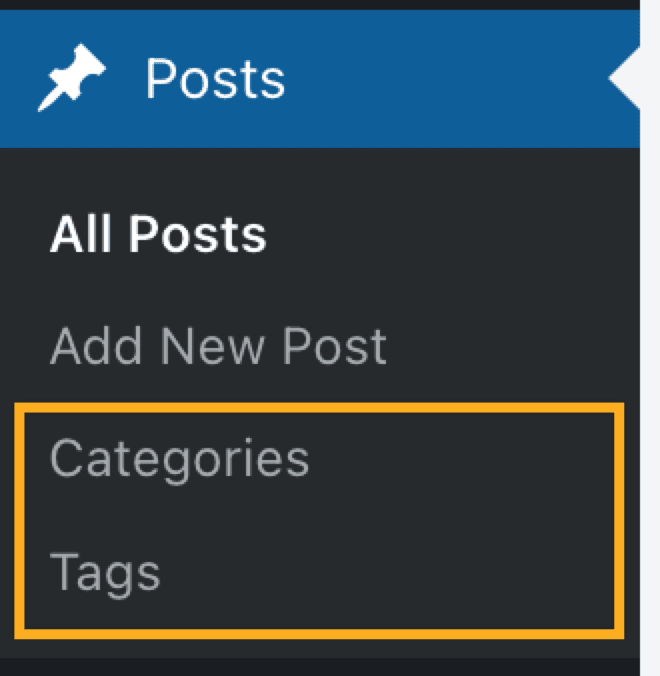

- أشِر بالفأرة فوق تصنيف أو وسم وانقر على رابط “تحرير“.
- ابحث عن حقل “الاسم اللطيف”.
- اكتب النص الجديد لعنوان الموقع الخاص بك.
- انقر على زر “تحديث“.
 الدعم
الدعم 