

التدوينات هي أجزاء فردية من المحتوى على مدونة ما. يشار إليها غالبًا باسم مقالات المدونة أو المدونات، وتشكل كل تدوينة مدونتك بأكملها. سيوضِّح لك هذا الدليل كيفية إنشاء التدوينات على موقعك وإدارتها.
لإضافة تدوينة جديدة إلى مدونتك، اتخذ الخطوات الآتية:
- تفضَّل بزيارة لوحة التحكم لديك.
- انقر على التدوينات على الجانب الأيسر.
- انقر على زر “إضافة تدوينة جديدة“.
- أعط تدوينتك عنوانًا عن طريق كتابتها في المربع الموجود في الجزء العلوي الذي يفيد بما يأتي: “أضف عنوانًا“.
- ابدأ بكتابة نص تدوينتك أو انقر على أيقونة + أداة إدراج المكوِّن لإضافة محتوى آخر، مثل: الصور (تعرَّف على كيفية استخدام محرر ووردبريس هنا!)
يمكنك إنشاء تدوينة جديدة بسرعة عن طريق النقر على زر “كتابة” أو زر + جديد في شريط الأدوات ضمن لوحة تحكم ووردبريس.كوم لديك.
يمكنك أيضًا نشر تدوينات عبر رسائل البريد الإلكتروني وبواسطة الرسائل الصوتية.
عند العمل على تدوينتك، ستتمكن من العثور على إعدادات التدوينة في الشريط الجانبي على الجانب الأيمن من شاشتك.
إذا لم يظهر لك الشريط الجانبي على اليسار، فقد تحتاج إلى النقر فوق أيقونة الإعدادات الموجودة في الزاوية العلوية اليسرى لعرض الإعدادات. تبدو هذه الأيقونة مثل مربع به عمودان غير متساويين.

في الجزء العلوي، يظهر عنوان التدوينة. انقر على علامات الحذف (النقاط الثلاث) الموجودة بجوار عنوان التدوينة للكشف عن الخيارات الآتية:
- طريقة العرض: اطلع على التدوينة.
- تكرار: أنشئ نسخة من التدوينة الحالية.
- إعادة التسمية: غيِّر عنوان التدوينة.
- نقل إلى سلة المهملات: احذف التدوينة.
أسفل هذه الخيارات، يمكنك تعيين صورة بارزة. هذه صورة واحدة لتمثيل التدوينة. تعرَّف على المزيد حول الصور البارزة.
أسفل خيار الصورة البارزة، ستتمكن من العثور على عدد الكلمات في التدوينة إضافة إلى وقت القراءة المقدَّر ووقت آخر تحرير للمحتوى.

في ما يأتي مزيد من المعلومات حول جميع إعدادات التدوينة المتاحة:
- الحالة: قم بتعيين تدوينتك إلى الحالة “مسودة” و/أو “معلَّقة” و/أو “خاصة” و/أو “مجدولة” و/أو “منشورة” و/أو “محمية بكلمة مرور” و/أو “مثبَّت”. تعرَّف على المزيد حول حالات النشر المختلفة.
- النشر: قم بتعيين التدوينة لتبدأ في العمل على الفور أو اختر تاريخًا ووقتًا في الماضي أو المستقبل. تعرَّف على المزيد حول جدولة تدوينة.
- الرابط: راجع عنوان الموقع للتدوينة وقم بتغييره. تعرَّف على المزيد حول روابط التدوينة.
- المؤلف: غيِّر مؤلف التدوينة إلى مستخدم آخر على موقعك.
- النموذج: الاختيار من بين خيارات النماذج الآتية:
- تحرير النموذج: قم بتعديل النموذج الذي يتحكم في كيفية تقديم محتوى تدوينتك.
- نموذج التبديل: غيِّر النموذج المستخدم لتلك التدوينة. نموذج التدوينات الفردي هو النموذج الافتراضي للتدوينات.
- إنشاء نموذج جديد: صمم نموذجًا جديدًا لاستخدامه للتدوينة.
- إظهار النموذج: قم بمعاينة كيفية عرض محتواك باستخدام الترويسات والتذييلات وأجزاء النموذج الأخرى التي تم تطبيقها.
- مناقشة: اسمح للأشخاص بترك التعليقات العامة على التدوينة. تعرَّف على المزيد حول التعليقات.
- المراجعات: قم باستعادة نسخ التدوينات المحفوظة سابقًا. لن يظهر هذا الخيار إلا بعد حفظ بعض التغييرات على التدوينة. تعرَّف على المزيد حول المراجعات.
أسفل هذه الخيارات، يمكنك النقر لتوسيع هذه الإعدادات الإضافية:
- مساعد الذكاء الاصطناعي: يمكنك طلب ملاحظات مدعومة بالذكاء الاصطناعي لتحسين تدوينتك وإنشاء صورة بارزة باستخدام الذكاء الاصطناعي.
- الوصول: قم بتعيين تدوينتك لتكون مرئية للجميع، أو لأي شخص مشترك، أو للمشتركين الذين قاموا بالدفع فقط.
- المقتطف: اكتب مقتطفًا لوصف التدوينة.
- التصنيفات: قم بتعيين التصنيفات لتنظيم تدوينتك. تعرَّف على المزيد حول التصنيفات.
- الوسوم: أضف وسومًا ذات صلة إلى تدوينتك. تعرَّف على المزيد حول التصنيفات.
في الجزء العلوي الأيمن من الشاشة، أعلى إعدادات التدوينة، ستتمكن من العثور على العديد من الخيارات لتدوينتك الجديدة:

تتمثَّل هذه الخيارات من اليسار إلى اليمين في ما يأتي:
- حفظ المسودة: احفظ أحدث نسخة من مسودة تدوينتك.
- إذا كان هذا يشير إلى “العناصر المحفوظة” بدلاً من ذلك، فهذا يعني أنه تم حفظ أحدث نسخة من مسودتك بنجاح.
- معاينة: تعرَّف على شكل تدوينتك على شاشات الأجهزة المكتبية أو الهواتف المحمولة أو الأجهزة اللوحية. انقر على أيقونة معاينة الحاسوب لترى كيف ستبدو التغييرات على الموقع المباشر.
- النشر: انشر التدوينة على موقعك الإلكتروني.
- أيقونة الإعدادات: أظهر إعدادات التدوينة أو أخفها.
- أيقونة Jetpack: أظهر الخيارات الإضافية التي توفرها إضافة Jetpack أو أخفها:
- مساعد الذكاء الاصطناعي: افحص بحثًا عن الأخطاء وتحقق من أسلوب تدوينتك قبل النشر.
- رابط قصير: انسخ عنوان الموقع المختصر للتدوينة.
- المعاينات الاجتماعية: شاهد كيف ستظهر التدوينة على غوغل وشبكات التواصل الاجتماعي.
- الإعجابات والمشاركة: قم بتمكين زر “إعجاب” وأزرار المشاركة على شبكات التواصل الاجتماعي.
- تحسين محركات البحث: خصص عنوان التدوينة ووصفها (الخطط المؤهلة فقط).
- مشاركة هذه التدوينة: شارك التدوينة على حساباتك المتصلة على شبكات التواصل الاجتماعي.
- أيقونة المساعدة: افتح مركز المساعدة للبحث عن الأدلة أو الوصول إلى الدعم.
- قائمة علامات الحذف (الثلاث نقاط الرأسية): افتح إعدادات المحرر الإضافية.
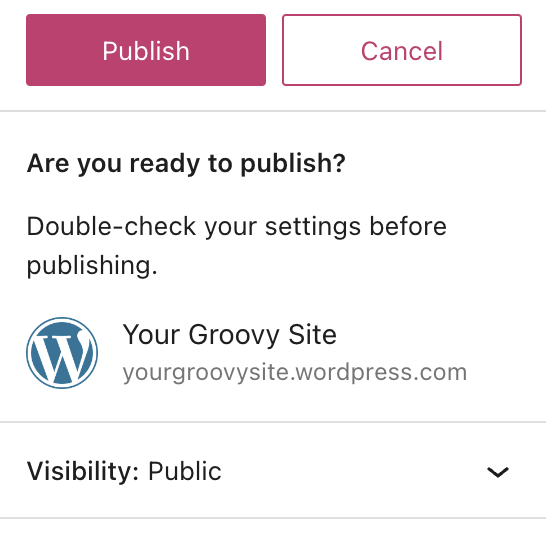
يعد النقر على زر نشر لحظة فخر — لقد قدَّمت جزءًا من المحتوى ببراعة وأصبحت جاهزًا لمشاركته مع العالم! قبل نشر التدوينة، ستتاح لك فرصة إضافية للتحقق مجددًا من إعداداتك قبل النشر. الإعدادات التي يمكنك ضبطها هنا هي:
- إمكانية الرؤية: تحكم في كيفية عرض التدوينة، مع خيارات عامة أو خاصة أو محمية بكلمة مرور.
- انشر التدوينة فورًا أو في تاريخ ووقت في المستقبل أو الماضي.
- اقتراح بإضافية الوسوم لمساعدة المستخدمين ومحركات البحث على التنقل في موقعك والعثور على محتواك.
- مساعد الذكاء الاصطناعي: افحص بحثًا عن الأخطاء وتحقق من أسلوب تدوينتك قبل النشر.
- المعاينات الاجتماعية: يمكنك معاينة الشكل الذي يبدو عليه هذا على شبكات التواصل الاجتماعي وبحث غوغل.
- الوصول: اسمح بعرض التدوينة بواسطة الجميع، أو المشتركين الحاليين فقط، أو المشتركين الذين قاموا بالدفع فقط.
- خدمة الرسائل الإخبارية: اختر ما إذا كنت ترغب في إرسال بريد إلكتروني تلقائي لإخطار المشتركين بتدوينتك الجديدة.
- مشاركة هذه التدوينة: شارك التدوينة على حساباتك المتصلة على شبكات التواصل الاجتماعي.
- قم بتشغيل الخيار أو إيقاف تشغيله لعرض عمليات التحقق من النشر السابق هذه دائمًا.
تختلف المقالة عن أنواع المحتوى الأخرى (مثل: الصفحات ومعارض الأعمال) حيث إنه يتم إجراء إجراءات عديدة عندما تنشر مقالة جديدة على مدونة عامة:
- تظهر المقالة بوصفها أحدث مقالة على صفحة مدونتك.
- تظهر التدوينة في موجزات القارئ ما لم يكن موقعك خاصًا.
- يتلقى المشتركون تنبيهًا بالبريد الإلكتروني ما لم توقف تشغيله في عمليات التحقق من النشر السابق الواردة أعلاه.
- تتم مشاركة التدوينة على ملفاتك الشخصية على شبكات التواصل الاجتماعي، إذا قمت بربطها.
بعد نشر تدوينة، يمكنك الرجوع إلى التدوينة لمتابعة تحريرها:
- تفضَّل بزيارة لوحة التحكم لديك.
- انقر على التدوينات على الجانب الأيسر.
- اختر من بين إحدى علامات التبويب الآتية:
- منشور: التدوينات التي نشرتها على مدونتك.
- المسودات: التدوينات التي بدأتها، لكن لم تنشرها حتى الآن.
- مجدولة: التدوينات التي قمت بتعيينها لنشرها في تاريخ في المستقبل.
- العناصر المدرجة في سلة المهملات: التدوينات التي سيتم حذفها بعد 30 يومًا.
- حدد موقع تدوينتك في القائمة وانقر على عنوانها لفتح شاشة التحرير (تعرَّف على كيفية استخدام محرر ووردبريس هنا!)
توجد عدة طرق لعرض تدوينتك على موقعك.
قد يتضمن قالبك نموذج فهرس (لعرض جميع التدوينات) ونموذج أرشيف (لعرض التدوينات حسب التصنيف والوسم والشهر والسنة). تعرَّف على كيفية تحرير هذه النماذج.
طرق أخرى يمكنك استخدامها لعرض التدوينات في صفحة:
- أدرج مكوِّن مقالات المدونة على أي صفحة.
- أدرج مكوِّن حلقة الاستعلام على أي صفحة.
- أنشئ صفحة التدوينة الافتراضية لتحديثها تلقائيًا مع تدويناتك.
- أنشئ صفحة مدونة مخصصة لتدويناتك.
- اعرض التدوينات حسب التصنيف.
تعرض مدونات ووردبريس.كوم التدوينات مرتبة ترتيبًا زمنيًا عكسيًا، مع وجود أحدث تدوينة في الجزء العلوي. يمكنك وسم تدوينة على أنها “مُثبَّتة” إلى جانب تثبيتها في الجزء العلوي، ما يجعلها تظهر فوق التدوينات الأخرى. ستبقى التدوينات المُثبَّتة في الجزء العلوي من قائمة التدوينات ما دامت قد وسمت بأنها مُثبَّتة.
لوسم تدوينة بأنها مُثبَّتة:
- تفضَّل بزيارة إعدادات التدوينة مثلما هو موضَّح أعلاه.
- انقر على الرابط الموجود بجوار “الحالة“.
- حدد خانة الاختيار الموسومة بأنها “مُثبَّتة“.
- انقر على زر “حفظ” لحفظ التغييرات.

يمكن تعيين التدوينات العامة فقط بأنها مُثبَّتة. التدوينات الخاصة غير متوافقة مع هذه الميزة.
قد تظهر التدوينات المُثبَّتة مميزة بعض الشيء، بناءً على القالب الذي تستخدمه. على سبيل المثال، تعرض بعض القوالب تدوينات مُثبَّتة تحتوي على خلفية ملوَّنة خلف العنوان.
بشكل عام، لا يُستخدم خيار المثبَّت سوى لتدوينة واحدة أو تدوينتين على مدونة. ينبغي ألا يتم استخدام هذا الخيار لكل تدوينة من التدوينات. تأكد من إلغاء تحديد الخيار “مُثبَّتة” على تلك التدوينة لنقلها مرة أخرى إلى مكانها مرتبة ترتيبًا زمنيًا.
يمكنك العثور على معرِّف التدوينة في شريط عنوان متصفحك بعد فتح التدوينة في المحرر. على سبيل المثال، معرِّف التدوينة للمثال الآتي هو “125”:

 الدعم
الدعم 