

حسِّن موقعك لمحركات البحث باستخدام أدوات تحسين محركات البحث الإضافية. سيوضح هذا الدليل كيفية استخدام هذه الخيارات لمزيد من التحكم المتقدم في مظهر موقعك الإلكتروني في البحث.
تتوفر هذه الميزة على المواقع التي تستخدم خطة الأعمال وخطة التجارة على منصة WordPress.com. إذا كنت تستخدم خطة أعمال، فتأكد من تفعيلها. فيما يتعلق بالمواقع المجّانية والمواقع التي تستخدم الخطّة الشّخصيّة والخطة المميزة، قم بترقية خطتك للوصول إلى هذه الميزة.
لتمكين أدوات تحسين محركات البحث، اتخذ الخطوات الآتية:
- تفضَّل بزيارة لوحة تحكم موقعك.
- انتقل إلى الأدوات ← التسويق (أو Jetpack ← الإعدادات في حال استخدام مسؤول ووردبريس).
- حدد علامة تبويب “حركة المرور“.
- قم بتشغيل التبديل الذي ينص على: “تمكين أدوات تحسين محركات البحث لتحسين موقعك في محركات البحث”.
إذا كان موقعك يفتقد الخيارات الموضحة في هذا الدليل، فمن المحتمل أن يرجع ذلك إلى:
- موقعك غير مدرج في خطة مؤهلة.
- لقد قمت بتفعيل إضافة تحسين محركات البحث، مثل: تحسين محركات البحث في Yoast، التي تحل محل هذه الميزات.
- تم تعطيل مكوِّنات Jetpack في المحرر. لتمكين خيارات مكوِّن Jetpack، تفضَّل بزيارة لوحة تحكم موقعك وانتقل إلى Jetpack ← الإعدادات ← الكتابة. هنا، قم بالتبديل إلى خيار مكوِّنات Jetpack في قسم “الإنشاء”.
- لديك موقع إلكتروني مستضاف ذاتيًا (ووردبريس.أورج) من دون إضافة Jetpack.
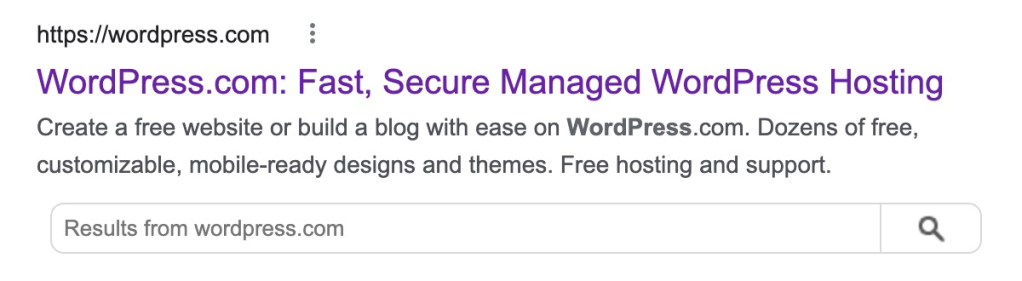
يحدد هيكل عنوان الصفحة كيفية ظهور عناوين المحتوى الخاص بك في نتائج محركات البحث ومواقع شبكات التواصل الاجتماعي. على سبيل المثال، في الصورة أدناه، اخترنا عرض عنوان الموقع (ووردبريس.كوم)، والنقطتين المتراكبتين (:)، والشعار (“استضافة ووردبريس المُدارة السريعة والآمنة”):
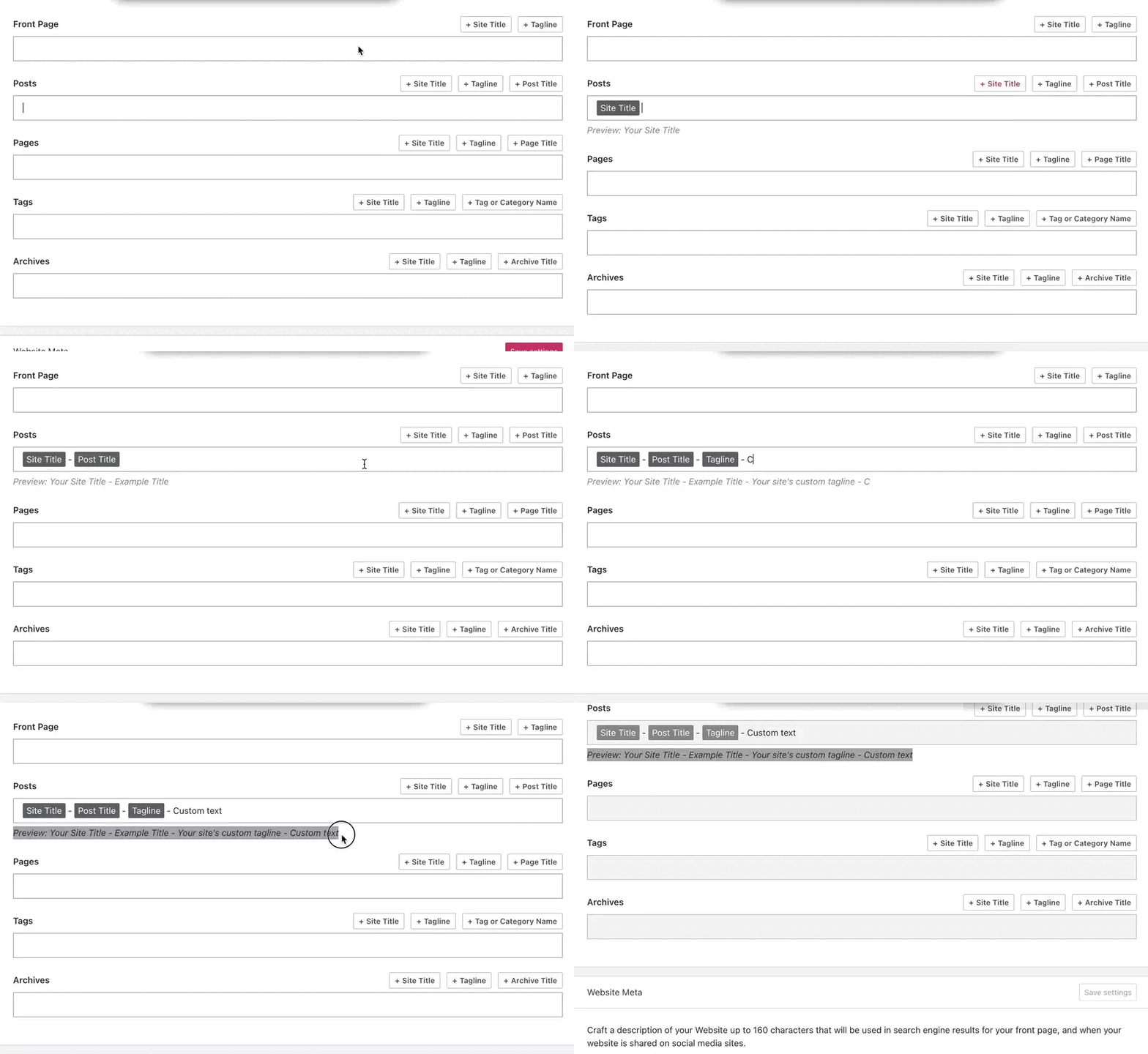
إذا لم تضف أي شيء إلى إعدادات هيكل عنوان الصفحة، فستعرض صفحاتك عنوان الصفحة في نتائج البحث بشكل افتراضي. إذا كنت ترغب في تخصيص كيفية ظهور العناوين، فاتخذ الخطوات الآتية:
- بدءًا من لوحة تحكم موقعك، انتقل إلى الأدوات ← التسويق ← حركة المرور (أو Jetpack ← الإعدادات ← حركة المرور إذا كنت تستخدم مسؤول ووردبريس).
- مرر إلى أسفل الصفحة وابحث عن هيكل عنوان الصفحة.
- انقر على أي من الأزرار المتوفرة، مثل: عنوان الموقع والشعار وعنوان التدوينة وغير ذلك لاستخدامها لأنواع المحتوى الخاصة بك. سيؤدي ذلك إلى تعيين العناصر المحددة تلقائيًا في أثناء المعاينة عند مشاركة محتواك أو البحث عنه.
- لا تكتب أي نص مخصص في هذا القسم إلا إذا كنت تريد عرضه لكل تدويناتك أو صفحاتك أو غيرها من أنواع المحتوى المحددة.
- انقر في مساحة المربع واكتب لإضافة الفواصل المخصصة (الرموز) الخاصة بك بين العناصر، مثل: علامة النقطتين [:] والشرطة المائلة [/] أو الواصلة [–] أو التلدة [~]، أو مسافة فارغة.
- استخدم زر “حذف” أو “مسافة إلى الخلف” لإزالة أي عناصر حسب الحاجة.
- انقر على زر “حفظ الإعدادات” لحفظ تغييراتك.
يعد وصف البيانات الوصفية ملخصًا قصيرًا لموقعك الإلكتروني المستخدم بواسطة محركات البحث. تستخدم محركات البحث أحيانًا هذه المعلومات لتحديد علاقة الموقع بعمليات البحث المحدَّدة.
لا ينطبق إعداد وصف بيانات التعريف هذه سوى على الصفحة الأمامية لموقعك. لتخصيص الوصف التعريفي للصفحة الأمامية لموقعك، اتبع هذه الخطوات:
- بدءًا من لوحة تحكم موقعك، انتقل إلى الأدوات ← التسويق ← حركة المرور (أو Jetpack ← الإعدادات ← حركة المرور إذا كنت تستخدم مسؤول ووردبريس).
- مرر إلى أسفل الصفحة وابحث عن وصف البيانات التعريفية للصفحة الأمامية.
- اكتب وصفًا موجزًا لما يدور حوله موقعك.
- ضع في الحسبان أن هناك مساحة محدودة على صفحات نتائج البحث — نحو 160 حرفًا.
- انقر على زر “إظهار المعاينات” لمعرفة كيف سيبدو وصفك على منصات غوغل وشبكات التواصل الاجتماعي.
- إذا كنت راضيًا عن الوصف، فانقر على “حفظ الإعدادات“.

بعد تحديث وصف بيانات تعريف موقعك، اسمح لمحركات البحث بأسبوعين إلى أربعة أسابيع لإعادة فهرسة موقعك وعرض المعلومات الجديدة. إذا قامت محركات البحث بفهرسة موقعك قبل أن تضيف وصف بيانات التعريف، فقد تعرض رسالة مثل: “لا توجد معلومات متاحة لهذه الصفحة” بدلاً من الوصف.
ستختار محركات البحث عادة محتوى الصفحة أو التدوينة وتستخدمه في نتائج البحث لديها.
يمكنك تخصيص عنوان ووصف ليجذب انتباه القارئ وربما يزيد تصنيف صفحة البحث الخاص بالصفحة أو التدوينة.
لتخصيص عنوان تحسين محركات البحث ووصف صفحة أو تدوينة، اتبع هذه الخطوات:
- في لوحة تحكم موقعك، انتقل إلى الصفحات أو التدوينات.
- انقر على صفحة أو تدوينة لفتح المحرر.
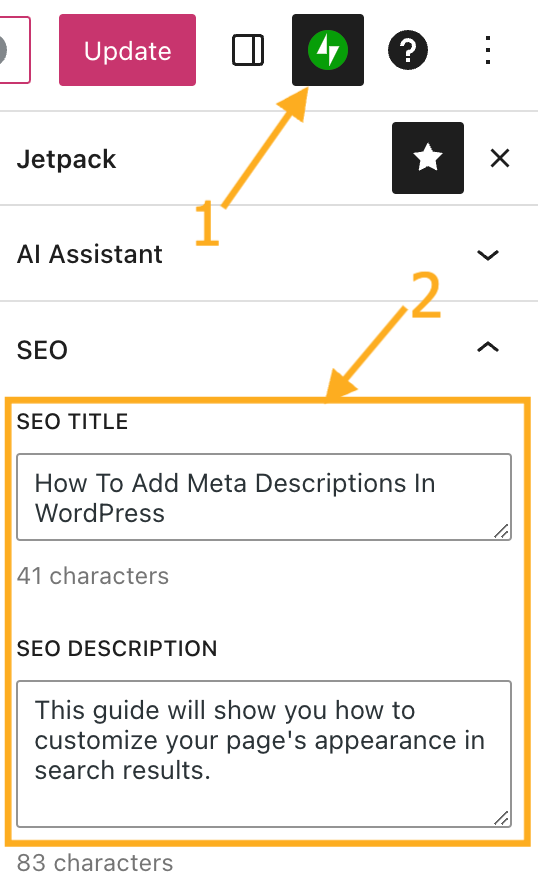
- انقر على أيقونة Jetpack (التي تبدو كصاعقة برق في دائرة خضراء) في الزاوية العلوية اليمنى من شاشة المحرِّر.
- تحت قسم تحسين محركات البحث، اكتب عنوان تحسين محركات البحث ووصف تحسين محركات البحث.
- انقر على “نشر” أو “حفظ” لحفظ التغيير.
إذا كان موقعك مدرجًا بالفعل على محركات البحث، فسينبغي لك الاطلاع على العنوان والوصف الجديدين في نتائج البحث في غضون بضع ساعات. ومع ذلك، قد تختار محركات البحث عرض وصف مستمد مباشرة من المحتوى إذا حددت أنه دقيق مقارنة بما هو مكتوب على أنه وصف تحسين محركات البحث المخصص. قد يكون الوصف المستخدم لصفحة أو تدوينة مختلفًا لمصطلحات البحث المختلفة.
يمكنك استبعاد صفحة أو تدوينة معينة من نتائج البحث تمامًا. اتبع الخطوات الواردة أدناه لتحقيق ذلك:
- في لوحة تحكم موقعك، انتقل إلى الصفحات أو التدوينات.
- انقر على الصفحة أو التدوينة التي ترغب في إخفائها من محركات البحث.
- انقر على أيقونة Jetpack (التي تبدو كصاعقة برق في دائرة خضراء) في الزاوية العلوية اليمنى من شاشة المحرِّر.
- تحت قسم (تحسين محركات البحث)، حدد المربع المسمى “إخفاء الصفحة من محركات البحث”.
- انقر على “نشر” أو “حفظ” لحفظ التغيير.


 الدعم
الدعم 