

تضيف التوصيات على ووردبريس المصداقية وشعورًا احترافيًا إلى موقعك. يوضح لك هذا الدليل كيفية إنشاء التعليقات الإيجابية ومشاركتها من العملاء والوكلاء على موقعك الإلكتروني.

هناك طريقتان لتفعيل التوصيات، استنادًا إلى نوع القالب الذي يستخدمه موقعك. ستنشئ المواقع التي تستخدم قوالب المكوِّن تصنيف تدوينة مخصصًا. في المواقع التي تستخدم قالبًا تقليديًا، ستقوم بتفعيل نوع تدوينة مخصص.
حدد علامة التبويب المناسبة لنوع القالب الذي يستخدمه موقعك.
في المواقع التي تستخدم قوالب المكوِّن، ستنشئ تصنيف تدوينة مخصصًا لتوصياتك. اتبع هذه الخطوات لإنشاء تصنيف التدوينة:
- تفضَّل بزيارة لوحة تحكم موقعك.
- انتقل إلى التدوينات ← التصنيفات.
- تحت “إضافة تصنيف جديد”، قم بتسمية تصنيفك بشيء مثل “لتوصيات”
- انقر على زر “إضافة تصنيف جديد” لإنشاء تصنيف جديد.
بعد ذلك، ستتعلم كيفية إنشاء أول توصية لك.


الآن بعد أن قمت بتفعيل التوصيات على موقعك، حان الوقت لإنشاء أول توصية لك. حدد علامة التبويب المناسبة أدناه بناء على الطريقة التي استخدمتها لتفعيل التوصيات.
في المواقع التي تستخدم قوالب المكوِّن، ستنشئ التوصية الأولى الخاصة بك على أنها “تدوينة”، ثم تقوم بتعيين التدوينة إلى تصنيف التوصية الذي أنشأته في الخطوة الأولى.
اتبع هذه الخطوات لإنشاء أول توصية لك:
- تفضَّل بزيارة لوحة التحكم لديك.
- انقر على التدوينات على الجانب الأيسر.
- انقر على زر “إضافة تدوينة جديدة” لإنشاء أول توصية لك.
- أعطِ توصيتك عنوانًا عن طريق استبدال “إضافة عنوان” في الجزء العلوي من التدوينة، وأضف شهادة العميل الخاصة بك في المحرر.
- إذا كنت ترغب في عرض صورة المؤلف أو شعاره، فأضفه كصورة بارزة إلى كل توصية.
- افتح الشريط الجانبي لإعدادات التدوينة.
إذا لم يظهر لك الشريط الجانبي على اليسار، فقد تحتاج إلى النقر فوق أيقونة الإعدادات الموجودة في الزاوية العلوية اليسرى لعرض الإعدادات. تبدو هذه الأيقونة مثل مربع به عمودان غير متساويين.

- في قسم “التصنيفات”، تحقق من تصنيف التوصيات الذي أنشأته في الخطوة الأولى.
- انقر على زر “نشر” لنشر التوصية الجديدة.
شاهد الفيديو أدناه لمعرفة كيفية إضافة تدوينة إلى تصنيف التوصيات.
عند تحرير توصية، يمكنك ضبط الإعدادات، بما في ذلك تعيين صورة بارزة وتدقيق المراجعات والمزيد من خلال الشريط الجانبي للإعدادات على الجانب الأيمن من شاشتك.
إذا لم يظهر لك الشريط الجانبي على اليسار، فقد تحتاج إلى النقر فوق أيقونة الإعدادات الموجودة في الزاوية العلوية اليسرى لعرض الإعدادات. تبدو هذه الأيقونة مثل مربع به عمودان غير متساويين.
لمعرفة المزيد حول إعدادات التوصية، حدد علامة التبويب المناسبة أدناه بناء على الطريقة التي استخدمتها لتفعيل التوصيات.
ضمن إعدادات التدوينة، يمكنك ضبط أي من الخيارات الآتية:
- تعيين صورة بارزة: أضف صورة لعميلك أو منتجك لإنشاء توصية جذابة بصريًا
- الحالة: اجعل التوصية عامة أو خاصة أو محمية خلف كلمة مرور.
- النشر: قم بتعيين التوصية على النشر على الفور، أو اختر تاريخًا ووقتًا في الماضي أو المستقبل.
- الاسم اللطيف: راجع عنوان الموقع الخاص بالتوصية، وقم بتغييره.
- المراجعات: يمكنك استعادة النُّسخ المحفوظة سابقًا من التوصية.
- مساعد الذكاء الاصطناعي: تصوَّر المشكلات وقم بتطبيق اقتراحات الذكاء الاصطناعي.
- المقتطف: اكتب ملخصًا قصيرًا للتوصية.
والمزيد موضحًا في دليلنا لضبط إعدادات التدوينة.
نوصي الآن بإنشاء بعض التوصيات المنشورة. بعد ذلك، سنلقي نظرة على الطرق المختلفة التي يمكنك من خلالها عرض التوصيات على موقعك الإلكتروني.
يمكنك استخدام الصفحة التي تم إنشاؤها افتراضيًا لعرض التوصيات على موقعك الإلكتروني.
حدد علامة التبويب المناسبة أدناه بناء على الطريقة التي استخدمتها لتفعيل التوصيات.
بعد تفعيل التوصيات ونشرها مرة واحدة على الأقل، سينشئ موقعك صفحة جديدة تلقائيًا مع توصياتك.
لعرض صفحة التوصيات الجديدة، اتبع هذه الخطوات:
- تفضَّل بزيارة لوحة التحكم لديك.
- انتقل إلى التدوينات ← التصنيفات.
- أشر فوق تصنيف التوصيات وانقر على رابط “عرض”.
يتيح لك عرض تصنيف التوصية بهذه الطريقة رؤية ما سيراه الزائرون لديك. ستلاحظ أن عنوان الموقع الخاص بالتصنيف يشبه:
https://yourgroovysite.wordpress.com/category/testimonials
ستظهر جميع توصياتك تلقائيًا على هذه الصفحة من موقعك بترتيب زمني بدءًا من أحدث توصية. إذا كنت ترغب في تغيير الترتيب، فيمكنك تعديل تاريخ نشر التوصية في إعدادات التوصية.
يمكن للقوالب التي تدعم محرر الموقع تحرير تخطيط هذه الصفحة. لتحرير تخطيط صفحة التوصية الافتراضية، حرر قالب نموذج كل الأرشيفات.
يمكنك تصميم صفحة التوصيات الخاصة بك من نقطة الصفر. اتخذ الخطوات الآتية لإنشاء صفحة جديدة لتوصياتك:
- تفضَّل بزيارة لوحة التحكم لديك.
- انقر على الصفحات على الجانب الأيسر.
- انقر على زر “إضافة صفحة جديدة”.
- اختياريًا، اختر تخطيط صفحة محددًا سابقًا أو انقر على “صفحة فارغة” لإنشاء صفحة فارغة.
- إدراج مكوِّن حلقة الاستعلام
- إذا كنت تستخدم تصنيف التوصية، فحدد تصنيف التوصية في عوامل التصفية.
- إذا كنت تستخدم نوع تدوينة مخصصًا، فحدد “التوصية” كإعداد نوع التدوينة.
- سيؤدي هذا تلقائيًا إلى سحب التوصيات التي أنشأتها سابقًا.
- انقر على زر “نشر” في الزاوية العلوية اليمنى لجعل الصفحة تظهر على موقعك الإلكتروني.
قد تضيف هذه الصفحات إلى قائمة موقعك للزائرين لمشاهدة توصياتك.
هناك طريقة أقل شيوعًا لعرض التوصيات على موقعك وهي من خلال استخدام الأكواد القصيرة.
إذا أنشأت تصنيفًا لتوصيات موقعك، فستستخدم الكود المختصر . إذا قمت بتفعيل نوع التدوينة المخصص لتوصيات موقعك، فستستخدم الكود المختصر [testimonials].
حدد علامة التبويب المناسبة لنوع القالب الذي يستخدمه موقعك.
أضف الكود القصير إلى تدوينة أو صفحة باستخدام مكوِّن الكود القصير. استخدم عامل تصفية التصنيف لعرض التدوينات فقط من تصنيف التوصية الخاص بك.
في المثال الآتي، يتم تعيين التصنيف إلى التوصيات، ويتم تضمين محتوى التوصية مع القيمة “true”، وسيعرض image_size=”medium” الصورة البارزة بحجم متوسط:
[display-posts category="testimonials" include_content="true" image_size="medium"]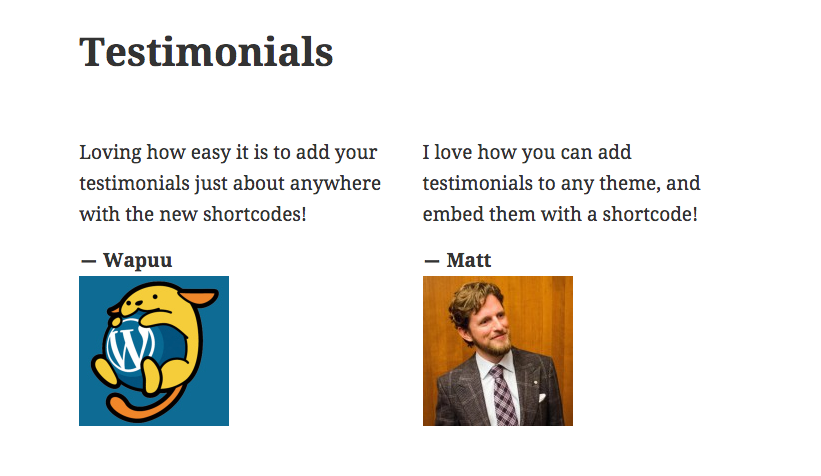
قد يكون الوقت قد حان لإزالة التوصيات القديمة أو تحديث محتوى توصية موجودة. يمكنك إدارة التوصيات التي أنشأتها باتباع الخطوات الواردة أدناه.
حدد علامة التبويب المناسبة لنوع القالب الذي يستخدمه موقعك.
يعني استخدام تصنيف التدوينة لتصنيف توصياتك أنه يمكنك تحريرها من خلال المكان نفسه في لوحة التحكم لديك حيث تقوم بتحرير جميع التدوينات.
اتبع هذه الخطوات لتصفية التوصيات (التدوينات) بحيث يمكنك إدارتها:
- تفضَّل بزيارة لوحة التحكم لديك.
- انقر على التدوينات على الجانب الأيسر.
- حدد موقع القائمة المنسدلة “جميع التصنيفات”، وحدد تصنيف التوصيات الخاص بك.
- انقر على زر “تصفية” لتصفية التدوينات في تصنيف التوصية الخاص بك.
- انقر على عنوان التوصيات لتحرير التوصية أو استخدم الإجراءات السريعة أسفل التوصية.
- يمكنك استخدام إجراءات مجمعة لتحرير توصيات متعددة في آن واحد.
شاهد الفيديو أدناه لمعرفة كيفية تصفية التوصيات.

إذا أدى أي من روابط صفحة الشهادة إلى حدوث خطأ “الصفحة غير موجودة”، فيمكن إصلاح ذلك عن طريق تعطيل نوع محتوى التوصية وإعادة تمكينه. لا ينطبق هذا إلا على التوصيات التي تم إنشاؤها من خلال نوع التدوينة المخصص. انتقل إلى الإعدادات ← الكتابة ومرر إلى الأسفل للوصول إلى قسم “أنواع المحتوى”، وألغِ تحديد خيار التوصيات، واحفظ التغييرات التي أجريتها، ثم أعد تحديد خيار التوصيات، واحفظ التغييرات التي أجريتها مرة أخرى.
 الدعم
الدعم 