

يضيف مكوِّن الاقتباس تأكيدًا مرئيًا إلى النص يمكنك استخدامه لمجموعة متنوعة من الأغراض، بما في ذلك الاقتباسات الملهمة والمراجعات من جمهورك وشهادات العميل، والمزيد. سيوضِّح لك هذا الدليل كيفية إضافته إلى موقعك.
لإضافة مكوِّن الاقتباس، انقر على أيقونة أداة إدراج المكوِّن +، وابحث عن “الاقتباس”. انقر لإضافة المكوِّن إلى صفحة أو تدوينة أو نموذج.
بدلاً من ذلك، يمكنك بدء اقتباس بسرعة عن طريق كتابة > ثم مسافة على سطر جديد. سينشئ تلقائيًا مكوِّن اقتباس.
💡
باستخدام لوحة المفاتيح الخاصة بك، يمكنك أيضًا كتابة
/اقتباسفي سطر جديد والضغط على مفتاح enter لإضافة مكوِّن اقتباس جديد بسرعة.
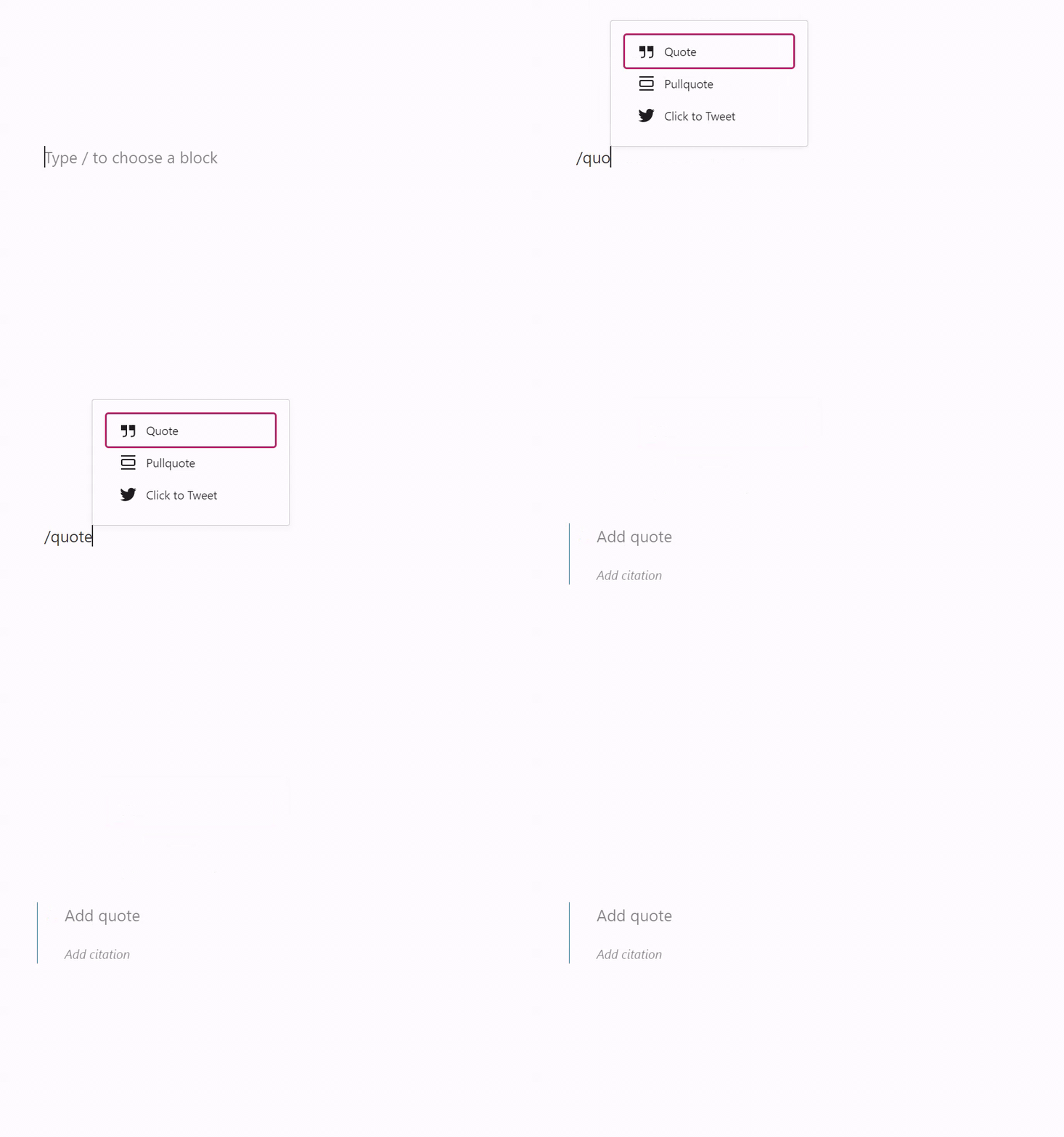
يمكن العثور على الإرشادات التفصيلية حول إضافة المكوِّنات هنا.
بعد إضافة مكوِّن اقتباس، يمكنك بدء كتابة اقتباسك أو لصقه في المربع المقدَّم. سيكون نص الاقتباس داخل مكوِّن الفقرة، الذي يمكنك استخدامه لتنسيق النص حسب الرغبة. يمكنك أيضًا إضافة مكوِّنات أخرى داخل مكوِّن الاقتباس.
في المربع المسمى “إضافة استشهاد”، يمكنك إضافة مؤلف اقتباسك أو مصدره اختياريًا.
عندما تنقر على المكوِّن، سيظهر شريط أدوات الخيارات فوقه أو أسفله:

يحتوي مكوِّن الاقتباس على الخيارات الآتية في شريط أدواته:
- غيِّر نوع المكوِّن.
- اسحب المكوِّن.
- انقل المكوِّن إلى الأعلى أو الأسفل.
- محاذاة النص إلى اليسار أو الوسط أو اليمين
- مزيد من الخيارات.
عند تحديد مكوّن، ستعثر على إعدادات المكوّن الإضافية في الشريط الجانبي الأيمن. إذا لم ترَ الشريط الجانبي، فقد تحتاج إلى النقر على أيقونة الإعدادات الموجودة في الزاوية العلوية اليمنى لإظهار الإعدادات. تبدو هذه الأيقونة مثل مربع يتضمن عمودين غير متساويَين:

يحتوي مكوِّن الاقتباس على أنماط مختلفة لك للاختيار من بينها، تشمل نمطًا افتراضيًا يستخدم أنماط قالبك للاقتباسات، ونمطًا عاديًا. لاحظ أنه يمكن إضافة أنماط المكوِّن أو تعديلها من خلال قالبك.
يمكن العثور على مزيد من التفاصيل لإعدادات المكوِّن القياسية هذه في الأدلة الآتية:
يمكنك تعيين صورة خلفية لجميع مكوِّنات الاقتباس أو (الاقتباس المائل) عبر موقعك باستخدام الخطوات الآتية:
- تفضَّل بزيارة لوحة تحكم موقعك.
- انتقل إلى المظهر ← المحرر.
- حدد الأنماط من القائمة اليسرى.
- في أنماط معينة، قد تُطالب بالاختيار من مجموعات الأنماط المختلفة. انقر على أيقونة القلم الرصاص لفتح إعدادات الأنماط الكاملة.
- انقر على خيار “المكوِّنات“.
- حدد مكوِّن الاقتباس أو مكوِّن الاقتباس المائل (بناء على المكوِّن الذي تعمل عليه).
- مرر إلى الأسفل إلى قسم “صورة الخلفية” وانقر على زر “إضافة صورة الخلفية“.
- ارفع صورة الخلفية لاختيار صورة موجودة من مكتبة الوسائط لديك.
- بشكل اختياري، انقر على الصورة المحددة لتكوين إعدادات النقطة المحورية والموضع والحجم والمزيد.
- انقر على زر “حفظ” لتطبيق تغييراتك على جميع مكوِّنات الاقتباس عبر الموقع.
 الدعم
الدعم 