

باستخدام الأنماط، يمكنك حفظ المكوِّنات المخصصة لإعادة استخدامها عبر موقعك. إذا كنت تضيف مجموعات المكوِّنات نفسها بشكل متكرر إلى صفحات جديدة، فستوفر الأنماط كثيرًا من الوقت. في هذا الدليل، ستتعلم كيفية إنشاء الأنماط واستخدامها.
💡
احصل على الإلهام من تشكيلتنا من الأنماط، التي أعدَّها فريق التصميم في ووردبريس.كوم لإنشاء الصفحات التي تحتاج إليها بالضبط.
أولاً، أنشئ المحتوى الذي تخطط لإعادة استخدامه. يمكن أن يكون النمط مكوِّنًا واحدًا أو مجموعة من مكوِّنات متعددة. في مثالنا، سنستخدم صورة وترويسة ونصًا وزر “دعوة إلى اتخاذ إجراء” الذي يبدو كهذا:

بمجرد إنشاء المحتوى الخاص بك، اتبع هذه الخطوات لتحويله إلى نمط يمكنك استخدامه في أي مكان على موقعك.
- حدد كل المكوِّنات التي ترغب في إعادة استخدامها. ثمَّة طرق عديدة لتحديد المكوِّنات:
- يمكنك تمييز مكوِّنات متعددة بجوار بعضها باستخدام الماوس لديك.
- باستخدام طريقة عرض القائمة، انقر على المكوِّن الأول، ثم اضغط مع الاستمرار على مفتاح Shift على لوحة المفاتيح لديك وانقر على المكوِّن الأخير. سيؤدي ذلك إلى تحديد جميع المكوِّنات بين المكوِّنين الأول والأخير.
- انقر على النقاط الثلاث التي تظهر في شريط أدوات المكوِّن.
- انقر على خيار “إنشاء نمط“.
- أعطه اسمًا لمساعدتك على تذكُّر الغرض من النمط. الاسم مرئي لك فقط.
- بشكل اختياري، يمكنك تعيين النمط إلى تصنيف، وهو مفيد إذا كان لديك كثير من الأنماط التي ترغب في إبقائها منظِّمة.
- تشغيل خيار “متزامن” أو إيقاف تشغيله:
- متزامن: سيتم تطبيق أي عمليات تحرير تجريها على النمط في كل مكان تم إدراج النمط فيه. مثالي لإعادة استخدام المكوِّنات.
- غير متزامن: ستنطبق أي عمليات تحرير تجريها على النمط على مثيل واحد للنمط فقط. مثالي إذا كنت ترغب في استخدام التخطيط نفسه على صفحات متعددة لكن مع تغيير المحتوى في النمط على كل صفحة.
- انقر على زر “إنشاء موقع“.
بمجرد أن تنشئ نمطًا، أدرجه في المحتوى الخاص بك عن طريق اتباع الخطوات الواردة أدناه.
- انقر على أيقونة + أداة إدراج المكوِّن.
- حدد علامة تبويب الأنماط:

- اختيار من:
- كل الأنماط: تصفَّح كل نمط، بما في ذلك الأنماط التي يوفِّرها ووردبريس.كوم.
- الأنماط الخاصة بك: تصفَّح الأنماط التي أنشأتها بنفسك فقط.
- تصفَّح نماذج الأنماط حسب التصنيف، مثل: نبذة عن والشعارات والنماذج والخدمات والكثير.
- انقر على النمط مرة واحدة لإضافته إلى صفحتك.
💡
باستخدام لوحة المفاتيح لديك، يمكنك أيضًا كتابة شرطة مائلة إلى الأمام / واسم نمطك على سطر جديد، والضغط على مفتاح enter لإضافة نمط أنشأته بسرعة.
بعد إضافة نمط، يمكنك تحريره بطريقتين:
- أضف النمط إلى موقعك، مثلما هو موضَّح في القسم السابق.
- حدِّد المكوِّن وانقر على خيار “تحرير العنصر الأصلي” في شريط أدوات المكوِّن:

- قم بإجراء تغييراتك، التي قد تتضمن كتابة نص جديد أو إعادة ترتيب المكوِّنات أو إضافة مكوِّنات جديدة أو إزالة المكوِّنات.
- عند إنهاء التغييرات، انقر على زر حفظ/تحديث/نشر في الزاوية العلوية اليمنى.
- قبل حفظ تغييراتك، ستجد ملخصًا بالتغييرات التي أجريتها على موقعك. إذا حررتَ نمطًا متزامنًا، فسيتم تمييزه هنا.
- انقر على زر “حفظ” مرة أخرى لتأكيد التغيير، ألغِ تحديد المربع الموجود بجوار أي تغييرات لا ترغب في حفظها.
انقر على خيار “إعادة التعيين” في شريط الأدوات لاستعادة نمط متزامن مرة أخرى على الفور إلى المحتوى الأصلي.
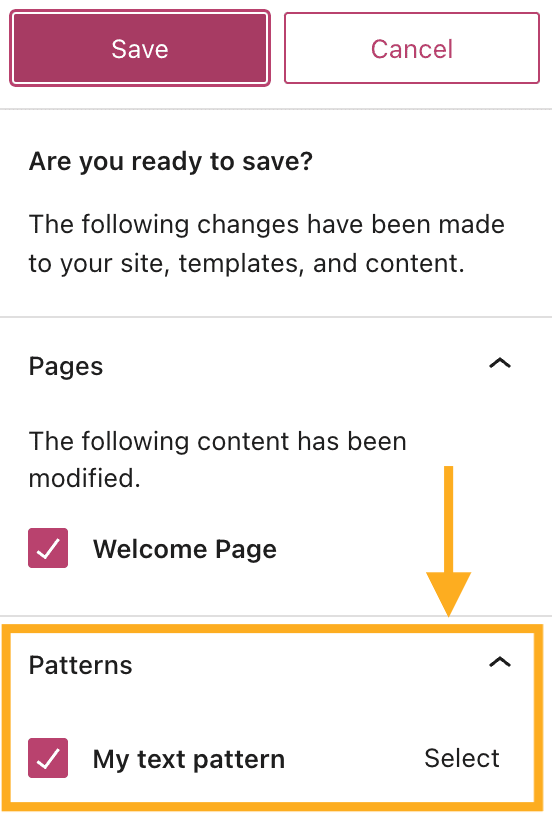
- تفضّل بزيارة لوحة التحكم لديك.
- انتقل إلى المظهر ← المحرِّر.
- انقر على علامة تبويب “الأنماط“.
- حدد النمط الخاص بك، وانقر على أيقونة القلم الرصاص لتحرير ذلك النمط.
- بمجرد الانتهاء من عمليات التحرير، انقر على زر “حفظ“.
إذا تعذر عليك الوصول إلى المظهر ← المحرِّر، فلن يستخدم موقعك قالب المكوِّن. لتحرير نمط من دون الوصول إلى محرِّر الموقع:
- تفضّل بزيارة لوحة التحكم لديك.
- انتقل إلى المظهر ← الأنماط.
- انقر على عنوان النمط لتحرير ذلك النمط.
- بمجرد الانتهاء من عمليات التحرير، انقر على زر “تحديث“.
عند إنشاء نمط، يمكنك جعله نمطًا متزامنًا أو غير متزامن. سنشرح هنا كل خيار وكيفية العمل مع كلا النوعين من الأنماط.
النمط المتزامن هو نمط يظل كما هو في كل مكان تستخدمه على موقعك. عندما تحرِّر النمط المتزامن في مكان واحد على موقعك، سيتم تطبيق ذلك التغيير على كل مكان يُستخدم النمط فيه. على سبيل المثال، إذا أنشأت نمطًا متزامنًا لساعات عملك، فيمكنك تغيير تلك الساعات في مثيل واحد للنمط، وسيتم تحديثه في جميع أنحاء موقعك.
يتم تحديد الأنماط المتزامنة من خلال رمز النمط الذي يبدو كماسة مع ماسة أخرى خلفها. سترى أيضًا اسم النمط في الأماكن التالية في المحرِّر:
- شريط أدوات المكوِّن.
- الشريط الجانبي لإعدادات المكوِّن.
- طريقة عرض القائمة.
- العناوين في الجزء السفلي من الشاشة.

يمكنك تغيير نمط متزامن في أي مكان يكون فيه النمط قيد الاستخدام. عندما تحفظ تغييراتك، سيتم تطبيقها على جميع الصفحات والتدوينات التي تستخدم ذلك النمط.
يسمح لك فصل النمط المتزامن بتحرير المحتوى في النمط لتلك الصفحة أو التدوينة فقط. يحوِّل ذلك النمط المدرج إلى نمط غير متزامن، تاركًا نمطك الحالي المتزامن من دون المساس به.
لتحويل نمط متزامن إلى نمط غير متزامن:
- أضف النمط إلى موقعك، مثلما هو موضَّح في القسم السابق.
- انقر على النمط، وسيظهر شريط الأدوات فوقه أو تحته.
- انقر على علامات الحذف (النقاط الثلاث) في نهاية شريط الأدوات، وحدد خيار “فصل“:

يمكنك تجاوز المحتوى ضمن نمط متزامن مع الحفاظ على بقية بنية المحتوى نفسها. يسمح لك ذلك بتعيين، على أساس كل مكوِّن على حدة، إمكانية تخصيص محتوى المثيلات الفردية مع الحفاظ على التخطيط الإجمالي سليمًا. تعرَّف على المزيد حول تجاوزات الأنماط.
النمط غير المتزامن هو تشكيلة من المكوِّنات التي صممتها وتريد استخدامها مرة أخرى، لكن تريد أيضًا حرية تغيير المحتوى في المكوِّنات بعد إضافتها إلى صفحة أو تدوينة. على سبيل المثال، قد يكون لديك تخطيط متسق يتضمن صورًا ونصوصًا لتدويناتك. يمكنك إنشاء نمط، وإيقاف خيار المزامنة، ثم يمكنك تعديل الصور والنصوص باستخدام التخطيط نفسه في كل تدوينة.
على عكس الأنماط المتزامنة، بمجرد إضافة نمط غير متزامن إلى صفحة، يتصرف كتشكيلة منتظمة من المكوِّنات. يمكنك تغيير محتوى النمط غير المتزامن، الذي سينطبق فقط على تلك الصفحة أو التدوينة الفردية.
بينما تُجري تغييرات على الأنماط، يتم حفظ الإصدارات السابقة من المكوِّنات في حال احتجت إلى الرجوع إلى إصدار أقدم. اتبع هذه الخطوات للوصول إلى مراجعات النمط:
- تفضّل بزيارة لوحة التحكم لديك.
- انتقل إلى المظهر ← المحرِّر.
- حدِّد الأنماط.
- انقر على خيار “إدارة جميع الأنماط الخاصة بي“.
- ضع مؤشر الماوس لديك على عنوان أي نمط، وحدِّد تحرير.
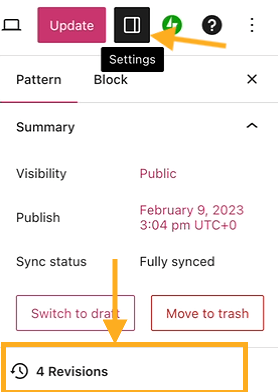
- افتح الشريط الجانبي للإعدادات، مثلما يظهر على اليمين. تبدو الأيقونة كمربع يتضمن عمودين غير متساويَين.
- تحت علامة تبويب النمط، انقر على المراجعات. إذا لم تظهر “المراجعات”، فلا توجد مراجعات محفوظة حتى الآن.
إذا تعذر عليك الوصول إلى المظهر ← المحرِّر، فلن يستخدم موقعك قالب المكوِّن. للوصول إلى مراجعات النمط من دون الوصول إلى محرِّر الموقع:
- تفضّل بزيارة لوحة التحكم لديك.
- انتقل إلى المظهر ← الأنماط.
- انقر على عنوان النمط الذي تريد رؤية مراجعاته.
- افتح الشريط الجانبي للإعدادات، مثلما يظهر على اليمين. تبدو الأيقونة كمربع يتضمن عمودين غير متساويَين.
- تحت علامة تبويب النمط، انقر على المراجعات. إذا لم تظهر “المراجعات”، فلا توجد مراجعات محفوظة حتى الآن.
ستظهر لك المراجعات جميع الإصدارات المحفوظة سابقًا من النمط. على غرار المراجعات الخاصة بالصفحات والتدوينات، يمكنك تحميل إصدار أقدم من النمط هنا إذا كنت ترغب في ذلك.
لحذف أنماط من موقعك:
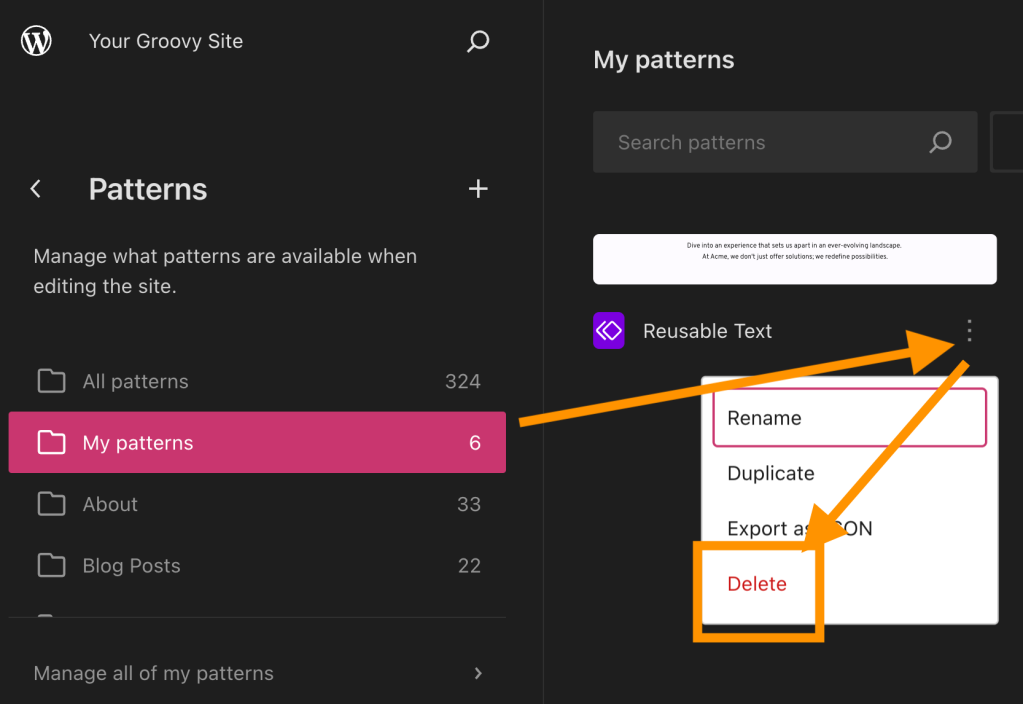
- تفضَّل بزيارة لوحة التحكم لديك، وانتقل إلى المظهر ← المحرر.
- حدِّد الأنماط ← الأنماط الخاصة بي.
- انقر على النقاط الثلاث الموجودة بجوار اسم أي نمط، وحدِّد خيار “حذف” لحذف النمط.
إذا تعذر عليك الوصول إلى المظهر ← المحرِّر، فلن يستخدم موقعك قالب المكوِّن. لحذف مراجعات النمط من دون الوصول إلى محرِّر الموقع:
- تفضّل بزيارة لوحة التحكم لديك.
- انتقل إلى المظهر ← الأنماط.
- مرر مؤشر الماوس فوق عنوان النمط الذي ترغب في حذفه.
- تحت العنوان، حدد خيار “سلة المهملات“.
إذا كان لديك نمط على أحد المواقع وترغب في نقله إلى موقع آخر، ففي ما يأتي كيفية تصدير المكوِّنات واستيرادها كملف JSON:
- تفضّل بزيارة لوحة التحكم لديك.
- انتقل إلى المظهر ← المحرِّر.
- حدِّد الأنماط.
- انقر على “إدارة جميع الأنماط الخاصة بي” حيثما أمكنك
- تصدير نمط: مرر مؤشر الماوس فوق عنوان أي نمط وانقر على خيار “التصدير كـ JSON“. سيؤدي ذلك إلى حفظ ملف إلى حاسوبك. إذا أنشأت أي أنماط، فيمكنك تحديدها بشكل مجمع باستخدام مربعات الاختيار لتصديرها كمجموعة.
- استيراد نمط: انقر على زر “استيراد من JSON” في أعلى شاشة إدارة النمط:

إذا تعذر عليك الوصول إلى المظهر ← المحرِّر، فلن يستخدم موقعك قالب المكوِّن. لاستيراد نمط من دون الوصول إلى محرِّر الموقع:
- تفضّل بزيارة لوحة التحكم لديك.
- انتقل إلى المظهر ← الأنماط.
- انقر على زر “استيراد من JSON” في أعلى شاشة الأنماط.
- انقر على “اختيار ملف“، وحدِّد ملفًا لرفعه.
- انقر على “استيراد“.
لتصدير نمط من دون الوصول إلى محرِّر الموقع:
- تفضّل بزيارة لوحة التحكم لديك.
- انتقل إلى المظهر ← الأنماط.
- مرر مؤشر الماوس فوق عنوان النمط الذي ترغب في تصديره.
- تحت العنوان، حدِّد خيار “ تصدير كـ JSON“.
 الدعم
الدعم 