


Bist du auf der Suche nach hochwertigen Analyse-Plugins für WordPress?
Wenn du Einblicke in die Performance deiner Website erhalten möchtest, brauchst du Daten. Und um diese Daten zu sammeln, brauchst du normalerweise die Hilfe eines Analyse-Plugins für WordPress.
Mit Analyse-Plugins für WordPress kannst du die Performance deiner Website im Detail nachverfolgen und das Nutzerverhalten auf deiner Website besser verstehen.
Sobald du diese Daten hast, kannst du sie verwenden, um …
- das Design deiner Website zu optimieren,
- die Marketingstrategien deiner Website zu verbessern,
- für ein besseres Benutzererlebnis zu sorgen,
- die Rendite (ROI) all deiner bezahlten Werbekampagnen genauer zu verfolgen
- etc.
Um möglichst unkompliziert die richtigen Daten für deine WordPress-Website zu sammeln, kannst du eines oder mehrere der Plugins in diesem Beitrag verwenden – also sehen wir sie uns gleich an!
Möchtest du mehr Tipps? Erhalte Benachrichtigungen zu neuen Beiträgen per E-Mail.
In diesem Artikel:
- 18 Analyse-Plugins für WordPress zum Sammeln hilfreicher Daten
- 1. Jetpack
- 2. Google Site Kit
- 3. GA Google Analytics
- 4. MonsterInsights
- 5. PixelYourSite
- 6. Burst Statistics
- 7. Download Monitor (Datei-Download-Analysen)
- 8. HubSpot
- 9. Matomo Analytics
- 10. Header Footer Code Manager
- 11. Analytify
- 12. GTM4WP
- 13. Clicky by Yoast
- 14. Fathom
- 15. Beehive Analytics
- 16. Statify
- 17. Koko Analytics
- 18. WP Search Analytics
- Weitere Optionen für Web-Analysen in WordPress
- Teste diese Analyse-Plugins für WordPress noch heute
18 Analyse-Plugins für WordPress zum Sammeln hilfreicher Daten
Im Folgenden findest du 18 verschiedene Analyse-Plugins für WordPress. Je nach deinen Bedürfnissen brauchst du vielleicht nur eines dieser Plugins. Oder du möchtest mehrere Plugins installieren, um verschiedene Arten von Daten zu sammeln – die Entscheidung liegt ganz bei dir!
1. Jetpack

Jetpack ist ein funktionsreiches Plugin, entwickelt von demselben Team, das auch hinter WordPress.com steht. Es kann dir dabei helfen, Analysefunktionen auf deiner Website einzurichten, und bietet dir zusätzlich eine Reihe anderer Funktionen.
Jetpack kann dich auf zwei Arten bei deinen WordPress-Analysen unterstützen:
- Du kannst auf die kostenlosen WordPress.com-Website-Statistiken zugreifen (auch wenn du deine WordPress-Website selbst hostest) und hast somit Zugriff auf alle wichtigen Kennzahlen auf deiner Website. Der Beispiel-Screenshot oben stammt von Jetpack-Statistiken.
- Mithilfe von Jetpack kannst du das Tracking von Google Analytics für noch eingehendere Analysen einrichten, beispielsweise mit Unterstützung für E-Commerce-Tracking. Um die Funktion „Google Analytics“ zu nützen, benötigst du den Tarif Jetpack Professional.
Hinweis: Wenn du deine Website mit WordPress.com erstellt hast, musst du das Jetpack-Plugin nicht separat installieren.
Als WordPress.com-Nutzer profitierst du bereits von allen Funktionen in Jetpack, einschließlich Jetpack-Statistiken und -Einsichten. Wir werden später ausführlicher darüber sprechen. Alternativ dazu kannst du in deinem WP-Admin zum Tab Statistiken navigieren, um dir sofort Analysedaten anzusehen.
2. Google Site Kit
Google Site Kit ist ein offizielles Plugin vom Google-Team, mit dem du Google-Tools in deine WordPress-Website integrieren kannst, darunter auch Google Analytics.
Mit Google Site Kit kannst du nicht nur das Tracking-Skript von Google Analytics zu deiner Seite hinzuzufügen, es ermöglicht dir auch, relevante Analysedaten direkt in deinem WP-Admin anzusehen.
So kannst du dir, ohne dein WP-Admin zu verlassen, unter anderem (aber nicht nur) die folgenden Daten ansehen:
- Gesamttraffic auf deiner Website
- Seiten mit der besten Performance
- Absprungrate
- Verweildauer
- Akquisekanäle (z.B. Suche vs. soziale Medien)
- Standorte der Benutzer
- Geräte der Benutzer
Insgesamt ist dies eine gute Option, wenn du Google Analytics nutzen möchtest, dir aber grundlegende Daten bequem ansehen möchtest, ohne dein WP-Admins zu verlassen.
Mithilfe von Site Kit kannst du dir auch Daten aus der Google Search Console in deinem WP-Admin ansehen, was hilfreiche Google-Suchanalysen zusätzlich zu Webanalysen bietet. Zum Beispiel siehst du hier, nach welchen Begriffen Benutzer gesucht haben, um deine Website zu finden.
Das Plugin Google Site Kit ist 100 % kostenlos und kommt direkt vom Google-Team.
3. GA Google Analytics

GA Google Analytics ist ein einfaches Plugin, mit dessen Hilfe du das Tracking-Skript von Google Analytics zu deiner WordPress-Website hinzufügen und dessen Verhalten steuern kannst.
Im Gegensatz zu Google Site Kit und einigen anderen Analyse-Plugins für WordPress auf dieser Liste kannst du dir mit GA Google Analytics die Daten nicht direkt in deinem WP-Admin ansehen. Stattdessen musst du die Daten deiner Website auf der Google Analytics-Website durchsehen.
GA Google Analytics bietet dir aber einige nützliche Funktionen, mit denen du die Funktionsweise von Google Analytics auf deiner Website steuern kannst.
Zum Beispiel kannst du dein Admin-Konto (und andere Admin-Benutzer) vom Tracking ausschließen, damit du deine Analysedaten beim Arbeiten an deiner Website nicht verunreinigst. Du kannst bei Bedarf auch andere Arten von Benutzern ausschließen, wie zum Beispiel Autoren.
GA Google Analytics verfügt über eine kostenlose Version, die für die meisten Websites gut funktionieren sollte. Wenn du erweiterte Funktionen benötigst, gibt es ab nur 15 $ eine Premium-Version.
4. MonsterInsights
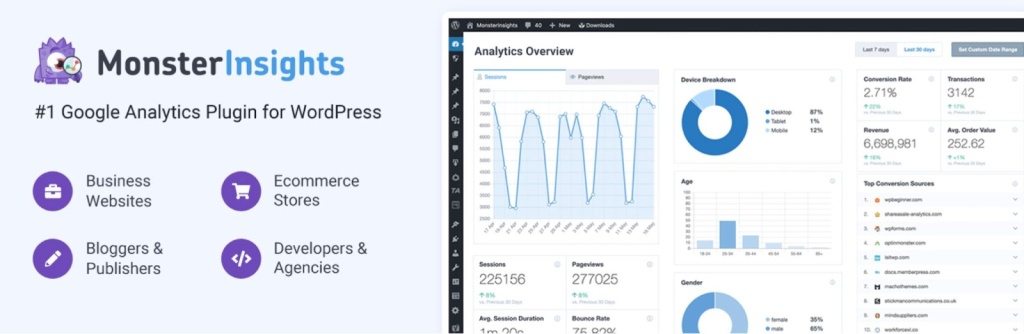
Wie Google Site Kit ist MonsterInsights ein Analyse-Plugin für WordPress, mit dem du das Tracking-Skript von Google Analytics zu deiner Website hinzuzufügen und dir Daten ansehen kannst, ohne dein WP-Admin zu verlassen.
Wenn du das Tracking-Skript von Google Analytics einrichtest, hast du die Möglichkeit, erweiterte Arten des Trackings zu aktivieren, wie z. B. das Nachverfolgen von Button-Klicks oder benutzerdefinierten Dimensionen.
Du kannst dir außerdem viele verschiedene Berichte direkt in deinem WP-Admin ansehen, darunter den Gesamttraffic, die Seiten mit der besten Performance, Analysen für einzelne Seiten und mehr.
Wenn du einen WooCommerce-Shop hast, bietet MonsterInsights auch eine eigene WooCommerce-Integration, mit der du das „Enhanced Ecommerce“-Tracking in Google Analytics aktivieren kannst. Dieses erlaubt dir, Konversionsraten, Einnahmen und mehr anzusehen.
MonsterInsights bietet eine einfache kostenlose Version, die für allgemeine Webanalysen gut funktioniert. Wenn du erweiterte Analysen und Konfigurationsoptionen benötigst, gibt es ab 199 $ eine Premium-Version.
Hinweis: Die meisten der erweiterten Tracking-Konfigurationen erfordern die Premium-Version.
5. PixelYourSite

PixelYourSite ist ein Analyse-Plugin für WordPress, mit dem du Analyse-Tracking-Pixel für Websites wie Facebook, Pinterest und mehr einrichten kannst.
Wenn du für Traffic auf diese sozialen Medien angewiesen bist (oder Werbung dort schaltest), kannst du mithilfe dieser Tracking-Pixel besser verstehen, wie sich dieser Traffic aus sozialen Medien auf deiner Website verhält und konvertiert.
Wenn du einen E-Commerce-Shop mit WooCommerce erstellt hast, bietet PixelYourSite auch eine spezielle WooCommerce-Integration, damit du E-Commerce-bezogene Ereignisse und Werte verfolgen kannst.
Zum Beispiel könntest du sehen, welcher Prozentsatz der Besucher von einer bestimmten Facebook-Anzeige Produkte gekauft hat, zusammen mit dem Wert dieser Produkte. So kannst du die Rendite (ROI) deiner Facebook-Werbeausgaben berechnen.
Du kannst bei Bedarf auch deine eigenen benutzerdefinierten Tracking-Ereignisse einrichten – dies gilt für alle Websites, nicht nur für WooCommerce-Shops.
PixelYourSite hat eine kostenlose Version, die für einfache Anwendungsfälle funktioniert. Wenn du mehr Funktionalität möchtest, beginnt die Premium-Version bei 160 $.
6. Burst Statistics

Burst Statistics ist ein datenschutzfreundliches Analyse-Plugin für WordPress, das alle deine Analysedaten auf dem Server deiner WordPress-Website speichert.
Das Plugin verwendet einen cookielosen Tracking-Ansatz, was bedeutet, dass alle für die Analyse gesammelten Benutzerdaten anonymisiert werden.
Du kannst dennoch wichtige Kennzahlen wie die Gesamtstatistiken der Website, Seitenstatistiken, Geräte der Benutzer und Referrer sehen. Aber du kannst auch die Privatsphäre deiner Besucher wahren (und das Anzeigen eines Cookie-Zustimmungsbanners vermeiden, da Burst Statistics keine Cookies verwendet).
Wenn du diesen selbst gehosteten, datenschutzorientierten Ansatz für deine WordPress-Analysen schätzt, könnte Burst Analytics eine gute Option für deine Website sein. Einer der Nachteile dieses cookielosen Ansatzes ist, dass du nicht zwischen neuen und wiederkehrenden Besuchern unterscheiden oder die Wege der Besucher auf deiner Website analysieren kannst.
Derzeit ist Burst Statistics zu 100 % kostenlos, aber der Entwickler könnte in Zukunft eine Premium-Version veröffentlichen.
7. Download Monitor (Datei-Download-Analysen)
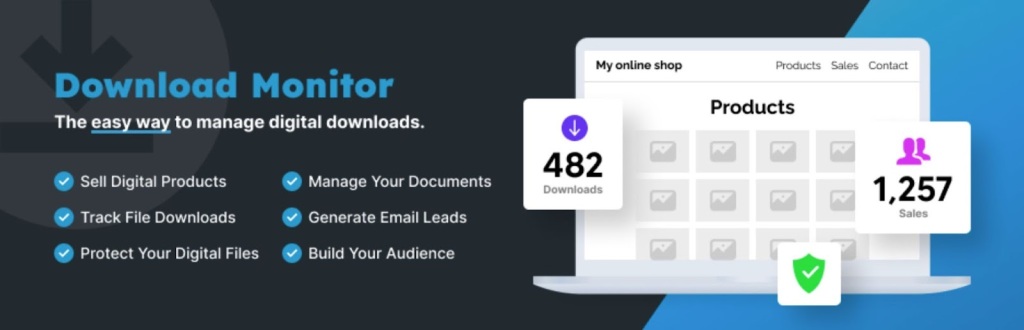
Download Monitor unterscheidet sich ein wenig von den anderen Plugins auf dieser Liste, da es sich um kein Tool für allgemeine Webanalysen handelt.
Stattdessen kannst du mithilfe von Download Monitor Analysen von Datei-Downloads auf deiner Website sammeln, was wirklich praktisch sein kann, wenn du deinen Besuchern Downloads anbietest.
Vielleicht hast du zum Beispiel ein Rezept-Blog und bietest zusätzlich zu den webbasierten Rezepten herunterladbare PDF-Versionen deiner Rezepte an.
Mit Download Monitor könntest du nachverfolgen, wie viele Personen jede PDF herunterladen, wodurch du feststellen kannst, ob deine Benutzer diese Funktion tatsächlich nutzen.
Für den Anfang kannst du die Gesamtzahl aller Downloads verfolgen. Wenn du die Benutzerregistrierung auf deiner Website erlaubst, kannst du auch detailliertere Analysen wie die Anzahl der Downloadversuche jedes Benutzers erhalten.
Abgesehen von seinen Funktionen zur Download-Analyse bietet Download Monitor insgesamt viele Werkzeuge, mit deren Hilfe du herunterladbare Dateien verwalten kannst, einschließlich der Möglichkeit, den Zugriff auf Downloads einzuschränken und/oder Gebühren für den Zugriff zu erheben.
8. HubSpot
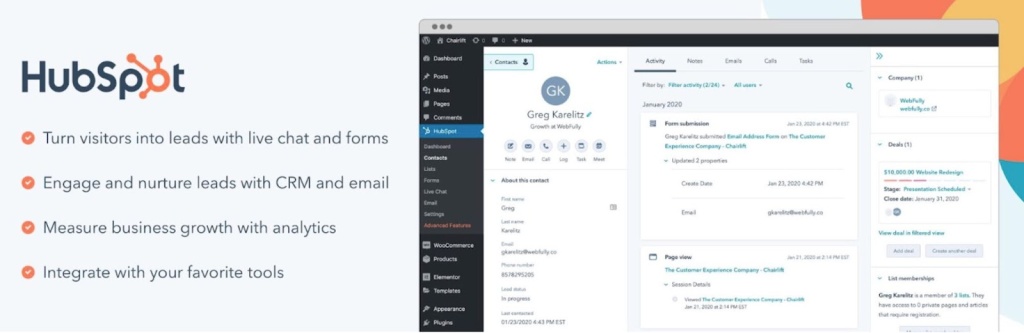
HubSpot ist nicht nur ein Analyse-Plugin für WordPress – es ist ein vollwertiges CRM-System, also ein System für das Kundenbeziehungsmanagement (Customer-Relationship-Management).
Falls du nicht weißt, was ein CRM ist: Die Grundidee eines solchen Systems ist, dass du detaillierte Benutzerprofile und Informationen zu einzelnen Benutzern speichern kannst. Du kannst diese Profile dann nutzen, um deine Verkaufs- und Marketingmaßnahmen zu verbessern.
Als Teil dieser Benutzerprofile enthält HubSpot detailliertes Web-Tracking, mit dessen Hilfe du sehen kannst, welche Seiten eine Person ansieht, welche Formulare sie ausfüllt und so weiter.
Du kannst diese Analysedaten dann in Verbindung mit anderen HubSpot-Funktionen nutzen. Zum Beispiel könntest du einem Benutzer automatisch eine E-Mail senden, wenn er eine bestimmte Seite auf deiner Website besucht.
Insgesamt kann HubSpot eine gute Option sein, wenn du eine vollständige Marketing-Suite brauchst, die auch Web-Analysen beinhaltet. Wenn du aber nur ein eigenständiges Analysetool möchtest, ist HubSpot nicht das am besten geeignete Plugin dafür.
Die Kernfunktionen des HubSpot-Plugins für WordPress inklusive CRM und Analysen sind kostenlos. Wenn du fortgeschrittenere Marketing- oder Verkaufsfunktionen benötigst, solltest du ein Upgrade auf einen kostenpflichtigen Tarif durchführen.
9. Matomo Analytics
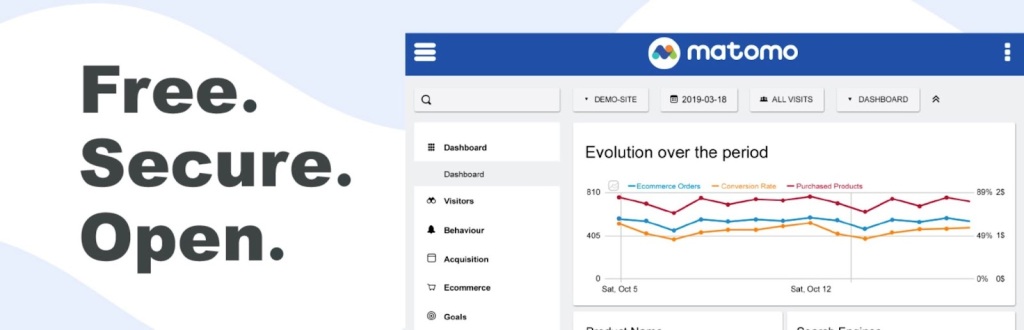
Matomo Analytics ist ein kostenloses Analyse-Plugin für WordPress, mit dem du die Open-Source-Suite Matomo Analytics (früher bekannt als Piwik) verwenden kannst.
Matomo ist eine Open-Source-Alternative zu Google Analytics und generell eine der beliebtesten Alternativen zu Google Analytics.
Es gibt zwei Möglichkeiten, wie du Matomo Analytics nutzen kannst:
- Du kannst die Software auf deiner eigenen Website bzw. deinem eigenen Server selbst hosten, wobei alle deine Daten vollständig auf deinem eigenen Server bleiben.
- Du kannst Matomo dafür bezahlen, dass sie die Software für dich hosten.
Das kostenlose Plugin Matomo Analytics bietet die einfachste Möglichkeit, mit dem selbst gehosteten Ansatz zu beginnen. Du musst nichts konfigurieren – du installierst einfach das Plugin und bist bereit, Analysedaten zu sammeln.
Was die Tiefe der Analysen betrifft, kannst du so tief gehen, wie du möchtest – von Echtzeitberichten über Segmentierung bis hin zu Geolokalisierungsberichten und vielem mehr.
Insgesamt ist dies eine ausgezeichnete Option für WordPress-Benutzer, wenn du eine Open-Source-Alternative zu Google Analytics suchst.
Wenn du lieber möchtest, dass Matomo die Software für dich hostet, kannst du das Plugin über das separate WP-Matomo-Integrationsplugin in deine Website integrieren.
10. Header Footer Code Manager

Header Footer Code Manager ist kein eigenständiges Analyse-Plugin. Es ist aber ein nützliches Tool, das dir hilft, Tracking-Skripte zu Analysezwecken von anderen Diensten zu deiner WordPress-Website hinzuzufügen.
Du kannst es für Dienste wie Google Analytics, Clicky, Matomo, Facebook Pixel, Google Tag Manager etc. verwenden.
Sobald du das Tracking-Skript von deinem bevorzugten Analysedienst hast, kannst du es zum Header Footer Code Manager hinzufügen, um das Snippet auf der ganzen Website oder nur in bestimmte Arten von Inhalten einzufügen.
Header Footer Code Manager hat eine kostenlose Version, die für die meisten Websites ausreichend sein sollte. Wenn du erweiterte bedingte Zielregeln brauchst, um zu steuern, wann/welche Tracking-Skripte hinzugefügt werden sollen, gibt es eine Premium-Version ab 35 $.
11. Analytify
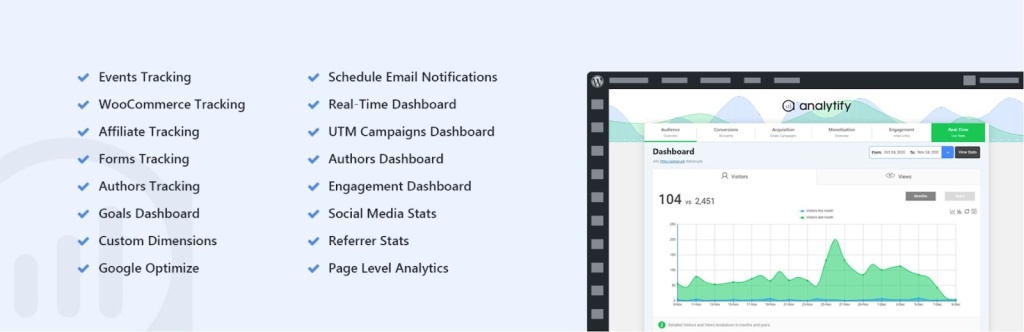
Analytify ist ein weiteres Analyse-Plugin für WordPress, das dir hilft, Google Analytics in deine Website zu integrieren und die Analysedaten direkt in deinem WP-Admin anzusehen.
Für den Anfang kann es dir dabei helfen, das Tracking-Skript von Google Analytics zu deiner Website hinzuzufügen. Darüber hinaus enthält es auch viele Optionen, um fortgeschrittenere Arten des Trackings einzurichten, wie zum Bespiel:
- Affiliate-Link-Klicks
- Formular-Konversionsrate
- WooCommerce-Daten
- WordPress-Autor-Analysen
- Benutzerdefinierte Ziele
Zusätzlich zur Einrichtung dieser fortgeschritteneren Arten des Trackings kannst du dir mit Analytify auch Daten und Berichte direkt in deinem WP-Admin ansehen. Diese Berichte umfassen Daten für die gesamte Website sowie Analysen auf Seitenebene für jeden einzelnen Inhalt auf deiner Website.
Analytify hat eine kostenlose Version, die für viele Websites gut funktionieren sollte. Die Pro-Version mit mehr Funktionen beginnt bei 99 $.
12. GTM4WP

GTM4WP, kurz für Google Tag Manager für WordPress, ist ein kostenloses Plugin, das dir hilft, Google Tag Manager in deine WordPress-Website zu integrieren.
Google Tag Manager selbst ist ein Google-Dienst, den du nutzen kannst, um Google Analytics oder andere Analysetools auf deiner Website zu implementieren.
Ein Vorteil der Verwendung von Google Tag Manager ist, dass du auch benutzerdefinierte Informationen an deine Datenschicht weitergeben kannst, um detailliertere Analysen zu erhalten.
Um dir dabei zu helfen, enthält das Plugin GTM4WP eine Reihe von Voreinstellungen zur Verfolgung von Details wie Beitrags-/Seiteninformationen, Anmeldestatus des Benutzers, Benutzerrollen, WordPress-Websitesuche und mehr.
Allerdings ist die Verwendung von GTM4WP eine fortgeschrittenere Taktik als die meisten anderen Analyse-Lösungen auf dieser Liste. Daher ist es möglicherweise nicht die beste Option für dich, wenn du einen weniger technischen Ansatz für WordPress-Analysen bevorzugst.
13. Clicky by Yoast

Clicky ist ein eigenständiger Web-Analyse-Dienst, der Google Analytics ähnelt.
Mit dem kostenlosen WordPress-Plugin Clicky by Yoast kannst du Clicky einfach in deine Website integrieren und einige Konfigurationsoptionen einrichten, zum Beispiel, dass WordPress-Admin-Benutzer nicht getrackt werden.
Im Allgemeinen mögen viele Benutzer Clicky, weil es eine einfachere Möglichkeit bietet, die wichtigsten Kennzahlen zu sehen, die die meisten WordPress-Webmaster interessieren.
Wenn du dich also von der Komplexität von Google Analytics überfordert fühlst und einfach eine einfache Möglichkeit suchst, grundlegende Daten für deine Website zu sehen, könnte Clicky eine gute Option sein.
Das Plugin Clicky by Yoast ist 100 % kostenlos. Du benötigst jedoch auch den Clicky-Dienst, um es zu nutzen.
Clicky hat einen kostenlosen Tarif, der bis zu 3.000 Seitenaufrufe täglich unterstützt. Danach beginnen die kostenpflichtigen Tarife bei 10 $ pro Monat.
14. Fathom
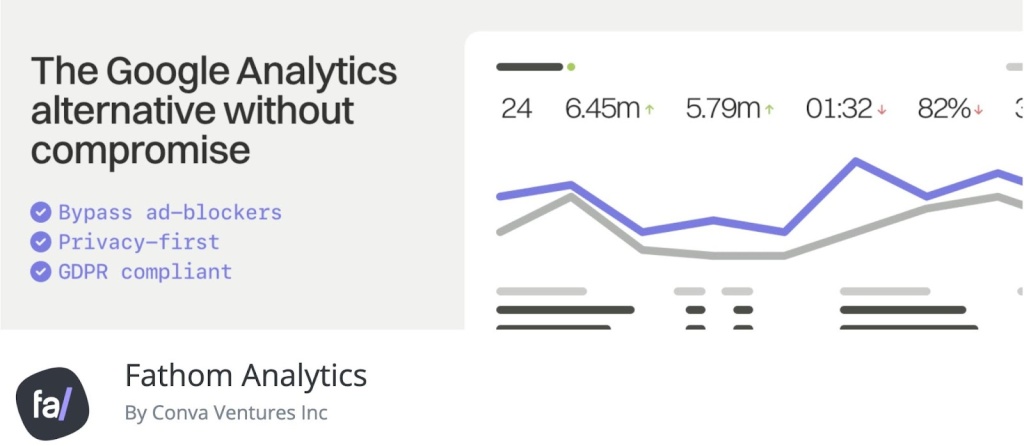
Fathom ist eine SaaS (Software as a Service) Alternative zu Google Analytics, die besonderen Wert auf Benutzer-Datenschutz legt.
Wenn du dich ein wenig unwohl dabei fühlst, die Daten deiner Benutzer an Google Analytics zu senden, könnte Fathom eine gute Alternative für dich sein.
Es ermöglicht dir auch, wichtige Daten zu deiner Website zu sehen, aber alle Benutzerdaten werden vollständig anonymisiert. Fathom verwendet auch keine Cookies wie die meisten anderen Dienste, was bedeutet, dass du keinen Cookie-Zustimmungsbanner benötigst, um es zu nutzen.
Um Fathom ganz einfach in WordPress zu integrieren, kannst du das offizielle Plugin von Fathom Analytics verwenden.
Das Plugin selbst ist zwar kostenlos, aber du benötigst ein kostenpflichtiges Abonnement für Fathom Analytics, um es zu nutzen. Die Tarife beginnen bei 14 $ pro Monat für bis zu 100.000 Seitenaufrufe im Monat.
15. Beehive Analytics
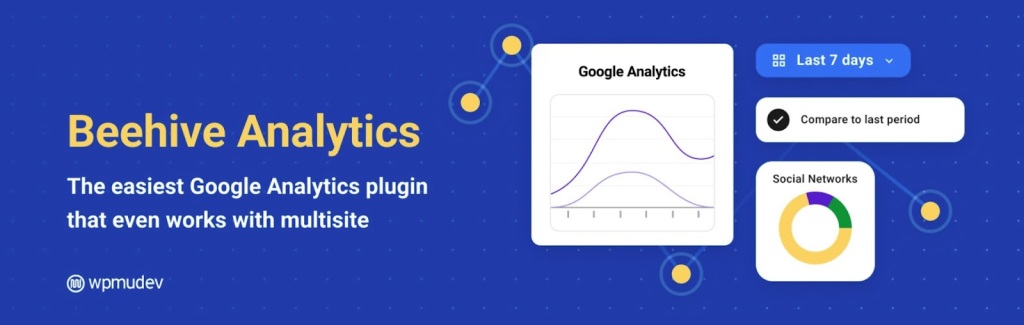
Beehive Analytics ist ein weiteres Google Analytics-Dashboard für WordPress, mit dessen Hilfe du das Tracking-Skript von Google Analytics einrichten und Berichte direkt in deinem WP-Admin ansehen kannst.
Es bietet nicht ganz so viele Anpassungsoptionen für Tracking-Skripte wie Plugins wie Analytify und MonsterInsights, aber es bietet schöne Berichte und Diagramme.
Du siehst alle wichtigen Informationen wie Statistiken für die gesamte Website, Analysen für einzelne Seiten, Top-Referrer, Top-Länder und mehr.
Wenn du hauptsächlich eine Möglichkeit suchst, normale Daten von Google Analytics in dein WP-Admin zu bringen, könnte Beehive Analytics eine gute Option sein.
Beehive Analytics hat einen kostenlosen Tarif, der für die meisten Websites ausreichen sollte. Mit einer kostenpflichtigen Mitgliedschaft bei WPMU DEV kannst du auch auf die Premium-Version zugreifen.
16. Statify

Statify ist ein weiteres selbst gehostetes, datenschutzorientiertes Analyse-Plugin für WordPress, das einen cookielosen Tracking-Ansatz verwendet, ähnlich wie das oben genannte Plugin Burst Analytics.
Da es keine Cookies verwendet, bleiben die Daten deiner Besucher anonym und du musst auch kein Cookie-Zustimmungsbanner hinzufügen.
Trotzdem kannst du dir in deinem WP-Admin grundlegende Daten über deine Website wie die Gesamtbesuche, Top-Seiten, Top-Referrer und mehr ansehen.
Das Plugin zählt „Seitenaufrufe“ und nicht „Besucher“, was du unbedingt im Hinterkopf behalten solltest. Du kannst also sehen, welche Seiten auf deiner Website angesehen wurden, aber du kannst keine besucherspezifischen Informationen wie den Weg, den ein Besucher über mehrere Seiten auf deiner Website genommen hat, nachverfolgen.
Statify ist zu 100 % kostenlos.
17. Koko Analytics
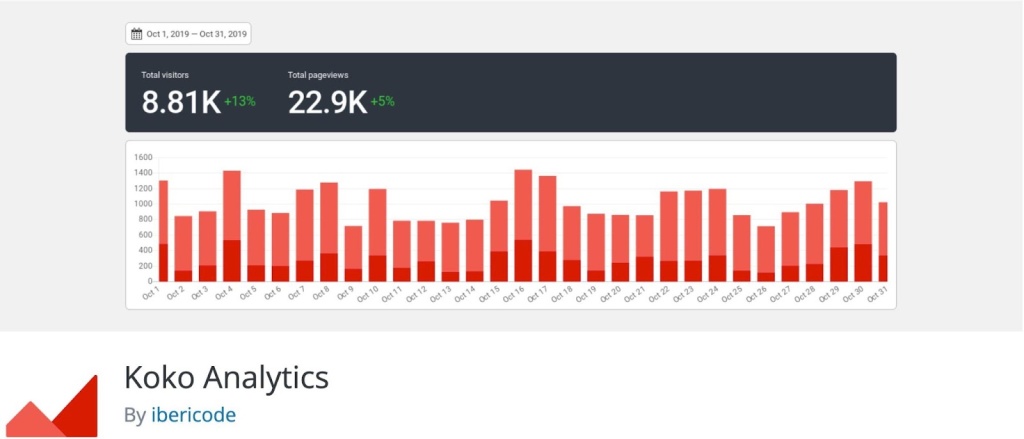
Koko Analytics ist ebenfalls ein selbst gehostetes Analyse-Plugin für WordPress. Allerdings gibt dir Koko Analytics im Gegensatz zu Burst Analytics und Statify die Möglichkeit zu wählen, ob du Cookies verwenden möchtest oder nicht.
Wenn du Cookies aktiviert lässt, kannst du vollständige Besuchspfade nachverfolgen sowie neue von wiederkehrenden Besuchern unterscheiden. Wenn du hingegen Cookies deaktivierst, verfolgt das Plugin nur Seitenaufrufe, ähnlich wie die anderen selbst gehosteten Analyse-Plugins.
So oder so erhebt Koko Analytics keine persönlichen Informationen über Besuche, wodurch die Privatsphäre deiner Besucher gewahrt wird.
Koko Analytics ist zu 100 % kostenlos.
18. WP Search Analytics

Ähnlich wie das Plugin Download Monitor ist auch WP Search Analytics ein bisschen anders, da es sich nicht wie die anderen Analyse-Plugins für WordPress auf allgemeine Web-Analysen konzentriert.
Stattdessen hilft dir das Plugin bei der Nachverfolgung, welche Begriffe deine Website-Besucher auf deiner Website suchen.
Es lässt sich in die native WordPress-Suchfunktion integrieren und speichert alle Daten auf deinem eigenen Server.
Du kannst Website-Suchen zwar auch mit Google Analytics verfolgen, aber WP Search Analytics hat den klaren Vorteil, dass es auch die Anzahl der Ergebnisse für jeden gesuchten Begriff verfolgen kann.
Beide Informationen können sehr nützliche Einblicke bieten. Zum Beispiel könntest du sehen, dass ein bestimmter Suchbegriff beliebt ist, du aber keine Inhalte (oder Produkte) hast, die diesen Begriff abdecken.
Nachdem du jetzt weißt, dass deine Besucher an diesem Begriff interessiert sind, könntest du neue Inhalte erstellen, um ihren Bedürfnissen zu entsprechen.
WP Search Analytics ist zu 100 % kostenlos.
Weitere Optionen für Web-Analysen in WordPress
Zusätzlich zu den oben genannten Analyse-Plugins für WordPress sind hier noch ein paar andere Optionen, die du beim Einrichten von Analysen auf deiner Website in Betracht ziehen kannst.
Nutze die in WordPress.com integrierten Jetpack-Statistiken und -Einsichten
Wenn du deine WordPress-Website mit WordPress.com erstellt hast, brauchst du vielleicht gar kein separates Analyse-Plugin für WordPress, weil Web-Analysen in WordPress.com bereits über Jetpack-Statistiken und Einsichten integriert sind.
Mit Jetpack-Statistiken und -Einsichten kannst du dir viele nützliche Statistiken über deine Website ansehen, zum Beispiel:
- Aufrufe gesamt und Aufrufe einzelner Seiten
- Besucher, einschließlich Aufrufe pro Besucher
- Referrer (die Seite/Quelle, über die deine Besucher zu dir gekommen sind)
- Länder, aus denen deine Besucher kommen
- Klicks auf externe Links
- Downloads
- Traffic nach Autor auf deiner Website
- Aufrufe von Videos
Du erhältst auch eine Reihe von hilfreichen Einsichten, mit deren Hilfe du tiefer in die Analytik deiner Website eintauchen kannst.
Zum Beispiel siehst du den beliebtesten Tag und die beliebteste Stunde deiner Website, die Performance deiner neuesten Beiträge und mehr.
Das Beste daran: Du musst nichts zusätzlich unternehmen, um Jetpack-Statistiken und -Einsichten einzurichten – sie beginnen automatisch zu arbeiten, sobald du deine Website mit WordPress.com erstellst.
Um auf all diese Informationen zuzugreifen, navigiere zur Seite Statistiken in deinem WP-Admin.

Entdecke andere Analyse-Plugins für WordPress
Die 18 nützlichen Analyse-Plugins für WordPress, die wir oben vorgestellt haben, sind bei Weitem nicht die einzigen verfügbaren Optionen.
Wenn du noch mehr Optionen entdecken möchtest, kannst du hier die vollständige Liste der Analyse-Plugins durchstöbern.
Teste diese Analyse-Plugins für WordPress noch heute
Mithilfe von Analyse-Plugins für WordPress erhältst du einen Einblick, was auf deiner Website passiert. Du kannst damit die Performance deiner Website verfolgen, das Nutzerverhalten nachvollziehen und Daten nutzen, um ein besseres Web-Erlebnis zu schaffen.
Wenn du deine Website mit WordPress.com erstellt hast, kannst du dir sofort Jetpack-Statistiken und -Einsichten ansehen, um mehr über deine Website zu erfahren, ohne ein separates Analyse-Plugin installieren zu müssen.
Wenn du einen kostenpflichtigen WordPress.com-Tarif nutzt, kannst du eines oder mehrere der oben genannten Analyse-Plugins installieren, um die in WordPress.com integrierten Analysetools zu erweitern.

Premium-Plugins für dein starkes Business
Mit den Plugins kannst du Termine planen, Abonnementprodukte erstellen, deine Marketingaktivitäten automatisieren und vieles mehr.
ÜBER DEN AUTOR


 Go WordPress