

Du kannst mehrere Websites ganz einfach mit nur einer Anmeldung verwalten. In diesem Ratgeber erfährst du, wie du in deinem WordPress.com-Konto eine neue Website erstellen und zwischen deinen verschiedenen Websites wechseln kannst.
Wenn du dich bei WordPress.com registrierst, erstellen wir automatisch eine neue Website für dich.
Wenn du noch kein WordPress.com-Konto hast, fülle dieses Registrierungsformular aus, um eine E-Mail-Adresse, einen Benutzernamen und ein Passwort anzugeben.
In den nächsten Schritten wirst du nach deiner Website-Adresse (auch Domainname genannt) gefragt. Du kannst einen neuen Domainnamen registrieren, einen bestehenden Domainnamen verbinden oder mit einer kostenlosen .wordpress.com-Website-Adresse fortfahren.
Wähle zuletzt einen WordPress.com-Tarif aus, um deine neue Website einzurichten. Jeder Tarif gilt nur für eine einzelne Website.
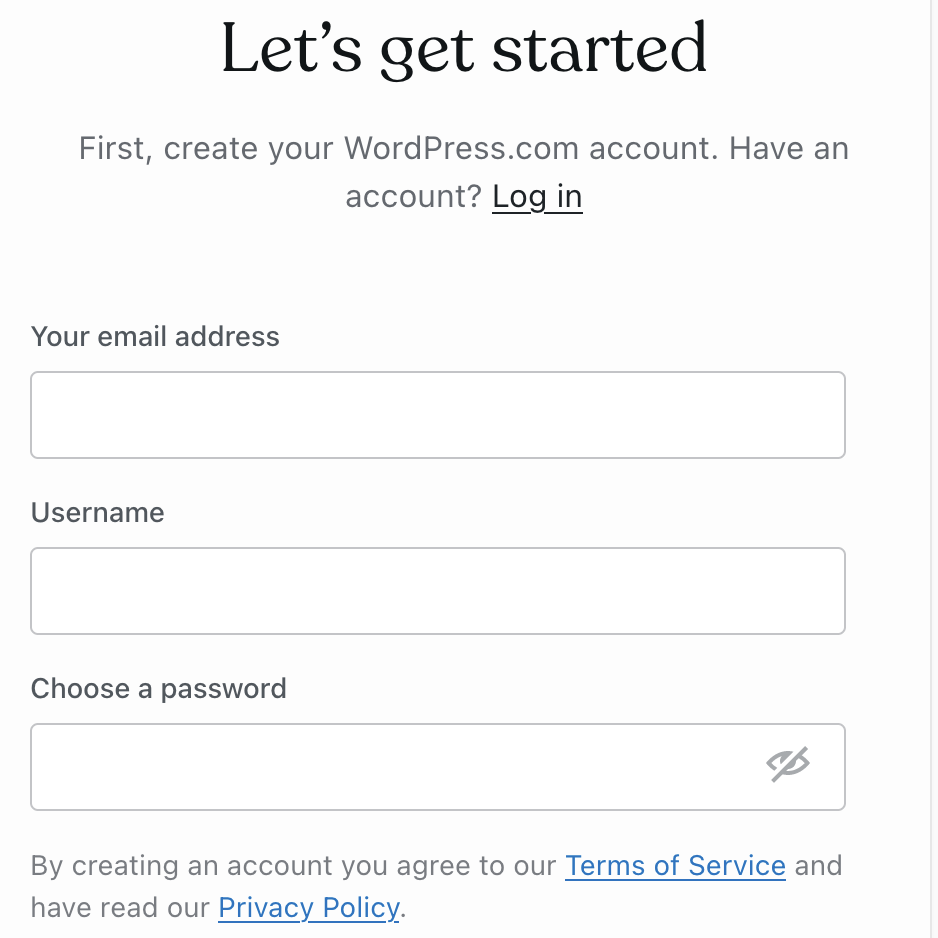
Um in deinem bestehenden Konto eine neue Website zu erstellen, befolge diese Schritte:
- Melde dich in deinem Konto an (wenn du nicht bereits angemeldet bist).
- Klicke im Dashboard deiner Website oben links auf das „W“-Logo, um dein Hosting-Dashboard zu öffnen.

- Klicke oben rechts auf den Button „Neue Website hinzufügen“ und wähle eine der folgenden Optionen:
- Selbst erstellen: Erstelle eine komplett neue Website in deinem WordPress.com-Konto.
- Mit KI erstellen: Erstelle, bearbeite und veröffentliche eine WordPress-Website mithilfe von KI.
- Zu WordPress.com migrieren: Übertrage eine Website von einem beliebigen Hosting-Anbieter zu WordPress.com.
- Über das Jetpack-Plugin: Erweitere eine selbst gehostete WordPress-Website um die Funktionen von WordPress.com.
- Wähle bei Aufforderung eine Domain und einen WordPress.com-Tarif für diese neue Website aus, um die Erstellung abzuschließen.
Websites sind völlig unabhängig voneinander und haben jeweils eigene Designs, Domains, Abonnenten und Einstellungen. Ein Tarif gilt nur für eine Website. Ein Tarif kann nicht für mehrere Websites verwendet werden.
Du kannst auch eine Kopie einer bestehenden Website erstellen oder eine Staging-Website erstellen, um Plugins, Updates oder Änderungen zu testen, ohne deine Hauptwebsite zu beeinträchtigen.
Wenn dein Konto mehrere Websites enthält, kannst du so zwischen ihnen wechseln:
- Klicke oben links auf das „W“-Logo, um dein Hosting-Dashboard aufzurufen.
- Wähle die Website aus, an der du arbeiten möchtest.
- Klicke auf den Link „Meine Startseite“ oder „WP Admin“, um zum Dashboard dieser Website zu gelangen.
Wenn du auf deiner bestehenden Website einen neuen Domainnamen hinzugefügt hast, aber eigentlich für diese Domain eine neue Website erstellen wolltest, kannst du die Domain zu einer neuen Website verschieben:
- Rufe das Hosting-Dashboard auf und klicke oben rechts auf den Button „Neue Website hinzufügen“.
- Wenn dein Domainname in deinem WordPress.com-Konto registriert ist (also nicht von einem anderen Anbieter verbunden), gib deinen Domainnamen in das Feld ein und wähle ihn aus den Ergebnissen aus.
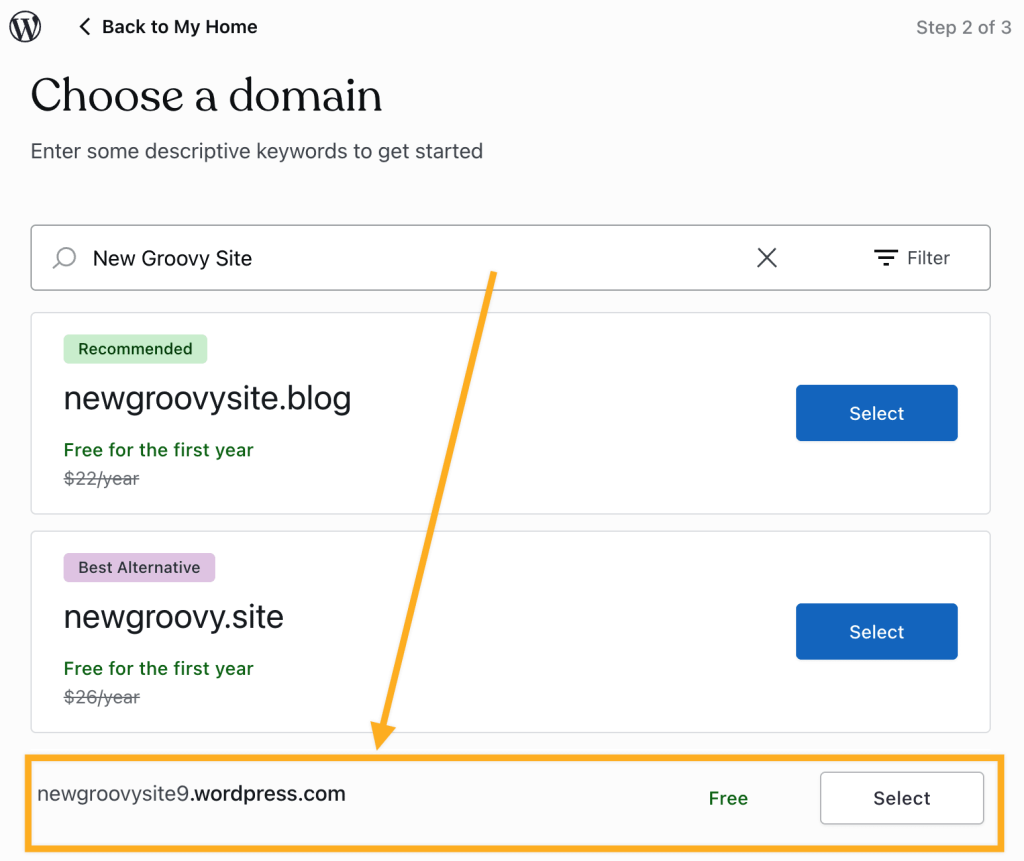
- Wenn deine Domain nicht bei WordPress.com registriert ist, gib deinen Domainnamen in diesem Schritt noch nicht ein. Wähle vorerst die kostenlose
.wordpress.com-Website-Adresse aus – diese Option findest du weiter unten in der Liste:
- Wenn deine Domain nicht bei WordPress.com registriert ist, gib deinen Domainnamen in diesem Schritt noch nicht ein. Wähle vorerst die kostenlose
- Wähle einen WordPress.com-Tarif für deine neue Website aus, um den Website-Erstellungsprozess abzuschließen.
Wenn dein Domainname noch nicht zur neuen Website hinzugefügt wurde (weil er über einen anderen Anbieter verbunden war), folge den Schritten unter Eine Domain zu einer anderen WordPress.com-Website verschieben.
Ein kostenpflichtiger Hosting-Tarif gilt nur für die einzelne Website, für die du ihn erworben hast. Es gibt mehrere Möglichkeiten, mit demselben Hosting-Tarif eine neue Website zu erstellen:
- Wenn du unter demselben Tarif eine neue Website starten möchtest, kannst du einen neuen Domainnamen registrieren und den Inhalt der aktuellen Website löschen.
- Wenn du einen kostenpflichtigen Tarif von einer Website auf eine andere in deinem Konto übertragen möchtest, kontaktiere den Support. Nur der aktuelle Tarifinhaber kann die Verschiebung des Tarifs auf eine neue Website oder Person beantragen.
- Wenn du einen Tarif auf ein anderes Benutzerkonto verschieben möchtest, kannst du die Website selbst übertragen – der Tarif wird dann mitverschoben.
Wenn du Plugins, Updates oder Änderungen testen möchtest, ohne deine veröffentlichte Website zu beeinträchtigen, erstelle stattdessen eine Staging-Website statt einer vorübergehenden zweiten Website. Deine Änderungen lassen sich dann per Klick auf einen Button von der Staging-Website auf die veröffentlichte Website übertragen.
 Support