

Ein Dropdown-Menü oder Untermenü zeigt zusätzliche Einträge an, wenn du den Mauszeiger über einen Eintrag in deinem Menü bewegst oder ihn anklickst. Damit kannst du dein Menü klar und übersichtlich halten. Unser Ratgeber zeigt dir, wie du ein Dropdown-Menü erstellst.
Befolge diese Schritte, um ein Dropdown-Menü zu erstellen.
📌
Um herauszufinden, welchen Abschnitt dieses Ratgebers du befolgen sollst, rufe dein Dashboard auf und schau links unter Design nach. Wenn Editor angezeigt wird, verwende den Abschnitt „Website-Editor“ dieses Ratgebers. Verwende ansonsten die Anweisungen für WP Admin oder Customizer.
Befolge diese Schritte, um über den NavigationsblockDropdown-Einträge zum Menü deiner Website hinzuzufügen:
- Navigiere im Dashboard deiner Website zu Design → Editor.
- Wähle Templates und ein Template aus, das dein Menü enthält, z. B. „Home“ oder „Startseite“.
- Öffne die Listenansicht in der linken oberen Ecke deines Bildschirms.
- Wähle den Navigationsblock aus (er ist möglicherweise in anderen Blöcken wie Header, Gruppe oder Zeile verschachtelt).
- Bewege den Mauszeiger in den Seitenleisteneinstellungen über einen Menüeintrag und klicke auf die drei angezeigten Punkte (⋮).
- Klicke auf die Option Untermenü hinzufügen.
- Wähle die erste Seite aus, die im Dropdown-Menü angezeigt werden soll.
- Wiederhole die Schritte 3 bis 5, bis alle gewünschten Menüeinträge hinzugefügt wurden.
- Klicke auf den Button Speichern.
Alternativ kannst du auch über die Toolbar des Navigationsblocks ein Dropdown-Menü erstellen:
- Klicke auf den Menüeintrag, den du in ein Dropdown-Menü ändern möchtest.
- Über dem Menüeintrag wird eine Werkzeugleiste angezeigt, in der du den Button Untermenü hinzufügen findest (das Icon sieht aus wie ein gebogener Pfeil mit drei horizontalen Linien daneben).
- Klicke in der Werkzeugleiste auf den Button Untermenü hinzufügen, um den Menüeintrag in ein Dropdown-Menü umzuwandeln.
- Klicke auf das +-Icon oder auf die Option Link hinzufügen, die angezeigt wird, um neue Links zu deinem neuen Dropdown-Menü hinzuzufügen.
- Klicke auf Speichern, um deine Änderungen zu speichern.
Du kannst auch auswählen, wie deine Dropdown-Menüs geöffnet werden – bei Mauszeigerkontakt oder Klick.
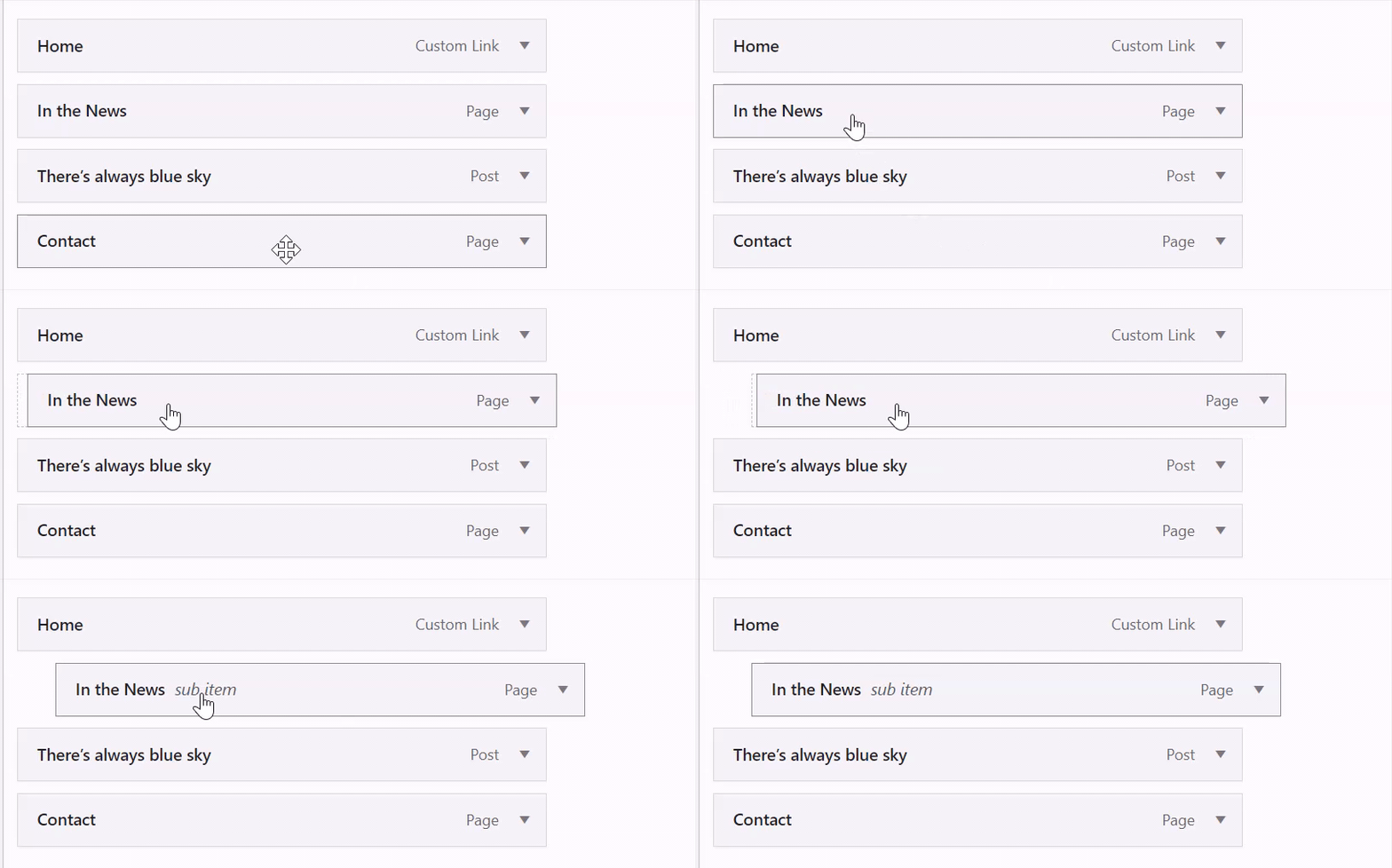
Der AI Assistant kann Dropdown-Menüs und verschachtelte Navigation direkt auf deiner Website erstellen. Hier sind einige Dinge, zu denen du ihn auffordern kannst:
- „Mache aus Training ein Dropdown-Menü mit drei Untermenüeinträgen: Fähigkeiten, Filmraum und Konditionierung.“
- „Verschieben Sie den Menüeintrag „Kontakt“ in ein Untermenü unter „Über“.“
- „Füge unter „Zeitplan“ ein Untermenü mit den Elementen Kliniken, Camps und Einzelsitzungen hinzu.“
- „Lege meine Dropdown-Menüs so fest, dass sie per Klick und nicht bei Mauszeigerkontakt geöffnet werden.“
Du kannst einen Menüeintrag erstellen, der nicht angeklickt werden kann. Dies ist nützlich, wenn du Dropdown-Menüs erstellen möchtest und der Menüeintrag auf oberster Ebene Untermenüeinträge enthalten soll, ohne dass der Menüeintrag auf oberster Ebene zu einer Seite führt. Der Trick besteht darin, das Symbol # als Link für den Menüeintrag zu verwenden. Der Eintrag kann nach wie vor angeklickt werden, leitet aber nicht zu einer neuen Seite weiter. Befolge diese Schritte, um einen „nicht anklickbaren“ Menüeintrag zu erstellen.
📌
Um herauszufinden, welchen Abschnitt dieses Ratgebers du befolgen sollst, rufe dein Dashboard auf und schau links unter Design nach. Wenn Editor angezeigt wird, verwende den Abschnitt „Website-Editor“ dieses Ratgebers. Verwende ansonsten die Anweisungen für WP Admin oder Customizer.
Befolge diese Schritte, um einen nicht anklickbaren Menüeintrag zu erstellen:
- Navigiere im Dashboard deiner Website zu Design → Editor.
- Wähle Templates und ein Template aus, das dein Menü enthält, z. B. „Home“ oder „Startseite“.
- Rufe links oben auf deinem Bildschirm die Listenansicht auf (das ist das Icon, das aus drei waagerechten Linien übereinander besteht).
- Wähle den Navigationsblock aus (er ist möglicherweise in anderen Blöcken wie Header, Gruppe oder Zeile verschachtelt).
- Klicke auf den + Block-Inserter, um einen neuen Menüeintrag hinzuzufügen.
- Klicke im angezeigten Fenster auf „Block hinzufügen“ und wähle die Option „Individueller Link“ aus.
- Gib das Raute-Symbol (#) ein und drücke die Enter– bzw. die Eingabetaste auf der Tastatur.
- Klicke auf das Stift-Icon, um den Menüeintrag zu bearbeiten. Gib im Feld „Text“ ein, was im Menüeintrag stehen werden soll. Lasse nur das #-Symbol im Feld „Link“, um einen nicht anklickbaren Link daraus zu machen.
- Klicke auf den Button „Speichern“, um die Änderung zu senden.
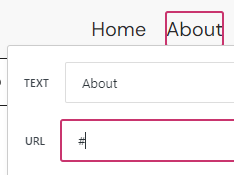
Du kannst auch einen bestehenden Menülink so bearbeiten, dass er nicht mehr angeklickt werden kann. Klicke auf den vorhandenen Menüeintrag. Darüber wird eine Werkzeugleiste angezeigt, auf der du den Button Link findest (das Icon sieht aus wie ein Kettenglied). Bearbeite den Menüeintrag und ersetze den aktuellen Link durch das #-Symbol. Das GIF unten zeigt den Ablauf:

 Support