

Referenzen auf WordPress sorgen dafür, dass deine Website glaubwürdig und professionell wirkt. In diesem Ratgeber erfährst du, wie du auf deiner Website positive Kommentare von Kunden erstellen und teilen kannst.

Abhängig vom Theme deiner Website gibt es zwei Möglichkeiten, Referenzen zu aktivieren. Websites, die Block-Themes verwenden, erstellen eine eigene Beitragskategorie. Bei Websites, die ein klassisches Theme verwenden, wird ein individueller Inhaltstyp aktiviert.
Wähle den entsprechenden Tab für den Theme-Typ deiner Website aus.
Auf Websites, die Block-Themes verwenden, erstellst du eine eigene Beitragskategorie für deine Referenzen. So erstellst du die Beitragskategorie:
- Rufe das Dashboard deiner Website auf.
- Navigiere zu Beiträge → Kategorien.
- Gib unter Neue Kategorie hinzufügen für die Kategorie einen Namen wie „Referenzen“ ein
- Klicke auf den Button Neue Kategorie hinzufügen, um die neue Kategorie zu erstellen.
Als Nächstes erfährst du, wie du deine erste Referenz erstellst.


Nachdem du nun Referenzen auf deiner Website aktiviert hast, kannst du deine erste Referenz erstellen. Wähle unten den entsprechenden Tab aus, je nachdem, mit welcher Methode du Referenzen aktiviert hast.
Auf Websites, die Block-Themes verwenden, erstellst du deine erste Referenz als „Beitrag“ und weist den Beitrag der Referenzkategorie zu, die du im ersten Schritt erstellt hast.
So erstellst du deine erste Referenz:
- Rufe dein Dashboard auf.
- Klicke auf der linken Seite auf Beiträge.
- Klicke auf den Button Neuen Beitrag hinzufügen, um deine erste Referenz zu erstellen.
- Gib deiner Referenz einen Titel, indem du Titel hinzufügen oben im Beitrag ersetzt und die Referenz deines Kunden im Editor hinzufügst.
- Wenn du ein Foto oder Logo des Autors anzeigen möchtest, füge es als Beitragsbild zu der jeweiligen Referenz hinzu.
- Öffne die Seitenleiste mit den Beitragseinstellungen.
Wenn rechts die Seitenleiste nicht angezeigt wird, musst du ggf. oben rechts in der Ecke auf das Einstellungs-Icon klicken, um die Einstellungen zu öffnen. Dieses Icon sieht aus wie ein Quadrat mit zwei ungleichen Spalten.

- Aktiviere im Abschnitt Kategorien die Referenzkategorie, die du im ersten Schritterstellt hast.
- Klicke auf den Button Veröffentlichen, um deine neue Referenz zu veröffentlichen.
Sieh dir das Video unten an, um zu erfahren, wie du einen Beitrag zur Referenzkategorie hinzufügen kannst.
Wenn du eine Referenz bearbeitest, kannst du über die Seitenleiste mit den Einstellungen auf der rechten Seite des Bildschirms die Einstellungen anpassen und z. B. ein Beitragsbild festlegen, Revisionen überprüfen und vieles mehr.
Wenn rechts die Seitenleiste nicht angezeigt wird, musst du ggf. oben rechts in der Ecke auf das Einstellungs-Icon klicken, um die Einstellungen zu öffnen. Dieses Icon sieht aus wie ein Quadrat mit zwei ungleichen Spalten.
Um mehr über die Referenzeinstellungen zu erfahren, wähle unten den entsprechenden Tab aus, je nachdem, mit welcher Methode du Referenzen aktiviert hast.
In den Beitragseinstellungen kannst du die folgenden Optionen anpassen:
- Ein Beitragsbild festlegen: Füge ein Bild deines Kunden oder Produkts hinzu, um eine visuell ansprechende Referenz zu erstellen
- Status: Du kannst die Referenz als öffentlich oder privat definieren oder durch ein Passwort schützen.
- Veröffentlichen: Stelle die Referenz so ein, dass sie sofort veröffentlicht wird, oder wähle ein Datum und eine Uhrzeit in der Vergangenheit oder Zukunft aus.
- Titelform: Sieh dir die URL der Referenz an und ändere sie.
- Revisionen: Stelle eine zuvor gespeicherte Version der Referenz wieder her.
- AI Assistant: Visualisiere Probleme und wende KI-Vorschläge an.
- Kurzfassung: Schreibe eine kurze Zusammenfassung der Referenz.
Weitere Informationen findest du im Ratgeber zum Anpassen der Beitragseinstellungen.
Du solltest mittlerweile einige veröffentlichte Referenzen erstellt haben. Als Nächstes sehen wir uns die verschiedenen Möglichkeiten an, wie du deine Referenzen auf deiner Website anzeigen kannst.
Du kannst die standardmäßig erstellte Seite verwenden, um die Referenzen auf deiner Website anzuzeigen.
Wähle unten den entsprechenden Tab aus, je nachdem, mit welcher Methode du Referenzen aktiviert hast.
Nach der Aktivierung von Referenzen und der Veröffentlichung von mindestens einer Referenz erstellt deine Website automatisch eine neue Seite mit deinen Referenzen.
So zeigst du die neue Seite mit den Referenzen an:
- Rufe dein Dashboard auf.
- Navigiere zu Beiträge → Kategorien.
- Bewege den Mauszeiger über deine Referenzkategorie und klicke auf den Link Anzeigen.
Wenn du die Referenzkategorie auf diese Weise anzeigst, siehst du die Ansicht deiner Besucher. Du wirst feststellen, dass die Kategorie-URL etwa so aussieht:
https://yourgroovysite.wordpress.com/category/testimonials
Alle deine Referenzen werden automatisch auf dieser Seite deiner Website in chronologischer Reihenfolge angezeigt, beginnend mit der aktuellsten Referenz. Wenn du die Reihenfolge ändern möchtest, kannst du in den Referenzeinstellungen das Datum anpassen, an dem die Referenz erstellt wurde.
Themes, die den Website-Editor unterstützen, können das Layout dieser Seite bearbeiten. Um das Layout der Standard-Referenzseite zu bearbeiten, bearbeite das Template „Alle Archive“.
Du kannst deine eigene Referenzseite von Grund auf neu gestalten. Führe die folgenden Schritte aus, um eine neue Seite für deine Referenzen zu erstellen:
- Rufe dein Dashboard auf.
- Klicke auf der linken Seite auf Seiten.
- Klicke auf den Button „Neue Seite hinzufügen“.
- Wähle optional ein vordefiniertes Seitenlayout aus oder klicke auf „Leere Seite“, um eine leere Seite zu erstellen.
- Füge einen Abfrage-Loop-Block
- Wenn du eine Referenzkategorie verwendest, wähle die Referenzkategorie in den Filternaus.
- Wenn du einen individuellen Inhaltstyp verwendest, wähle „Referenz“ als Einstellung für den Inhaltstyp aus.
- Dadurch werden automatisch die zuvor erstellten Referenzen abgerufen.
- Klicke oben rechts auf den Button „Veröffentlichen“, damit die Seite auf deiner Website angezeigt wird.
Du kannst diese Seite zum Menü deiner Website hinzufügen, damit Besucher deine Referenzen anzeigen können.
Eine weniger häufig verwendete Methode zur Anzeige von Referenzen auf deiner Website ist die Verwendung von Shortcodes.
Wenn du eine Kategorie für die Referenzen deiner Website erstellt hast, verwendest du den Shortcode . Wenn du den individuellen Inhaltstyp für die Referenzen deiner Website aktiviert hast, verwendest du den Shortcode [testimonials].
Wähle den entsprechenden Tab für den Theme-Typ deiner Website aus.
Füge den Shortcode mit dem Shortcode-Block zu einem Beitrag oder einer Seite hinzu. Verwende den Filter Kategorie, um nur die Beiträge aus deiner Referenzkategorie anzuzeigen.
Im folgenden Beispiel wird die Kategorie auf Referenzen festgelegt, der Inhalt der Referenz wird mit dem Wert „true“ eingeschlossen und mit image_size=„medium“ wird das Beitragsbild in mittlerer Größe angezeigt:
[display-posts category="testimonials" include_content="true" image_size="medium"]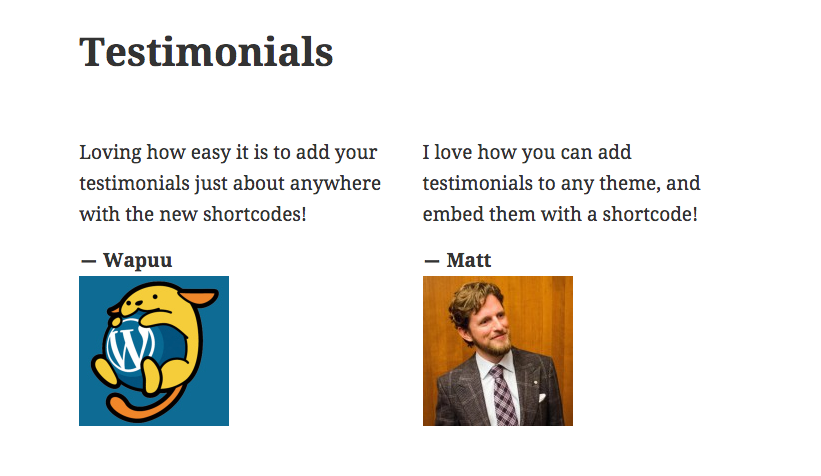
Es kann angebracht sein, alte Referenzen zu entfernen oder den Inhalt einer vorhandenen Referenz zu aktualisieren. Du kannst die Referenzen, die du erstellt hast, wie unten beschrieben verwalten.
Wähle den entsprechenden Tab für den Theme-Typ deiner Website aus.
Wenn du eine Beitragskategorie verwendest, um deine Referenzen zu kategorisieren, kannst du sie an derselben Stelle in deinem Dashboard bearbeiten, an der du auch alle Beiträge bearbeitest.
So filterst du die Referenzen (Beiträge), sodass du sie verwalten kannst:
- Rufe dein Dashboard auf.
- Klicke auf der linken Seite auf Beiträge.
- Suche das Dropdown-Menü Alle Kategorien und wähle deine Referenzkategorie aus.
- Klicke auf den Button Filtern, um die Beiträge in deiner Referenzkategorie zu filtern.
- Klicke auf den Titel einer Referenz, um die Referenz zu bearbeiten, oder verwende die Schnellaktionen unter der Referenz.
- Du kannst mehrere Referenzen auf einmal mit Sammelaktionen bearbeiten.
Sieh dir das Video unten an, um zu erfahren, wie du die Referenzen filtern kannst.

Wenn einer der Links zur Referenzseite den Fehler „Seite nicht gefunden“ verursacht, kann dies durch Deaktivieren und erneutes Aktivieren des Referenz-Inhaltstyps behoben werden. Dies gilt nur für Referenzen, die über den individuellen Inhaltstyp erstellt wurden. Navigiere zu „Einstellungen → Schreiben“ und scrolle nach unten zum Abschnitt „Inhaltstypen“, deaktiviere die Option „Referenzen“, speichere deine Änderungen, aktiviere dann die Option „Referenzen“ erneut und speichere deine Änderungen erneut.
 Support