

In deinen Käufen auf WordPress.com kann eine Steuer (in verschiedenen Regionen als MwSt., GST oder Verbrauchssteuer bezeichnet) enthalten sein. In diesem Ratgeber findest du Antworten auf häufige Fragen zu diesen Verbrauchssteuern auf deine WordPress.com-Abonnements.
In diesem Ratgeber
Hast du Fragen?
Unseren AI Assistant fragenUnsere Dienstleistungen unterliegen in vielen Ländern Verbrauchssteuern. Je nach Standort können diese als Mehrwertsteuer (MwSt.), Waren- und Dienstleistungssteuer (GST) oder Verbrauchssteuer (CT) angezeigt werden.
Wenn du auf WordPress.com einkaufst, wird dir basierend auf deiner Rechnungsadresse die entsprechende Steuer in Rechnung gestellt.
Die Steuer wird auf dem Bezahlen-Bildschirm als eigenständiger Posten angezeigt. Du findest den Steuerbetrag auch auf deinem Rechnungsbeleg.
Steuerlich registrierte Unternehmen können von der Zahlung verbrauchsbasierter Steuern befreit sein. Als steuerlich registriertes Unternehmen kannst du eine gültige USt-IdNr. oder GST-ID eingeben, damit auf deine Käufe und Verlängerungen keine Steuern erhoben werden. Wenn du keine Steuerdaten in unser System eingegeben hast, wird dir eine Steuer in Rechnung gestellt.
Wenn du deinen Wohnsitz in der EU hast, wird deine USt-IdNr. (UID) mithilfe des Mehrwertsteuer-Informationsaustauschsystems (MIAS) validiert. Du kannst mit MIAS, dem EU-Tool zur Validierung der MwSt.-Nummer, prüfen, ob deine USt.-IdNr. (UID) gültig ist. Außerdem findest du in den entsprechenden FAQs Antworten auf häufig gestellte Fragen. Wenn du keine gültige USt.-IdNr. (UID) hast, musst du diese bei deiner lokalen Steuerbehörde anfordern.
In anderen Ländern ansässige Benutzer sollten sich über die jeweils geltenden Verbrauchssteuerregeln ihres Landes informieren. Als in Irland ansässiges Unternehmen müssen wir auf alle Transaktionen in Irland eine Mehrwertsteuer erheben, auch auf Transaktionen mit mehrwertsteuerlich registrierten Unternehmen.
Um zu vermeiden, dass bei deinem nächsten Kauf oder deiner nächsten Verlängerung Steuern erhoben werden, füge deine zutreffenden Steuerdaten mit den Schritten hinzu, die im Abschnitt unten beschrieben sind.
Einige Kunden oder Organisationen sind berechtigt, mehrwertsteuerbefreite Käufe zu tätigen. Steuerbefreiungen werden auf Ebene des Bundesstaats/Bundeslands oder des Landes erteilt. Bitte wende dich an deinen Steuerberater oder deine örtliche Steuerbehörde, um zu klären, ob deine Organisation die Voraussetzungen für eine Mehrwertsteuerbefreiung erfüllt.
Wenn du auf deine Käufe bei WordPress.com eine gültige Steuerbefreiung anwenden möchtest, kannst du dich für die Übermittlung deiner Dokumentation an uns wenden. Dein Nachweis der Steuerbefreiung sollte Folgendes enthalten:
- Name deiner mehrwertsteuerbefreiten Organisation.
- Nachweis deiner Mehrwertsteuerbefreiung.
- Alle zusätzlichen Informationen, die deine Steuerbehörde benötigt.
Du kannst deine USt-IdNr., deine GST- oder deine verbrauchsbasierte geschäftliche Steuer-ID deinem Konto während des Bezahlvorgangs oder später auf der Seite mit dem Rechnungsverlauf hinzufügen. Dadurch wird sichergestellt, dass du nur die entsprechende Steuer zahlst und deine Steuerangaben in deinen Belegen hinzugefügt werden.
Die Steuernummer, die du hinzufügst, gilt für alle Websites in deinem Konto. Wenn du über separate Unternehmen verfügst, die eigene USt-IdNr., GST- oder verbrauchsbasierte geschäftliche Steuer-IDs verwenden, solltest du für dieses Unternehmen ein separates Konto einrichten.
Wenn du einen Kauf tätigst, gibst du deine Rechnungsadresse ein. Wenn dein Land einer Verbrauchssteuer unterliegt, kannst du deine USt-IdNr. eingeben, indem du das Kästchen Add VAT/GST details (MwSt.-/GST-Details hinzufügen) anklickst:

Mit den folgenden Schritten kannst du deinem WordPress.com-Konto jederzeit steuerliche Details hinzufügen:
- Klicke unter https://wordpress.com/me auf dein Profil.
- Wähle auf der linken Seite die Menüoption Käufe aus:
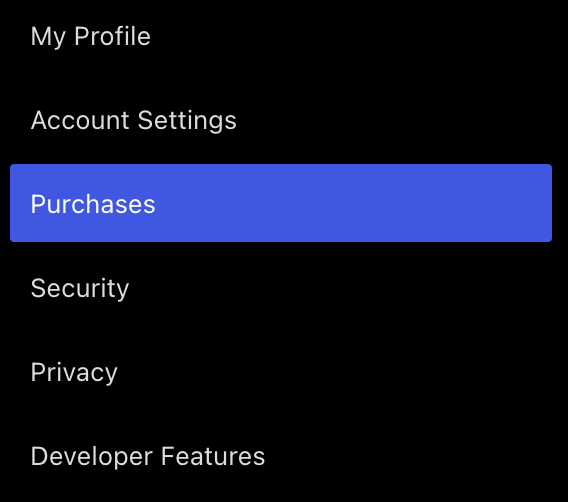
- Wähle am Bildschirmanfang den Tab Rechnungsverlauf aus:

- Scrolle nach unten zum Ende des Bildschirms, unter die Liste deiner Transaktionen.
- Klicke auf den Link zum Hinzufügen von Steuerdetails, der „MwSt.-Details hinzufügen“ oder „GST-Details hinzufügen“ heißen kann oder die Bezeichnung der Verbrauchssteuer in deiner Region aufweist.
- Wähle dein Land aus und gib deine Steuernummer, deinen Namen und deine Adresse ein.
- Klicke auf den Button Bestätigen und speichern.

Sobald du die Steuerdaten für dein Konto eingegeben hast, kannst du in deinem Rechnungsverlauf bei jedem Kauf auf Beleg anzeigen (oder Email receipt (E-Mail-Beleg)) klicken. Die Steuerdaten werden in allen vergangenen und zukünftigen Belegen angegeben.
Nachdem du deine Steuerdaten hinzugefügt hast, musst du dich an den Support wenden, um die bestehenden Steuerdaten in deinem Konto zu ändern.
Wenn du aufgrund eines Umzugs in ein anderes Land, veränderter geschäftlicher Anforderungen oder anderer Umstände eine neue Steuernummer hast, aktualisieren oder löschen wir gerne deine Steuerdaten in deinem Konto.
Wenn dein Wohnsitz in Ohio oder Connecticut ist, kannst du deinen Kauf als gewerblich deklarieren. Dadurch wird der Steuersatz während des Bezahlvorgangs an den in deinem Bundesstaat geltenden Umsatzsteuersatz angepasst.
Sobald eine Karte für die gewerbliche Nutzung gekennzeichnet wurde, wird sie mit dieser Kennzeichnung gespeichert. Das bedeutet, dass für zukünftige Käufe neuer Produkte oder Verlängerungen automatisch der Umsatzsteuersatz deines Bundesstaates angewendet wird, wenn du diese Karte verwendest.
Du kannst während des Bezahlvorgangs oder über die Seite Zahlungsmethode hinzufügen eine gewerbliche Karte hinzufügen.
Beim Bezahlen
- Gib deine Rechnungsinformationen ein, lege als Land „Vereinigte Staaten“ fest und füge deine Postleitzahl hinzu.
- Wenn sich deine Postleitzahl in Ohio oder Connecticut befindet, wird ein Auswahlkästchen mit der Bezeichnung Ist dieser Kauf für dein Unternehmen? angezeigt.
- Aktiviere das Auswahlkästchen und klicke dann auf Weiter zur Bezahlung, um den aktualisierten Steuersatz anzuwenden.
✅ Durch Aktivieren dieses Auswahlkästchens geschieht Folgendes:
- Umsatzsteuern werden basierend auf den Regeln angewendet, die für die gewerbliche Nutzung in deinem Bundesstaat gelten.
- Die verfügbaren Zahlungsmethoden werden nach Karten gefiltert, die für die gewerbliche Nutzung gekennzeichnet sind.
- Du wirst zum Hinzufügen einer gewerblichen Karte aufgefordert, wenn in deinem Konto noch keine vorhanden ist.
Um eine nicht gewerbliche Karte zu verwenden, bearbeite den Schritt Rechnungsinformationen, deaktiviere das Auswahlkästchen und klicke auf Weiter zur Bezahlung.
Auf der Seite „Zahlungsmethode hinzufügen“
- Navigiere unter Kontoeinstellungen > Käufe > Zahlungsmethoden zu Zahlungsmethode hinzufügen.
- Gib deine Kreditkartendaten ein und lege als Land „Vereinigte Staaten“ fest.
- Wenn du eine Postleitzahl in Ohio oder Connecticut eingibst, wird das Auswahlkästchen „Unternehmen“ angezeigt.
- Aktiviere das Auswahlkästchen und klicke auf Kreditkarte speichern.
Diese Schritte gelten auch für das Aktualisieren einer Karte auf der Seite Zahlungsmethode ändern unter Einstellungen für Käufe.
Derzeit besteht die einzige Möglichkeit zum Hinzuzufügen oder Ändern der Kennzeichnung einer Karte als gewerblich darin, die Karte aus deinem Konto zu löschen und über die folgenden Optionen als gewerbliche Karte wieder hinzuzufügen:
- Bezahlen (beim Kauf) oder
- Zahlungsmethode hinzufügen unter Käufe > Zahlungsmethoden.
- Zahlungsmethode ändern unter Käufe > Aktive Upgrades > Kaufeinstellungen.
Wenn dir als umsatzsteuerlich registriertes Unternehmen MwSt. in Rechnung gestellt wurde und du die Steuer zurückfordern möchtest, oder wenn du andere Fragen hast, die in diesem Ratgeber nicht beantwortet werden, wende dich bitte mit deiner USt-IdNr. und dem Ländercode an unsere Support-Mitarbeiter.
 Support