

Verifiziere deine Website bei Google, um den Such-Traffic und die Performance deiner Website zu messen, Probleme zu beheben und deine Website in den Suchergebnissen von Google zum Strahlen zu bringen. In diesem Ratgeber erfährst du, wie du die Inhaberschaft deiner Website verifizierst, um Google Search Console zu verwenden.
Bei den meisten Tools zur Website-Verifizierung musst du dem Header deiner Website einen „HTML-Tag“ oder „Meta-Tag“ hinzufügen. Wir haben den Vorgang vereinfacht und stellen dir bestimmte Tools zur Verfügung, mit denen du den erforderlichen Tag zu deiner WordPress.com-Website hinzufügen kannst.
Besuche im Dashboard deiner Website Jetpack → Traffic (oder auf Websites mit Plugins Jetpack → Einstellungen und klicke dann auf den Tab Traffic), um auf die Tools zur Website-Verifizierung zuzugreifen.
Zusätzlich zu den in diesem Ratgeber beschriebenen Schritten zur Google-Verifizierung kannst du deine Website bei Bing, Pinterest, Yandex und Facebook verifizieren.
Wir empfehlen zwei Methoden, um deine Website bei Google zu verifizieren. Du musst nur eine Methode abschließen.
Um mit der Google Search Console zu beginnen, gehe wie folgt vor:
- Rufe die Google Search Console-Startseite auf und melde dich mit deinem Google-Konto an.
- Klicke in der linken oberen Ecke des Dashboards der Google Search Console auf Add Property (Eigenschaft hinzufügen).

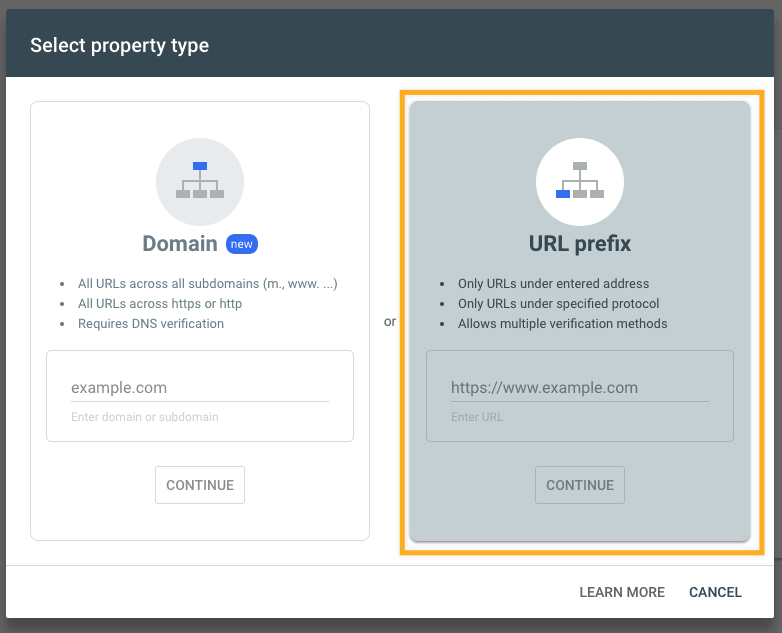
- Dir werden zwei Optionen für den „Property Type“ (Eigenschaftstyp) angezeigt. Wähle hier die Methode URL prefix (URL-Präfix) aus.
- Gib die Domain-Adresse deiner WordPress.com-Website ein (einschließlich
https://und ohnewww) und klicke auf den Button Continue (Weiter).
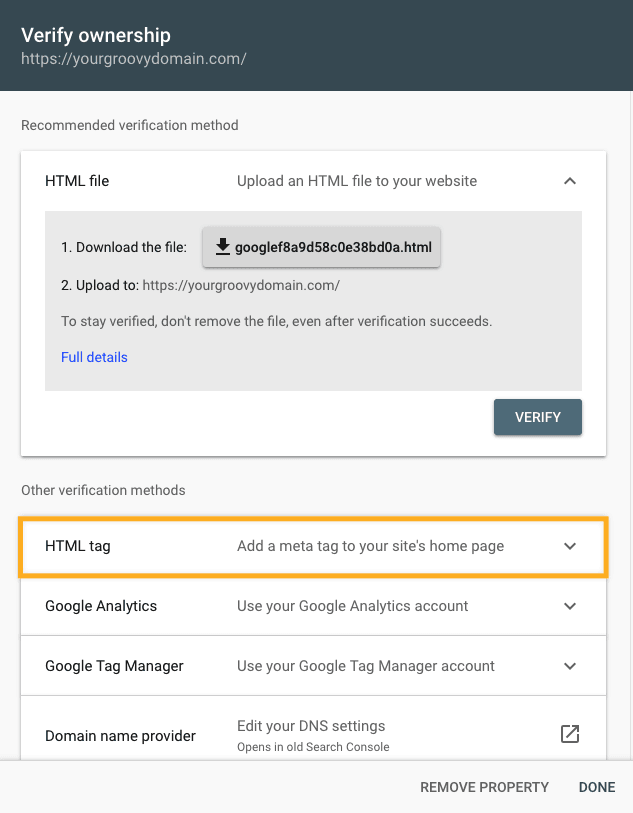
- Scrolle auf dem nächsten Bildschirm im Popup-Fenster „Verify ownership“ (Inhaberschaft verifizieren) nach unten zu „Other verification methods“ (Andere Verifizierungsmethoden) und klicke auf HTML Tag (HMTL-Tag).
- Hier wird dir eine Zeile mit HTML-Code angezeigt, die ungefähr folgendermaßen aussieht:
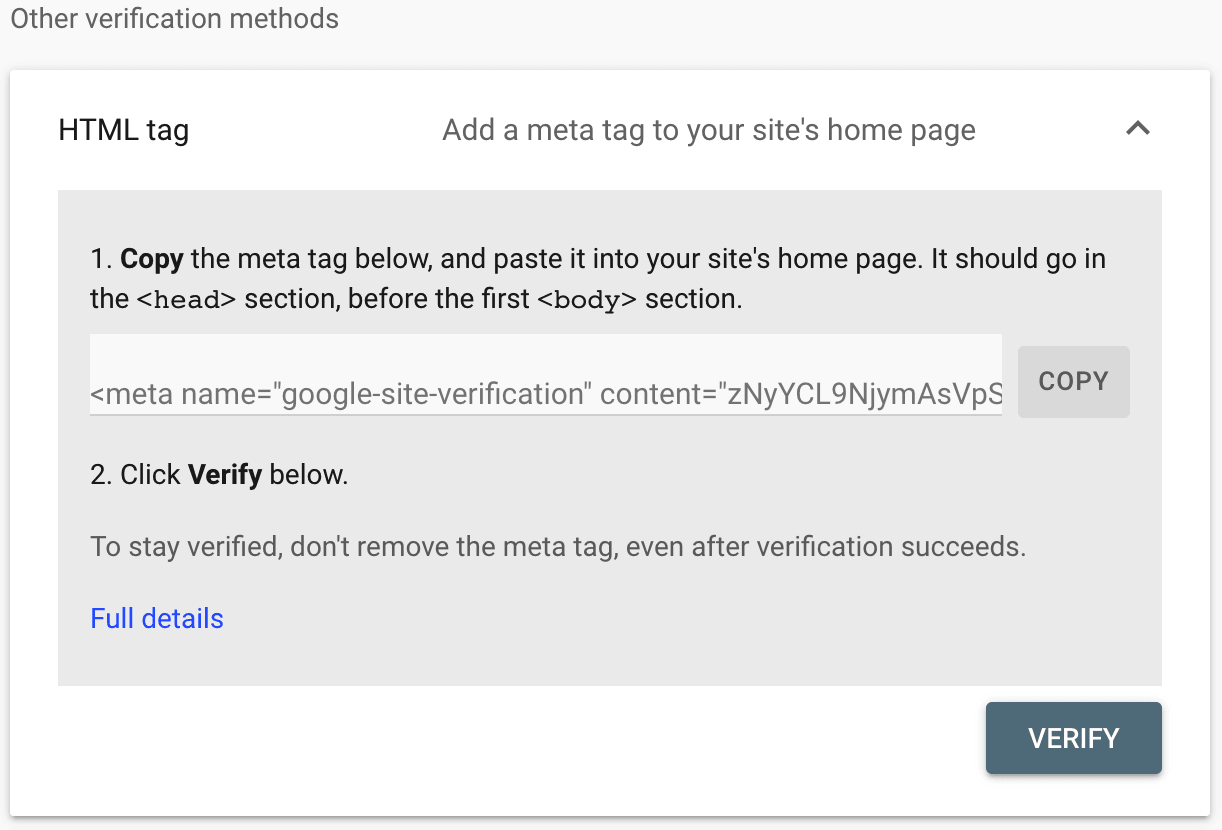
- Klicke auf den Button Copy (Kopieren), um das Meta-Tag in die Zwischenablage deines Computers zu kopieren. Achte darauf, hier den vollständigen Code zu kopieren, ohne Zeichen auszulassen.
- Öffne einen neuen Browser-Tab oder ein neues Fenster und rufe das Dashboard deiner WordPress.com-Website auf.
- Navigiere auf der linken Seite zu den Optionen Jetpack → Traffic (oder auf Websites mit Plugins Jetpack → Einstellungen und klicke dann auf den Tab Traffic).
- Scrolle nach unten zum Abschnitt Website-Verifizierungsdienste und suche das Feld für Google.
- Füge den zuvor von Google bereitgestellten Code ein.
- Klicke auf den Button Einstellungen speichern.

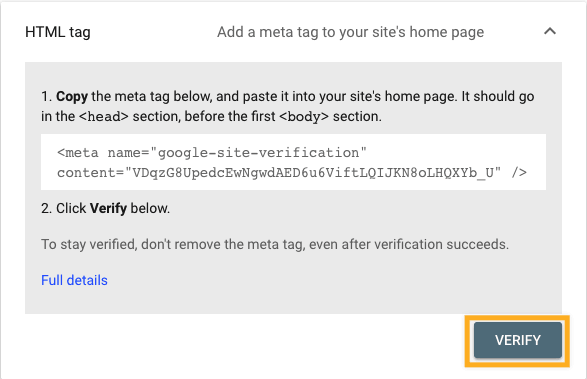
- Kehre zur Verifizierungsseite von Google Search Console zurück und klicke auf den Button Verify (Verifizieren).
Wenn du die oben beschriebene HTML-Tag-Methode nicht verwenden kannst, kannst du alternativ einen DNS-Eintrag (insbesondere einen TXT-Eintrag) verwenden, um deinen Domainnamen bei Google zu verifizieren. Du musst diese Schritte nicht ausführen, wenn du deine Domain erfolgreich mit der im vorherigen Abschnitt dieses Ratgebers beschriebenen HTML-Tag-Methode verifiziert hast.
So verifizierst du deine Website mit der Domain-Methode bei Google:
- Rufe die Google Search Console-Startseite auf und melde dich mit deinem Google-Konto an.
- Klicke in der linken oberen Ecke des Dashboards der Google Search Console auf Add Property (Eigenschaft hinzufügen):

- Dir werden zwei Optionen für den „Property Type“ (Eigenschaftstyp) angezeigt. Wähle hier die Domain-Methode aus.

- Gib den Domainnamen deiner Website ohne
https://oderwwwein, z. B.yourgroovydomain.com, und klicke auf Continue (Weiter). - Google wird jetzt versuchen, den Registrierungsort deiner Domain zu überprüfen, und die Option anbieten, deine Domain bei WordPress.com zu verifizieren. Du musst das ignorieren und die Option Any DNS Provider (Beliebiger DNS-Anbieter) auswählen, um fortzufahren:

- Kopiere den TXT-Eintrag auf dem Bildschirm Verify domain ownership via DNS record (Domain-Inhaberschaft über DNS-Eintrag bestätigen):

- Öffne dein WordPress.com-Konto in einem neuen Browser-Tab oder Fenster, navigiere zu Upgrades → Domains und klicke auf die Domain, die du bestätigen möchtest.
- Klicke auf „DNS-Einträge“ und dann auf den Button Verwalten.
- Klicke oben rechts auf den Button Eintrag hinzufügen.
- Ändere die Typ-Dropdown-Liste in TXT. Die Felder Name oder TTL dürfen nicht angepasst werden. Füge den von Google erhaltenen Textcode in das Feld Text ein, wie in der Abbildung unten dargestellt:
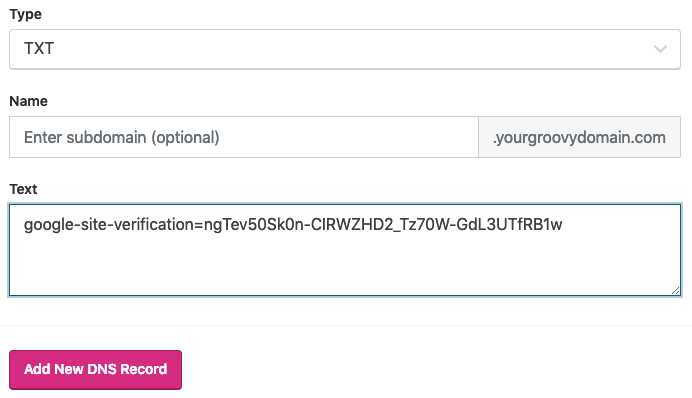
- Klicke auf den Button Neuen DNS-Eintrag hinzufügen, um den Eintrag zu speichern.
- Kehre zum Schluss zum Google-Bildschirm zurück und klicke auf den Button Verify (Bestätigen).
- In den meisten Fällen erfolgt die Bestätigung sofort, aber es kann bis zu 72 Stunden dauern, bis deine Domain von Google als bestätigt anerkannt wird.
Dieser Abschnitt des Ratgebers gilt für Websites mit dem WordPress.com Business- oder Commerce-Tarif. Wenn du einen Business-Tarif hast, stelle sicher, dass du ihn aktivierst. Für kostenlose Websites und Websites mit dem Personal- oder Premium-Tarif kannst du deinen Tarif upgraden, um auf diese Funktion zuzugreifen.
Websites mit Plugins können sich automatisch bei Google verifizieren. So verifizierst du deine Website automatisch bei Google:
- Rufe das Dashboard deiner Website auf.
- Navigiere zu Jetpack → Einstellungen.
- Klicke auf den Tab Traffic.
- Scrolle zum Abschnitt Website-Verifizierung und aktiviere Bestätige deine Inhaberschaft der Website mit Diensten von Drittanbietern.
- Wenn du den Abschnitt zur Website-Verifizierung nicht siehst, stelle sicher, dass deine Website auf öffentlich eingestellt ist.
- Klicke auf den Button Mit Google verifizieren.

- Es wird ein Pop-up-Fenster angezeigt, in dem entweder deine Google-Konten aufgelistet werden oder du aufgefordert wirst, dich anzumelden. Wähle das Konto aus, das du mit der Google Search Console verwenden möchtest, oder melde dich beim entsprechenden Konto an.
- Nach der Anmeldung wirst du aufgefordert, WordPress die Berechtigung zu erteilen. Klicke auf Zulassen.
- Nach ein paar Sekunden sollte die Website mit einem grünen Häkchen und der Meldung „Deine Website wird mit Google verifiziert“ bestätigen, dass sie verifiziert ist.
Sobald du deine Website mit einer der oben genannten Methoden bei Google bestätigt hast, kannst du deine Sitemap mit den folgenden Schritten hochladen:
- Rufe das Dashboard deiner WordPress.com-Website auf.
- Navigiere auf der linken Seite zu den Optionen Jetpack → Traffic (oder auf Websites mit Plugins Jetpack → Einstellungen und klicke dann auf den Tab Traffic).
- Scrolle nach unten zum Abschnitt Sitemaps.
- Kopiere deine Sitemap-URL. Das ist üblicherweise dein Domainname gefolgt von
/sitemap.xml. - Navigiere zum Abschnitt „Sitemaps“ von Google Search Console unter Index → Sitemaps:

- Füge hier deine Sitemap-URL ein und klicke auf den Button Submit (Übermitteln).

⚠️
Wenn dir nach dem Hochladen der Sitemap ein Fehler angezeigt wird, bestätige bitte, dass deine Website öffentlich ist, und versuche sie erneut hochzuladen.
Möglicherweise erhältst du E-Mails von Google, in denen auf Probleme bei der Indexierung bestimmter Seiten deiner Website hingewiesen wird. Rufe unseren Ratgeber zur Problembehandlung bei Fehlern in der Google Search Console auf.
 Support