

Der Zeilenblock und der Stapelblock sind Container für andere Blöcke. Du kannst damit mehrere Blöcke anordnen und die Farbe, den Textstil, die Breite und die Position aller Blöcke im Container anpassen. Diese Blöcke sind beide Varianten des Gruppenblocks.
In diesem Ratgeber
Hast du Fragen?
Frag unseren Support-AssistentenDu kannst mit einem leeren Zeilen-/Stapelblock beginnen oder bestehende Blöcke in einer Zeile oder einem Stapel gruppieren.
Um einen leeren Zeilen-/Stapelblock hinzuzufügen, klicke auf den Button + Block-Inserter und suche nach „Zeile“ oder „Stapel“. Klicke darauf, um den Block zu dem Beitrag oder der Seite hinzuzufügen. Du kannst auch über die Tastatur in einer neuen Zeile /row bzw. /stack eingeben und die Eingabetaste drücken, um schnell einen neuen Zeilen- bzw. Stapelblock hinzuzufügen.

Weitere Informationen findest du in unserer ausführlichen Anleitung zum Hinzufügen von Blöcken.
Klicke nach dem Hinzufügen eines Zeilen-/Stapelblocks auf das + Block-Inserter-Icon, um Blöcke innerhalb der Zeile oder des Stapels hinzuzufügen.
Blöcke, die sich bereits auf der Seite befinden, kannst du mit den folgenden Schritten in einem Zeilen-/Stapelblock kombinieren:
- Wähle die Blöcke aus, die du gruppieren möchtest. Auf folgende Weise kannst du mehrere Blöcke auswählen:
- Markiere die Blöcke mit deiner Maus.
- Klicke auf den ersten Block, halte die Umschalttaste gedrückt und klicke auf den letzten Block. Dadurch werden alle Blöcke zwischen dem ersten und dem letzten Block ausgewählt.
- Klicke in der Listenansicht auf den ersten Block, halte die Umschalttaste gedrückt und klicke auf den letzten Block. Dadurch werden alle Blöcke zwischen dem ersten und dem letzten Block ausgewählt.
- Klicke in der Block-Werkzeugleiste, die über oder unter den Blöcken angezeigt wird, auf das Zeilen-Icon (es sieht aus wie zwei halbe Quadrate nebeneinander), das Stapel-Icon (es sieht aus wie zwei übereinander gestapelte halbe Quadrate ) oder das Raster-Icon für eine Rasteranordnung:
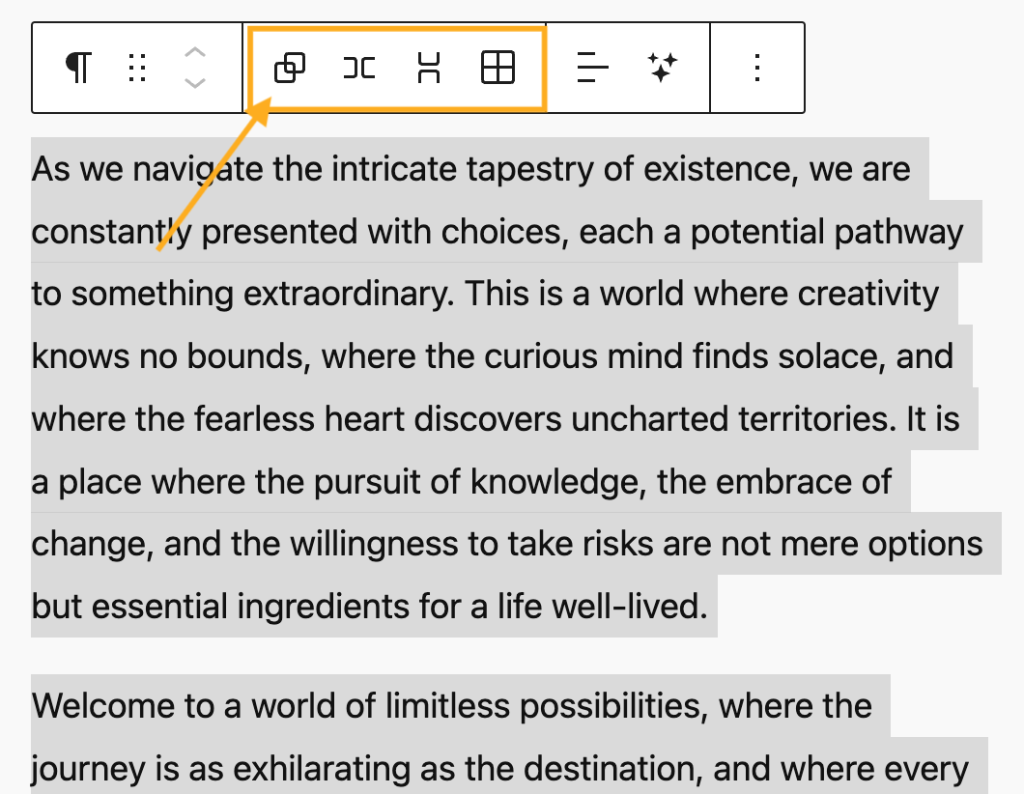
Wenn du auf den Block klickst, wird eine Werkzeugleiste mit Optionen angezeigt:


In der Werkzeugleiste des Zeilen- bzw. Stapelblocks findest du die folgenden Optionen:
- Blocktyp oder -stil ändern.
- Block ziehen.
- Block nach oben oder unten verschieben.
- Ausrichtung von Elementen ändern: links, mittig, rechts und Abstand zwischen Elementen.
- Den Inhalt oben, mittig, unten oder gestreckt ausrichten.
- Ausrichtung in keine, weite oder volle Breite ändern.
- Weitere Optionen.
Wenn du einen Block auswählst, siehst du in der rechten Seitenleiste weitere Blockeinstellungen. Wenn die Seitenleiste nicht angezeigt wird, musst du ggf. oben rechts in der Ecke auf das Icon Einstellungen klicken, um die Einstellungen zu öffnen. Dieses Icon sieht wie ein Quadrat mit zwei ungleichen Spalten aus:

Der Zeilen- und Stapelblock enthält die folgenden Blockeinstellungen:
Klicke auf die Icons oben in den Block-Einstellungen, um zu einer anderen Variante zu wechseln:
- Gruppe: Ein Standard-Block-Container. Sieh dir den Ratgeber zum Gruppenblock an.
- Zeile: Innere Blöcke nebeneinander anordnen.
- Stapel: Innere Blöcke übereinander anordnen.
- Raster: Blöcke in einer Rasterformation anordnen. Sieh dir den Ratgeber zum Rasterblock an.

Im Abschnitt „Layout“ kannst du die Ausrichtung der Zeilen- oder Stapelblöcke festlegen. Du kannst bei der Ausrichtung des Inhalts im Container zwischen links, mittig, rechts oder Blocksatz wählen.
Anhand der Ausrichtungsoption kannst du vom Zeilenblock (horizotales Layout) zum Stapelblock (vertikales Layout) wechseln.
Außerdem kannst du die Option für den Umbruch deines Inhalts auf mehrere Zeilen ein- oder ausschalten. Dies ist nützlich, um deine Seite auf kleineren Bildschirmen wie Mobilgeräten anzusehen, wenn der Inhalt möglicherweise nicht komplett in eine Zeile passt.

Anhand der Einstellung Position kannst du zwischen Standard und Oben gehalten auswählen:
- Standard: Wenn du über den Block hinausscrollst, verschwindet er, wenn du zu anderen Seitenabschnitten wechselst.
- Oben gehalten: Der Block „schwebt“ und bleibt auf der Seite sichtbar, auch wenn du über die Position hinausscrollst, an der er ursprünglich hinzugefügt wurde. Neben dem Block wird in der Listenansicht ein Anheften-Icon angezeigt.

Weitere Informationen findest du in unserem ausführlichen Ratgeber zu erweiterten Einstellungen.
Klicke in der Seitenleiste mit den Blockeinstellungen auf das Stile-Icon, um die Designeinstellungen für den Block aufzurufen. Das Stile-Icon hat die Form eines Kreises, wobei die Hälfte des Kreises ausgefüllt ist:

Hier kannst du die Textfarbe, die Hintergrundfarbe, die Textgröße und Schriftarten, den Abstand, den Rand und den Blockabstand festlegen. In den folgenden Ratgebern findest du weitere Informationen zur Verwendung dieser Einstellungen:
In den Zeilen- und Stapelblock-Stilen kannst du wie bei allen Varianten des Gruppenblocks einstellen, dass ein Bild oder ein Farbverlauf hinter dem Inhalt des Blocks angezeigt wird. Eine Schritt-für-Schritt-Anleitung zum Hinzufügen eines Hintergrundbilds findest du im Ratgeber zu Gruppenblöcken.
Die Breiteneinstellungen findest du in den Einstellungen der einzelnen Blöcke, die in einem Zeilen- bzw. Stapelblock verschachtelt sind, nicht in den Einstellungen des Zeilen-/Stapelblocks selbst.
Um auf diese Einstellungen zuzugreifen, klicke auf einen einzelnen Block innerhalb des Zeilen- bzw. Stapelblocks und suche dann in der Seitenleiste der Block-Einstellungen nach der Option Breite (sie wird möglicherweise unter dem Tab Stile angezeigt):

Es sind drei Breitenoptionen verfügbar:
- Passend: Der Block wird an seinen Inhalt angepasst und nimmt nur so viel Platz ein, wie er benötigt.
- Wachsen: Der Block wird so erweitert, dass er den verfügbaren Platz in der Zeile oder im Stapel ausfüllt.
- Fest: Der Block ist auf eine bestimmte Breite festgelegt, die du festlegst, unabhängig vom umgebenden Inhalt oder der Containergröße.
Wenn du einen Zeilen-/Stapelblock entfernen möchtest, ohne die darin enthaltenen Blöcke zu löschen, kannst du stattdessen die Gruppierung der Blöcke aufheben. Befolge diese Schritte:
- Wähle oben auf dem Bearbeitungsbildschirm die Listenansicht aus.
- Wähle den Zeilen-/Stapelblock aus.
- Klicke auf die drei Punkte neben dem Zeilen-/Stapelblock.
- Wähle die Option Gruppierung aufheben aus.

 Support