

Dieser Text wurde mit KI übersetzt. Wenn du den Originaltext auf Englisch ansehen möchtest, klicke hier.
Verwende den Abonnieren-Block, um ein Abonnementformular zu deiner Website hinzuzufügen, damit Besucher benachrichtigt werden, wenn du neue Beiträge veröffentlichst. In dieser Anleitung erfährst du, wie du den Abonnieren-Block hinzufügst und anpasst.
In diesem Video erfährst du, wie du mithilfe eines Newsletter-Patterns einen Abonnementbereich zu deiner WordPress.com-Website hinzufügst. Es wird gezeigt, wie du Text und Design anpasst, eine Vorschau des Abonnementvorgangs für Besucher anzeigst und was passiert, nachdem jemand das Abonnement bestätigt hat.
Um ein Abonnementformular zu deiner Website hinzuzufügen, gehe wie folgt vor:
- Gehe zum Dashboard deiner Website.
- Bearbeite die Seite, den Beitrag oder das Template, in dem du das Abonnementformular anzeigen möchtest.
- Klicke auf den + Block-Inserter und suche nach „Abonnieren“. Klicke auf den Abonnieren-Block, um ihn hinzuzufügen.
- Wähle deinen Abonnementtyp:
- Überspringe diesen Schritt, um eine kostenlose Abonnementoption zu erstellen.
- Klicke in der Block-Werkzeugleiste auf die Option „Bezahlten Tarif einrichten“, um einen kostenpflichtigen Newsletter zu erstellen.
- Klicke auf den Button Speichern oder Veröffentlichen, um deine Änderungen zu speichern.
Du kannst auch automatisch einen Abonnieren-Block am Ende jedes Blogbeitrags anzeigen lassen – über die Newsletter-Einstellungen.

Hinweis: Wenn du das Abonnementformular auf deiner Website aufrufst, während du angemeldet bist, wird im E-Mail-Feld deine WordPress.com-E-Mail-Adresse angezeigt. Das ist nur für dich sichtbar. Deine Besucher sehen ihre eigene E-Mail-Adresse (wenn sie angemeldet sind) oder den Platzhaltertext (wenn sie nicht angemeldet sind).
💡
Falls der Abonnieren-Block nicht verfügbar ist, verwendest du möglicherweise eine WordPress.org-Website. Installiere das Jetpack-Plugin, um den Abonnieren-Block zu deiner selbst gehosteten Website hinzuzufügen.
Der Abonnieren-Block zeigt Standardtext für den Button („Abonnieren“) und das E-Mail-Feld („E-Mail-Adresse eingeben …“) an. Um diesen Text zu ändern, gehe wie folgt vor:
- Klicke auf den Abonnieren-Block.
- Um den Button-Text zu ändern, klicke auf den Button und gib deinen neuen Text ein.
- Um den Platzhaltertext des E-Mail-Felds zu ändern, öffne die Blockeinstellungen, scrolle zum Abschnitt Einstellungen und gib deinen Text in das Feld „Platzhaltertext für Eingabefeld“ ein.

Um das Aussehen des Abonnementformulars anzupassen, gehe wie folgt vor:
- Klicke auf den Abonnieren-Block.
- Öffne die Blockeinstellungen.
- Passe die folgenden Einstellungen nach Bedarf an:
- Farbe: Ändere die Button-Farbe, die Button-Textfarbe und die Rahmenfarbe des E-Mail-Felds.
- Typografie: Passe die Schriftgröße mit den voreingestellten Optionen (S, M, L, XL, XXL) an oder gib eine benutzerdefinierte Größe ein.
- Rahmen: Ändere die Form und Stärke der Rahmen um die Felder.
- Abstand: Passe den Abstand innerhalb des Abonnementformulars, zwischen dem E-Mail-Feld und dem Button sowie die Button-Breite an.
- Einstellungen: Aktiviere „Button auf die neue Linie setzen“, um den Button unter das E-Mail-Feld zu verschieben.

- Öffne den Tab „Stile“, um auf zusätzliche Optionen zuzugreifen:
- Stile: Wähle aus voreingestellten Layouts, darunter ein kompaktes Design oder eine Option nur mit Button.
- Abmessungen: Passe Innenabstand und Außenabstand an.

Wenn du den Stil „Nur Button“ auswählst, zeigt der Block einen einzelnen Abonnieren-Button an, der ein Abonnement-Popup öffnet. Du kannst die Überschrift, die oben in diesem Popup angezeigt wird, in deinen Newsletter-Einstellungen festlegen.
Um die Anzahl der Abonnenten auf deiner Website anzuzeigen, führe die folgenden Schritte aus:
- Klicke auf den Abonnieren-Block.
- Öffne die Blockeinstellungen in der Seitenleiste.
- Scrolle zum Abschnitt Einstellungen.
- Aktiviere „Abonnenten-Zähler anzeigen“.
- Optional kannst du „Social-Media-Follower in die Anzahl einbeziehen“ aktivieren, um Follower von deinen verbundenen Social-Media-Konten einzubeziehen. Dies ist derzeit für Facebook und LinkedIn verfügbar.

Hinweis: Wenn du Social-Media-Follower einbeziehst, zeigt der Zähler die Gesamtzahl der Follower von WordPress.com, Facebook und LinkedIn an. Es kann etwas dauern, bis diese Zahlen aktualisiert werden.
Erfahre, wie du deine Abonnenten anzeigen und verwalten kannst.
Dieser Abschnitt des Ratgebers gilt für Plugin-fähige Websites mit unseren WordPress.com-Tarifen Personal, Premium, Business und Commerce. Wenn deine Website einen dieser Tarife hat, stelle sicher, dass du ihn aktivierst. Für Websites mit dem kostenlosen Tarif kannst du deinen Tarif upgraden, um auf diese Funktion zuzugreifen.
Auf Websites mit Plugins kannst du die Nachricht anpassen, die neue Abonnenten nach dem Abonnieren sehen. Um diese Nachricht zu ändern, führe die folgenden Schritte aus:
- Klicke auf den Abonnieren-Block.
- Öffne die Blockeinstellungen in der Seitenleiste.
- Scrolle zum Abschnitt Einstellungen.
- Gib deine benutzerdefinierte Nachricht in das Feld „Erfolgsmeldung“ ein.

Um Besuchern das Abonnieren bestimmter Newsletter-Kategorien zu ermöglichen, führe die folgenden Schritte aus:
- Klicke auf den Abonnieren-Block.
- Öffne die Blockeinstellungen.
- Scrolle zum Abschnitt Einstellungen.
- Wähle aus, für welche Newsletter-Kategorien Besucher automatisch abonniert werden sollen.

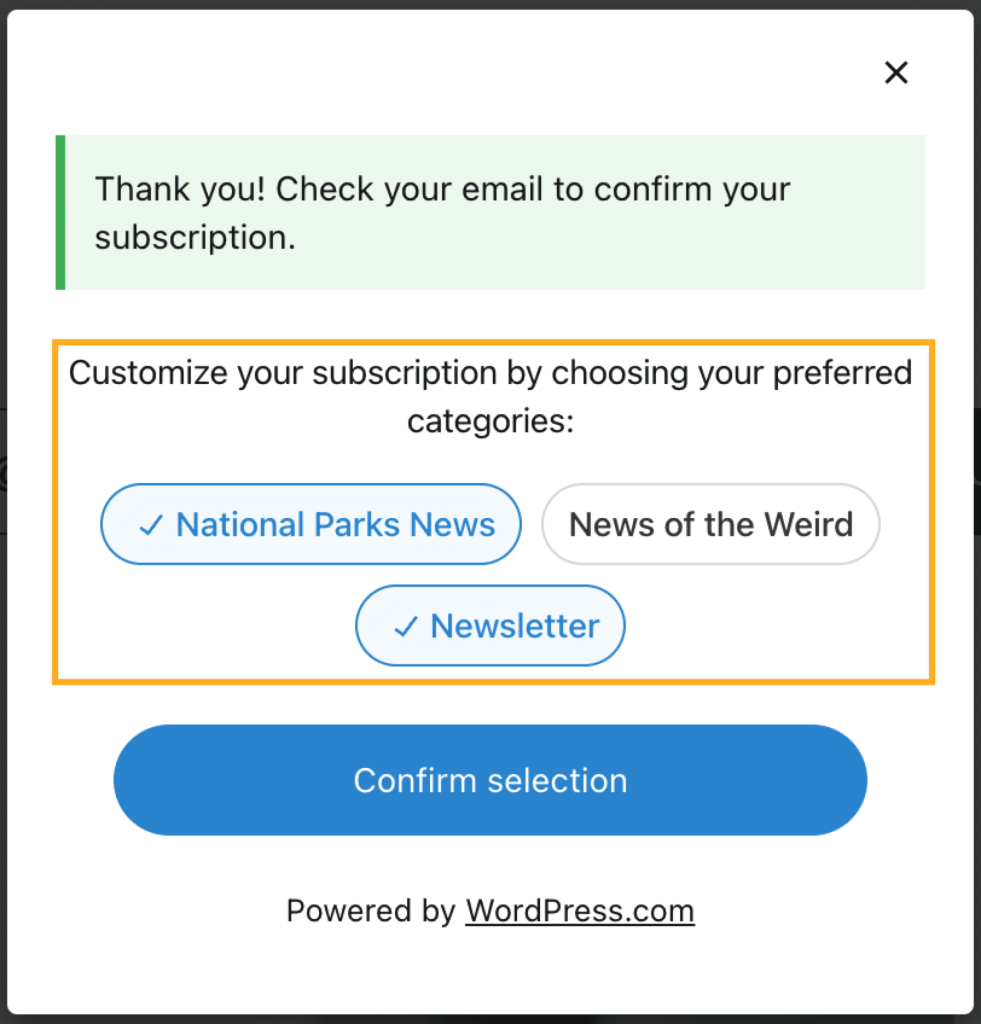
Wenn Besucher ein Abonnement abschließen, können sie auswählen, für welche Kategorien sie E-Mail-Updates erhalten möchten.
Um deine Abonnenten anzuzeigen und zu verwalten, gehst du wie folgt vor:
- Gehe zum Dashboard deiner Website.
- Navigiere zu Jetpack → Newsletter und dann zum Tab Abonnenten.
Auf dieser Seite kannst du deine Abonnentenliste einsehen, Abonnentendaten exportieren und einzelne Abonnements verwalten. Weitere Informationen zum Verwalten deiner Abonnenten findest du hier.
 Support