

Este texto fue traducido usando IA. Si deseas ver el texto original en inglés, haz clic aquí.
Las sugerencias de escritura son propuestas diarias para inspirarte a publicar en tu blog. Esta guía te explicará cómo responder a las sugerencias de escritura y dónde activarlas o desactivarlas.
En esta guía
¿Tienes alguna pregunta?
Pregunta a nuestro AI AssistantHay varias formas de crear una respuesta a una sugerencia de escritura.
- Visita tu escritorio de Mi Inicio.
- Busca la sección «Sugerencia diaria».
- Haz clic en el botón «Publicar respuesta» para iniciar un borrador de entrada de blog respondiendo a la sugerencia del día:

Puedes usar los iconos de flecha para desplazarte por las sugerencias anteriores y seleccionar cualquier sugerencia a la que quieras responder.
- Visita tu escritorio de WordPress.com.
- Haz clic en el icono de campana en la esquina superior derecha de tu pantalla.
- Haz clic en la notificación etiquetada como «Today’s Daily Prompt».
- Haz clic en el botón «Post answer» para iniciar un borrador de entrada de blog en respuesta a la sugerencia del día:

Recibirás sugerencias a través de notificaciones según el siguiente calendario:
- 24 horas después de haberte registrado sin haber publicado nada.
- Cada 3 días después de no haber publicado nada.
- Visita tu escritorio.
- Haz clic en Entradas en el lado izquierdo.
- Haz clic en el botón «Añadir nueva entrada».
- Haz clic en el icono del insertador de bloques + y busca «Writing Prompt».
- Haz clic en él para añadir el bloque a la entrada y ver la sugerencia del día.
Para más información, visita nuestras instrucciones detalladas sobre cómo añadir bloques.
Cuando comiences a responder a una sugerencia de escritura, se abrirá una nueva entrada en el editor de WordPress con la sugerencia de escritura insertada como un bloque en la parte superior.
Puedes hacer clic en el bloque de sugerencias de escritura para acceder a los siguientes ajustes en la barra lateral de la derecha:
- Mostrar etiqueta de sugerencia diaria: Muestra u oculta la etiqueta de texto «Daily writing prompt».
- Mostrar otras respuestas: Incluye un enlace a las respuestas de otros blogueros a la sugerencia.

Si no ves la barra lateral a la derecha, haz clic en el icono de Ajustes en la esquina superior derecha para mostrar los ajustes. Este icono tiene la forma de un cuadrado con dos columnas desiguales:

En la barra lateral de ajustes del bloque, haz clic en el icono de Estilos para acceder a los ajustes de diseño del bloque. El icono de Estilos tiene la forma de un círculo, con la mitad del círculo rellena:

El bloque de sugerencia de escritura ofrece dos variaciones de estilo. El estilo predeterminado muestra la sugerencia con un borde claro, mientras que el estilo Cita muestra una línea de cita junto a la sugerencia.


El bloque de sugerencia de escritura también incluye:
Cuando comienzas una respuesta a una sugerencia de escritura, se añaden etiquetas a la entrada automáticamente. Esto asegurará que tu entrada aparezca en las páginas de etiquetas de sugerencias junto con otras respuestas a la misma sugerencia.
Si no quieres compartir tu respuesta a la sugerencia con otros usuarios, elimina las etiquetas después de insertar el bloque.

Para eliminar las sugerencias de escritura de tu escritorio, haz clic en los puntos suspensivos (tres puntos) en la esquina superior derecha de la tarjeta y luego selecciona la opción «Ocultar sugerencias diarias»:

Una vez que se ocultan, no se pueden volver a activar.
Puedes activar o desactivar las notificaciones de sugerencias de escritura desde tus Ajustes de notificaciones:
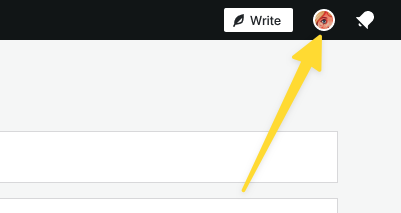
- Para acceder a tus Ajustes de notificaciones, haz clic en el icono de perfil en la parte superior derecha de tu pantalla:
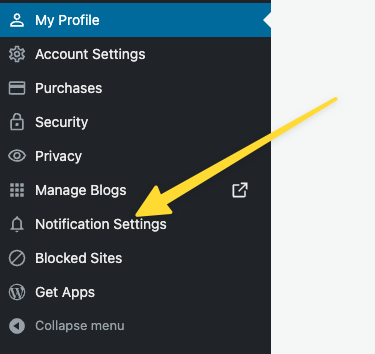
- Haz clic en «Ajustes de notificaciones» en el lado izquierdo:
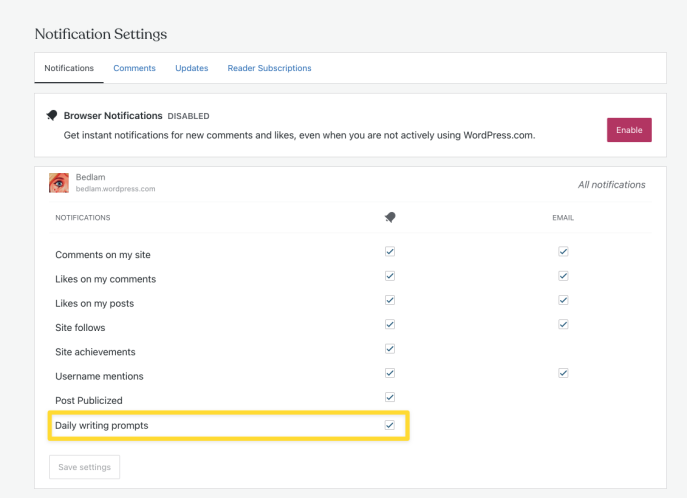
- Si tienes más de un sitio, selecciona el sitio en el que estás trabajando.
- Marca o desmarca la casilla de «Sugerencias de escritura diarias»:
- Haz clic en el botón «Guardar ajustes» para guardar los cambios.
