

Este texto fue traducido usando IA. Si deseas ver el texto original en inglés, haz clic aquí.
Puedes dejar un comentario en cualquier sitio web de WordPress.com donde los comentarios estén habilitados. Esta guía te mostrará cómo compartir tus opiniones como un comentario en una entrada o página.
Si el propietario de un sitio web ha decidido permitir comentarios en una entrada o página, el cuadro de comentarios normalmente aparecerá en la parte inferior de la pantalla. Aunque esta es la ubicación más común, el propietario del sitio web puede haberlo colocado en otro lugar de la pantalla.
Un formulario de comentarios a menudo tiene el encabezado «Deja una respuesta», «Comentarios», «Discusión» o algo similar. Aquí tienes un ejemplo:
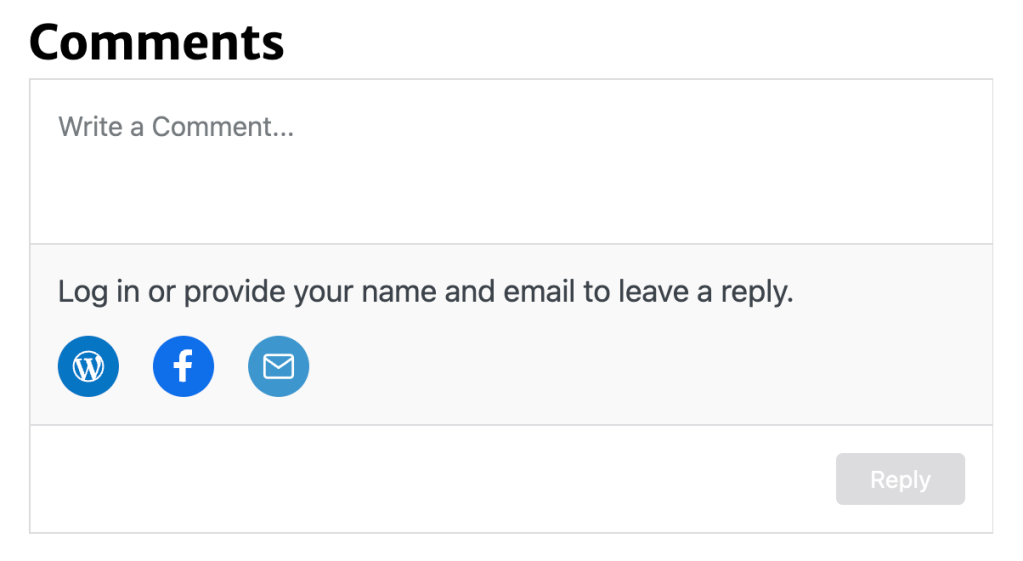
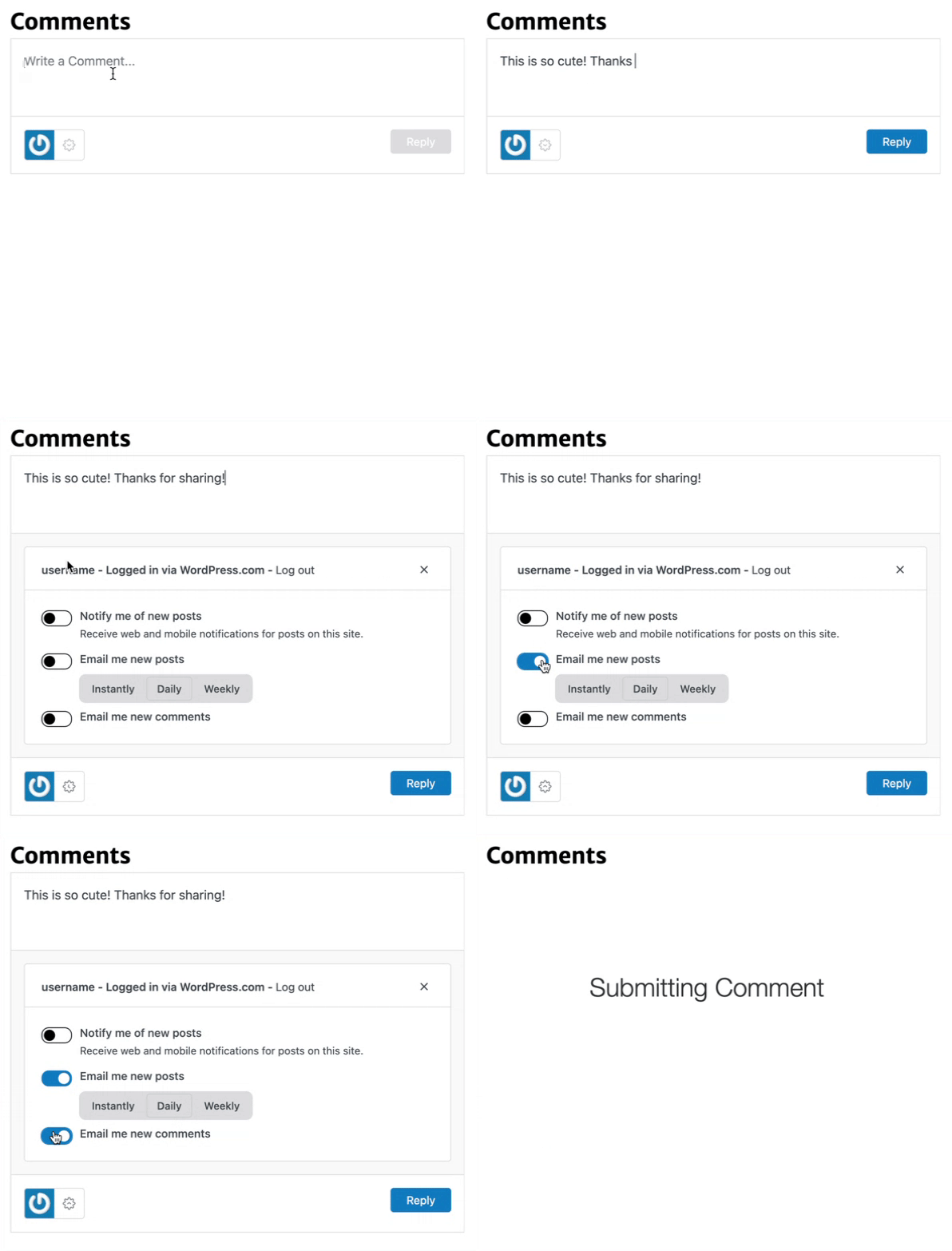
Para dejar tu comentario, haz clic en el cuadro de texto vacío y usa tu teclado para escribir tu comentario.
En tu comentario, también puedes incrustar contenido de otras plataformas, como un vídeo de YouTube, una lista de reproducción de Spotify, y más. Para incrustar contenido de esta manera, pega la URL del contenido en su propia línea dentro de tu comentario.
Una vez que hayas terminado de escribir, normalmente necesitarás identificarte. Dependiendo de los ajustes de discusión del propietario del sitio, es posible que puedas publicar tu comentario de forma anónima.
De lo contrario, puedes hacer clic en uno de los tres símbolos debajo del cuadro de texto del comentario:
- WordPress.com: Inicia sesión con los datos de tu cuenta de WordPress.com, que incluirán detalles del perfil como tu foto, nombre público visible y dirección web pública.
- Facebook: Inicia sesión a través de tu cuenta de Facebook.
- Correo electrónico: Escribe tu nombre y una dirección de correo electrónico válida.
Al publicar tu comentario usando estas opciones, puedes optar por recibir actualizaciones por correo electrónico para:
- Nuevas entradas de este blog.
- Nuevos comentarios dejados por otros en la entrada o página en la que estás comentando.
Después de enviar tu comentario, puede aparecer inmediatamente. Sin embargo, si el propietario del sitio ha elegido aprobar los comentarios antes de que aparezcan públicamente, es posible que debas esperar a que el propietario del sitio revise tu comentario.

Puedes usar agentes de IA como Claude, Cursor, ChatGPT, OpenClaw y más para leer y editar tu sitio web de forma segura. Habilita el acceso a herramientas MCP para agentes de IA.
Los agentes de IA pueden publicar un comentario en cualquier entrada o página de tu sitio, identificada por su título o URL. Aquí tienes algunas indicaciones para probar:
- «Publica un comentario en la entrada titulada [título de la entrada] que diga [el texto de tu comentario]»
- «Deja un comentario en [URL de la entrada] diciendo [el texto de tu comentario]»
- «Responde al comentario de [nombre del comentarista] en [título de la entrada] con [el texto de tu respuesta]»
Al dejar un comentario, puedes elegir recibir notificaciones de nuevos comentarios que otros dejen en la entrada o página en la que estás comentando. Sigue estos pasos para seguir la conversación a medida que se desarrolla:
- En el cuadro de comentarios, haz clic en el icono de engranaje junto a tu foto de perfil.
- Activa el interruptor con la etiqueta «Enviarme nuevos comentarios por correo electrónico».
- Haz clic en Responder para publicar tu comentario.
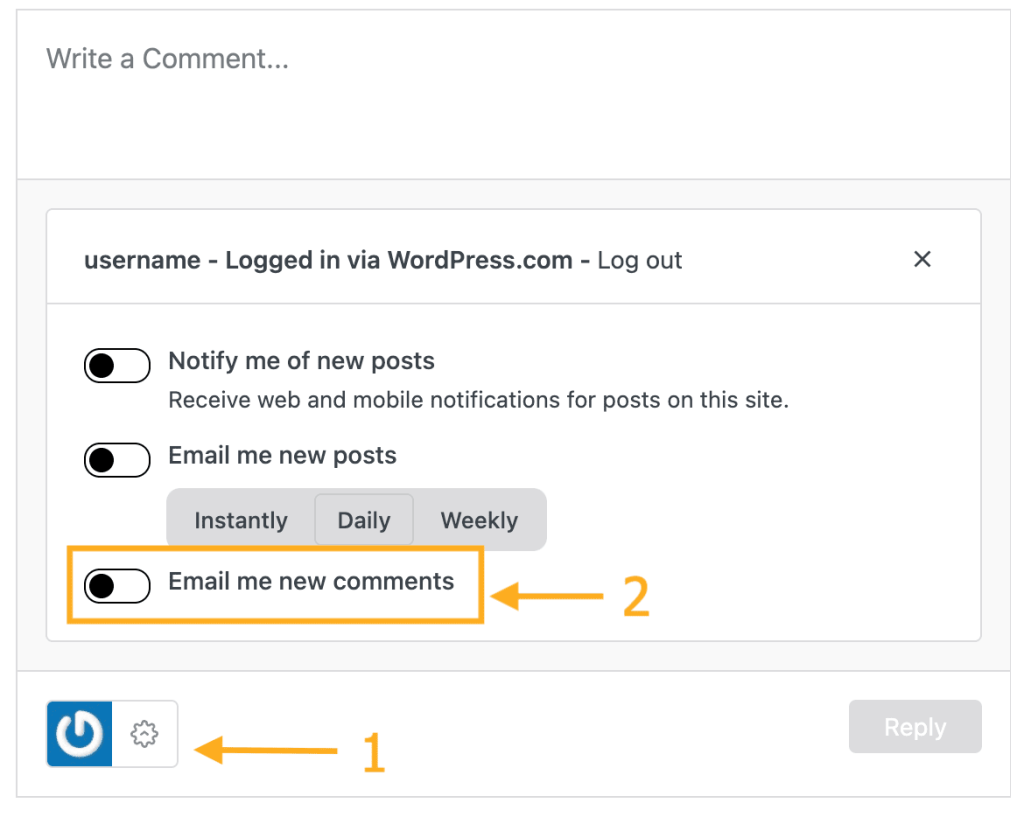
Recibirás actualizaciones de nuevos comentarios a través de notificaciones por correo electrónico y la sección Conversaciones del Lector.
Para dejar de recibir notificaciones de nuevos comentarios en una conversación a la que estás suscrito, puedes:
- Hacer clic en el enlace «Cancelar suscripción» en la notificación por correo electrónico.
- Cancelar la suscripción a los comentarios en los ajustes de notificaciones de tu cuenta.
- Dejar de seguir la conversación en la sección Conversaciones del Lector.
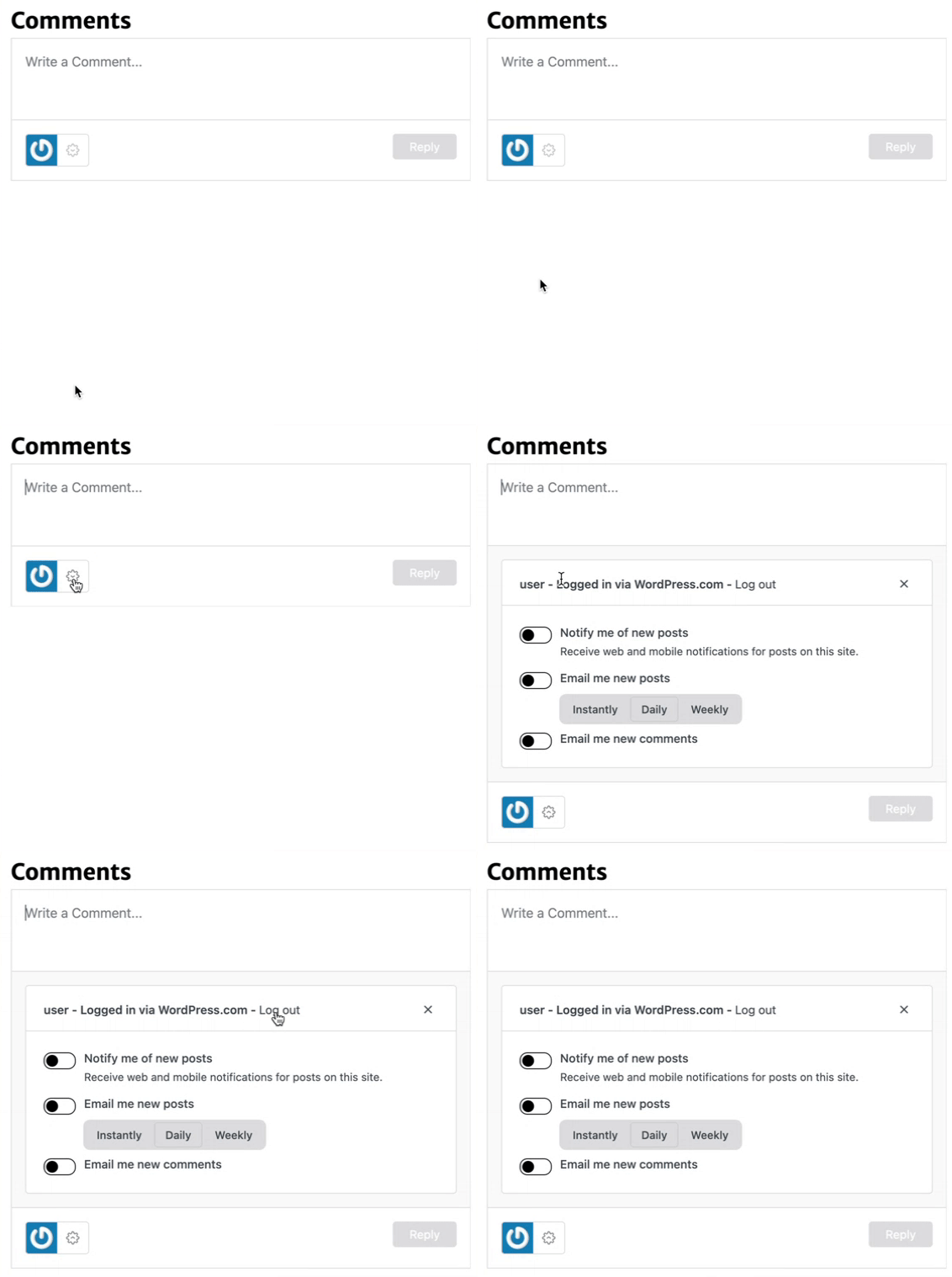
Después de publicar tu comentario, puedes optar por cerrar sesión en WordPress.com o en Facebook. Para cerrar sesión:
- Vuelve al cuadro de comentarios.
- Haz clic en el icono de engranaje ⚙️ en la esquina inferior derecha, junto a tu foto de perfil o avatar.
- Haz clic en «Cerrar sesión».
No es posible editar ni eliminar los comentarios que hayas dejado en otros blogs de WordPress.com.
Los propietarios de los blogs tienen el control total de los comentarios en sus blogs, por lo que puedes intentar contactar con el propietario del blog y pedirle que edite o elimine un comentario por ti. Si el propietario del blog no ha publicado ninguna información de contacto, puedes intentar dejar un breve comentario preguntando cómo contactarle directamente.
El soporte de WordPress.com no editará, bajo ninguna circunstancia, los comentarios en los blogs de nuestros usuarios a petición tuya.
