

Puedes gestionar cómodamente varias webs con un solo acceso. En esta guía verás cómo crear un sitio nuevo en tu cuenta de WordPress.com y cambiar entre tus diferentes sitios.
Cuando te registres en WordPress.com, crearemos automáticamente un sitio nuevo para ti.
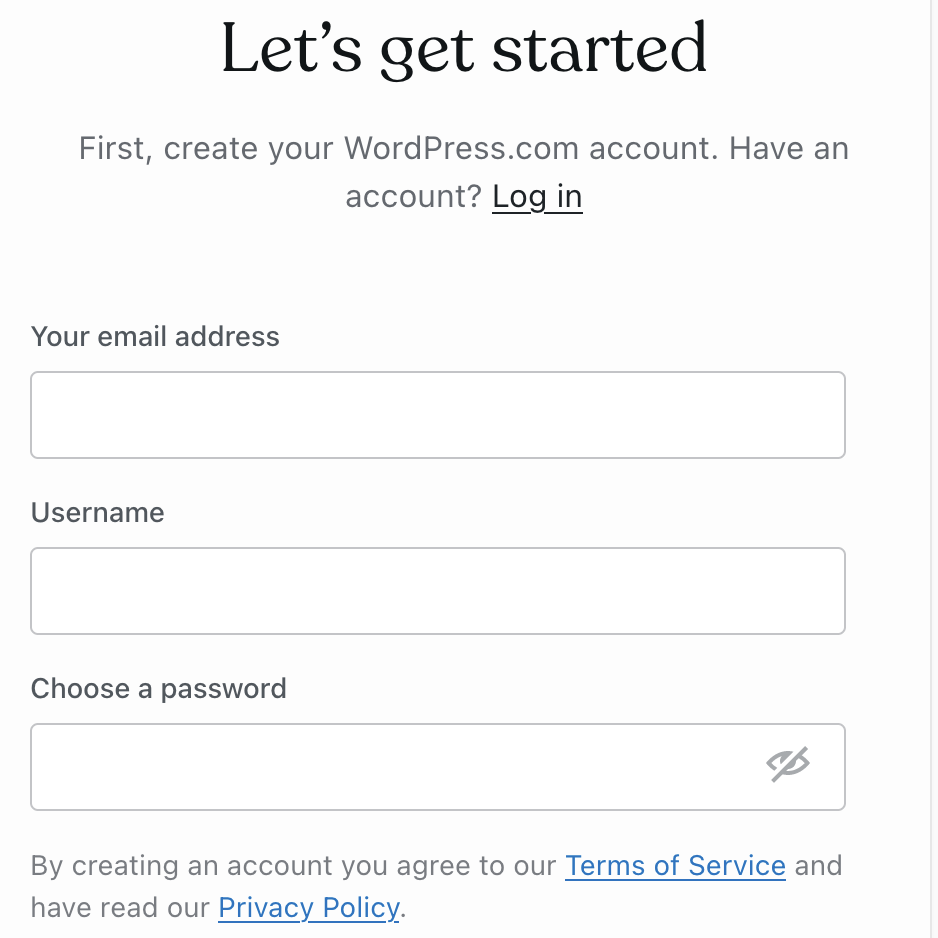
Si todavía no tienes una cuenta de WordPress.com, rellena este formulario de registro e introduce una dirección de correo electrónico, un nombre de usuario y una contraseña.
En los siguientes pasos, se te pedirá que indiques la dirección de tu web (conocida como nombre de dominio). Puedes crear un nuevo nombre de dominio, conectar un dominio que ya tengas o continuar con una dirección gratuita del sitio .wordpress.com.
Por último, elige un plan de WordPress.com para configurar tu nueva web. Cada plan se aplica a un solo sitio.
Para crear un sitio nuevo en tu cuenta existente, sigue estos pasos:
- Inicia sesión en tu cuenta (si no estás conectado).
- En el escritorio de tu sitio, haz clic en el icono «W» de la esquina superior izquierda para ir al escritorio de hosting.

- Haz clic en el botón «Añadir sitio nuevo» de la esquina superior derecha y elige entre las siguientes opciones:
- Créalo tú: crea un sitio nuevo en tu cuenta de WordPress.com.
- Crear con IA: da instrucciones, edita y lanza una web de WordPress con la ayuda de la IA.
- Migrar a WordPress.com: lleva una web a WordPress.com desde cualquier proveedor de hosting.
- A través del plugin de Jetpack: añade la potencia de WordPress.com a una web de WordPress independiente, autoalojada.
- Cuando se te solicite, elige un dominio y un plan de WordPress.com para este sitio nuevo y termina de crear el sitio.
Cada sitio será completamente independiente de los demás, con diseños, dominios, suscriptores y ajustes diferentes. Cada plan se aplica a un sitio. Un plan no se puede compartir entre varias webs.
También puedes crear una copia de un sitio existente o crear un sitio de pruebas para probar plugins, actualizaciones o cambios sin afectar a tu sitio principal.
Con varias webs en tu cuenta, puedes cambiar de un sitio a otro siguiendo estos pasos:
- Haz clic en el logo «W» de la esquina superior izquierda para visitar el escritorio de hosting.
- Elige la web en la que quieras trabajar.
- Haz clic en el enlace «Mi inicio» o «WP Admin» para ir al escritorio de ese sitio.
Si has añadido un nuevo nombre de dominio a tu sitio existente, pero querías crear un sitio nuevo para ese dominio, puedes mover el dominio al sitio nuevo:
- Visita el escritorio de hosting y haz clic en el botón «Añadir sitio nuevo» de la esquina superior derecha.
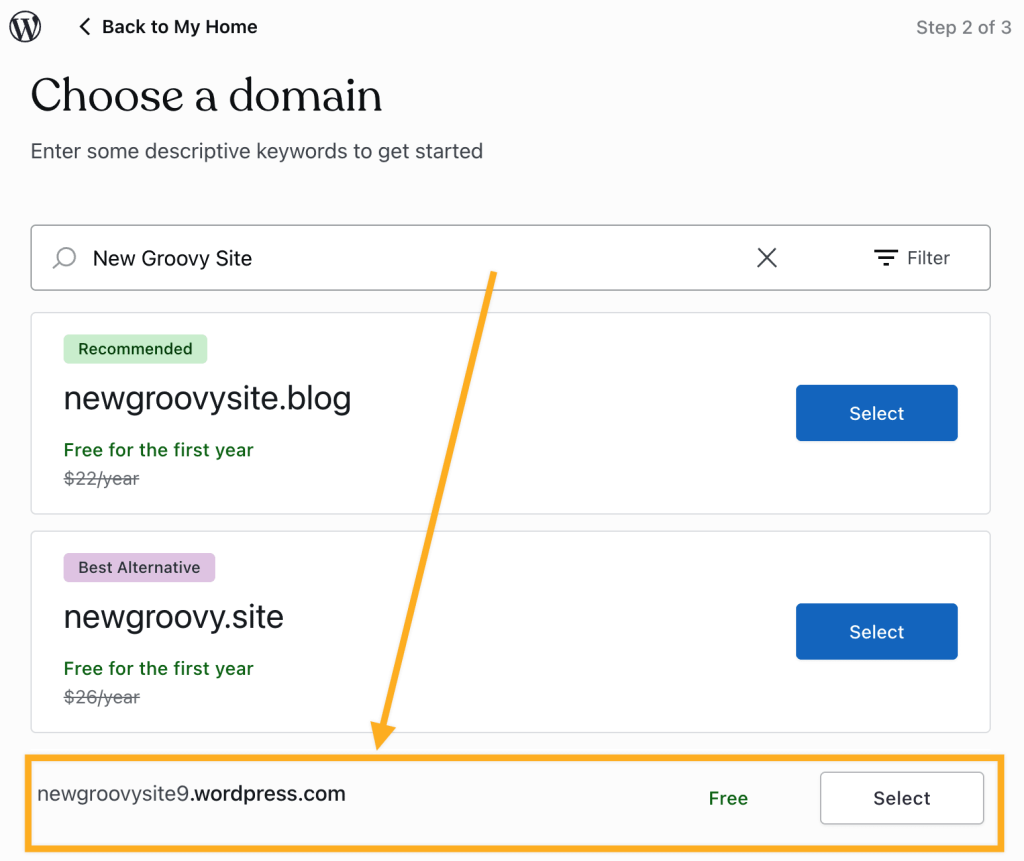
- Si tu dominio está registrado en tu cuenta de WordPress.com (es decir, no está conectado desde otro proveedor), escribe tu nombre de dominio en el cuadro y selecciónalo en los resultados.
- Si tu dominio no está registrado en WordPress.com, no introduzcas tu nombre de dominio en esta fase. Selecciona la dirección gratuita de
.wordpress.compor ahora; encontrarás esa opción más abajo en la lista:
- Si tu dominio no está registrado en WordPress.com, no introduzcas tu nombre de dominio en esta fase. Selecciona la dirección gratuita de
- Selecciona un plan de WordPress.com para tu sitio nuevo y completa el proceso de creación del sitio.
Si tu nombre de dominio aún no se ha añadido al sitio nuevo (porque estaba conectado desde otro proveedor), sigue los pasos para mover un nombre de dominio a otro sitio de WordPress.com.
El plan de hosting de pago se aplica al sitio para el que lo compraste. Tienes varias opciones para crear un sitio nuevo con el mismo plan de hosting, como se explica a continuación:
- Si quieres crear un sitio nuevo con el mismo plan, puedes registrar un nuevo nombre de dominio y vaciar el contenido del sitio actual.
- Si necesitas transferir un plan de pago de una web a otra de tu cuenta, ponte en contacto con el soporte para obtener ayuda. Solo el propietario del plan actual puede solicitar que se transfiera el plan a un sitio o usuario nuevos.
- Si quieres mover un plan a otra cuenta de usuario, puedes transferir el sitio en sí, y el plan se moverá con él.
Si tienes pensado crear un sitio nuevo porque quieres probar plugins, actualizaciones o cambios sin afectar a tu sitio de producción, puedes crear un sitio de pruebas en lugar de crear un segundo sitio temporal. Puedes pasar tus cambios de pruebas a producción con solo hacer clic en un botón.
