

Puedes gestionar cómodamente varias webs con un solo acceso. En esta guía te explicaremos cómo crear un sitio nuevo en tu cuenta de WordPress.com y cambiar entre tus diferentes sitios.
Cuando te registres en WordPress.com, crearemos automáticamente un sitio nuevo para ti.
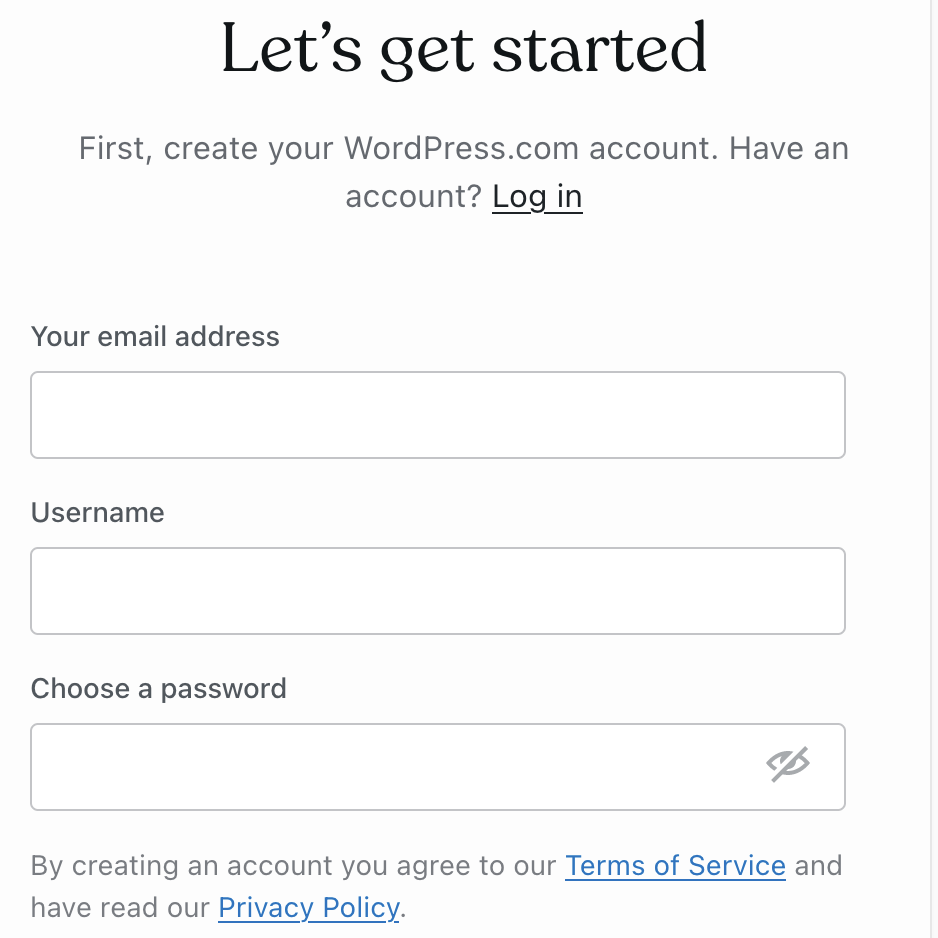
Si todavía no tienes una cuenta de WordPress.com, rellena este formulario de registro para que puedas facilitar una dirección de correo electrónico, un nombre de usuario y una contraseña.
En los siguientes pasos, se te pedirá la dirección de tu web (conocida como dominio). Puedes crear un nuevo dominio, conectar un dominio que ya tengas o continuar con una dirección de sitio gratuita de .wordpress.com.
Por último, elige un plan de WordPress.com para configurar tu nueva web.
Para crear un sitio nuevo en tu cuenta existente, sigue estos pasos:
- Accede a tu cuenta (si no has iniciado sesión).
- En el escritorio de tu sitio, haz clic en el icono W de la esquina superior izquierda para navegar hasta el escritorio de hosting.

- Haz clic en el botón «Añadir sitio nuevo» de la esquina superior derecha y elige entre las siguientes opciones:
- WordPress.com: crea un sitio nuevo en tu cuenta de WordPress.com.
- Crear con IA: crea, edita y lanza una web de WordPress con la ayuda de la IA.
- A través del plugin de Jetpack: añade la potencia de WordPress.com a una web de WordPress autoalojada.
- Migrar: lleva una web a WordPress.com desde cualquier proveedor de hosting.
- Importar: importa un archivo solo de contenido desde cualquier sitio de WordPress.
- Cuando se te solicite, elige un dominio y un plan de WordPress.com para este sitio nuevo y finaliza la creación del mismo.
Cada sitio será completamente independiente de los demás, con diseños, dominios, suscriptores y ajustes diferentes. Cada plan se aplica a un sitio. Un plan no se puede compartir entre varias webs.
También puedes crear una copia de un sitio existente.
Si tienes pensado crear un sitio nuevo porque quieres probar plugins, actualizaciones o cambios sin afectar a tu sitio de producción, puedes crear un sitio de pruebas en lugar de crear un segundo sitio temporal. Puedes enviar tus cambios de pruebas a producción con un solo clic.
Con varias webs en tu cuenta, puedes cambiar de un sitio a otro siguiendo estos pasos:
- Visita el escritorio de cualquiera de tus sitios.
- Haz clic en el logo «W» de la esquina superior izquierda para visitar tu escritorio de hosting.
- Elige la web en la que quieras trabajar para que te lleve al escritorio de ese sitio.
Si has registrado un nuevo nombre de dominio en tu sitio existente, pero querías crear un sitio nuevo para ese dominio, puedes mover el dominio al sitio nuevo:
- Haz clic en el botón «Añadir sitio nuevo» en la esquina superior derecha del escritorio de hosting.
- Si tu dominio está registrado en tu cuenta de WordPress.com (es decir, no está conectado desde otro proveedor), escribe tu dominio en el cuadro y selecciónalo en los resultados.
- Si tu dominio no está registrado en WordPress.com, no introduzcas tu dominio en esta fase. Selecciona la dirección gratuita de
.wordpress.compor ahora; encontrarás esa opción más abajo en la lista:
- Si tu dominio no está registrado en WordPress.com, no introduzcas tu dominio en esta fase. Selecciona la dirección gratuita de

- Selecciona un plan de WordPress.com para tu sitio nuevo y completa el proceso de creación del sitio.
Sigue estos pasos si quieres mover un dominio a otro sitio de WordPress.com.
Se aplica un plan de hosting de pago al sitio para el que has hecho la compra. Tienes varias opciones para crear un sitio nuevo con el mismo plan de hosting, como se explica a continuación:
- Si quieres crear un sitio nuevo con el mismo plan, puedes registrar un nuevo dominio y eliminar el contenido del sitio actual.
- Si necesitas transferir un plan de pago de un sitio web a otro sitio de tu cuenta, ponte en contacto con el soporte para obtener ayuda. Solo el propietario del plan actual puede solicitar que se transfiera el plan a un sitio o usuario nuevo.
- Si quieres mover un plan a otro usuario, puedes transferir el sitio en sí y el plan se moverá con él.
Si tienes pensado crear un sitio nuevo porque quieres probar plugins, actualizaciones o cambios sin afectar a tu sitio de producción, puedes crear un sitio de pruebas en lugar de crear un segundo sitio temporal. Puedes enviar tus cambios de pruebas a producción con un solo clic.
