

Si tienes un nombre de dominio con GoDaddy, puedes usarlo en tu sitio de WordPress.com. Esta guía te enseñará a conectar un dominio de GoDaddy a tu sitio de WordPress en WordPress.com.
Conectar un dominio de GoDaddy a tu sitio web de WordPress.com significa lo siguiente:
- El dominio mostrará el sitio que has creado en WordPress.com, sin el nombre «WordPress» en la dirección.
- Seguirás renovando el nombre de dominio con GoDaddy a menos que decidas también transferir el dominio a WordPress.com.
Conectar un dominio de GoDaddy es gratuito con cualquier plan de pago de WordPress.com.
- Desde el escritorio de WordPress.com, ve a Mejoras → Dominios.
- Haz clic en el botón «Añadir un dominio» y elige la opción «Utilizar un dominio de mi propiedad» del menú desplegable:

- Escribe el nombre de dominio que ya tengas y haz clic en el botón Siguiente.
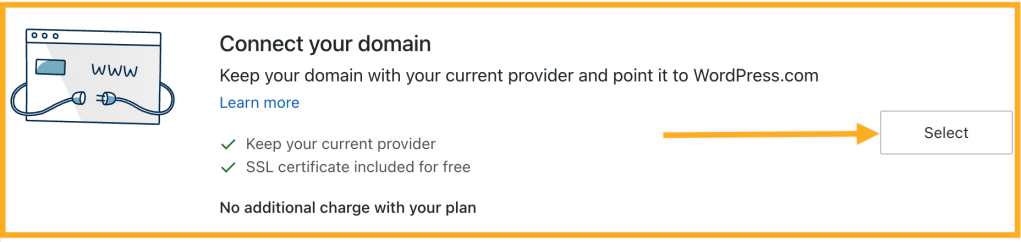
- En la siguiente pantalla, verás dos opciones: transferir o conectar. Haz clic en el botón Seleccionar situado junto a «Conectar tu dominio». Puede que tarde unos minutos en redirigirte a la siguiente pantalla.
Tienes dos opciones para conectar tu dominio a tu sitio de WordPress: configurar automáticamente la conexión de dominio (configuación sencilla) o configurar manualmente los servidores DNS de tu dominio (configuración manual).
GoDaddy es compatible con el estándar Domain Connect, que te ahorra la molestia de hacer cambios en el DNS de tu dominio manualmente. Si tu dominio cumple los requisitos para la opción de configuración automática, sigue estos pasos:
- Después de añadir el dominio tal y como se describe en la sección anterior, haz clic en el botón «Iniciar configuración»:

- Se te pedirá que accedas a tu cuenta de GoDaddy, donde podrás hacer clic en el botón Conectar para completar el proceso de conexión de tu dominio de GoDaddy a tu sitio de WordPress.com.
- Si haces clic en Cancelar, la conexión se abandonará.

- Volverás a WordPress.com con el mensaje «Estamos verificando tu conexión ahora».

En algunos casos, es posible que el proceso de configuración sencilla no esté disponible. Normalmente, esto se debe a que tu dominio no utiliza los servidores DNS por defecto de GoDaddy o a que el dominio tiene una configuración de DNS personalizada. En ese caso, sigue los pasos que se indican a continuación para usar la opción de configuración manual y completar el proceso de conexión del dominio.
El proceso de configuración manual te guiará a través del proceso de actualización de los servidores DNS de tu dominio para que dirijan a WordPress.com. Al actualizar tus servidores DNS, tus registros DNS se gestionarán en tu cuenta de WordPress.com en lugar de en GoDaddy. Si ya tienes un servicio de correo electrónico de GoDaddy o de otra empresa, es posible que tengas que configurar registros DNS adicionales en WordPress.com para asegurarte de que el servicio de correo electrónico siga funcionando.
💡
También puedes cambiar a la opción de configuración manual en la parte inferior de la pantalla de configuración sencilla. No verás esta opción si ya estás en la pantalla de configuración manual.
Para actualizar tus servidores DNS en GoDaddy, sigue estos pasos:
- Accede a tu portafolio de dominios de GoDaddy.
- Marca las casillas situadas junto a los dominios que quieras conectar.
- Elige Servidores de nombres en el menú de acciones.
- En función del tamaño de tu pantalla, es posible que tengas que elegir el menú Más y desplazarte hacia abajo para ver los servidores DNS:

- Elige la opción «Utilizaré mis propios servidores DNS».
- Introduce los siguientes valores para conectar tu dominio a tu sitio de WordPress.com y gestionar tu DNS con nosotros en WordPress.com:
ns1.wordpress.com
ns2.wordpress.com
ns3.wordpress.com
- Elige Guardar y, a continuación, Continuar para completar las actualizaciones.
Acuérdate de eliminar tus servidores DNS antiguos antes de añadir los de WordPress.com. Tus servidores DNS se deben configurar solo con los tres valores anteriores.
En caso de que tengas problemas para hacer estos cambios tú mismo, puedes contactar con el equipo de soporte de GoDaddy aquí para que haga los cambios de DNS por ti. Este es un mensaje de muestra que puedes enviar:
Quiero utilizar mi dominio de GoDaddy con un sitio de WordPress.com. Para ello, necesito dirigir los servidores DNS de mi dominio a:
ns1.wordpress.com
ns2.wordpress.com
ns3.wordpress.com
Si has conectado varios dominios a tu sitio WordPress.com, es posible que se te solicite que verifiques la propiedad de tu dominio antes de iniciar el proceso de configuración.
Para confirmar que eres el propietario de tu dominio de GoDaddy, puedes obtener un código de autorización de GoDaddy siguiendo los pasos que se indican en la página de soporte Obtener el código de autorización para mi dominio. El código de autorización se denomina a veces código de transferencia, código auth o código EPP, y se utiliza habitualmente para la transferencia de dominios. Sin embargo, el dominio no se transferirá en este caso: el código solo se utiliza para confirmar que eres el propietario del dominio.
Una vez que proporciones el código de autorización, puedes continuar con el siguiente paso para conectar tu nombre de dominio.
Después de cambiar los servidores DNS, dale tiempo para que el cambio surta efecto. Después de cambiar los servidores DNS, es posible que el dominio no se cargue de inmediato. Suele estar en funcionamiento en pocas horas, pero pueden pasar hasta 72 horas para que el DNS se actualice por completo en todos los servidores y proveedores de servicios de Internet del mundo.
Para confirmar que el dominio está conectado a tu sitio, prueba a acceder a él en una nueva pestaña del navegador. Si se carga tu sitio web de WordPress.com, sabrás que funciona correctamente. También puedes ir a Mejoras → Dominios y consultar la columna Estado situada a la derecha de tu dominio. Aquí se debería indicar que está Activo, de la siguiente manera:

Si aparece el texto Verificando, te recomendamos que esperes unas pocas horas antes de continuar con el siguiente paso. Cuando el estado cambie a Activo, significa que tu dominio se ha conectado. Si el dominio sigue sin cargar el sitio correctamente, es posible que debas borrar la caché del navegador para ver los cambios.
El último paso consiste en ir a la sección Mejoras → Dominios de tu cuenta de WordPress.com y elegir el dominio que se acaba de conectar como dominio principal. Para obtener más información, consulta Establecer una dirección principal.
