

El editor de WordPress guarda automáticamente tu trabajo y almacena un historial de revisiones de cada página y entrada de tu sitio. En esta guía se te mostrará cómo restaurar una versión anterior de una página o entrada.
Mientras escribes y editas, tus cambios se guardan automáticamente en tu dispositivo local cada 15 segundos y en línea aproximadamente una vez por minuto. En la parte superior derecha de la pantalla de edición, verás que la notificación cambia de «Guardar borrador» a «Guardado automático» y a «Guardado».

Si aún no has publicado la página o entrada, puedes guardarla manualmente haciendo clic en el enlace «Guardar borrador» situado en la parte superior de la página:

Si estás editando una entrada o página que ya publicaste, la función de guardado automático seguirá funcionando pero no sobrescribirá el contenido publicado. Los cambios no se mostrarán en el sitio hasta que hagas clic en el botón «Guardar» situado en la parte superior de la pantalla:

Si te desconectas mientras estás editando o sales accidentalmente de una entrada o página cuando estás trabajando en ella, WordPress.com guardará la entrada en el almacenamiento local del navegador web. Cuando vuelvas al editor, verás una nota que dice «Hay un guardado automático de esta entrada que es más reciente que la versión de abajo».
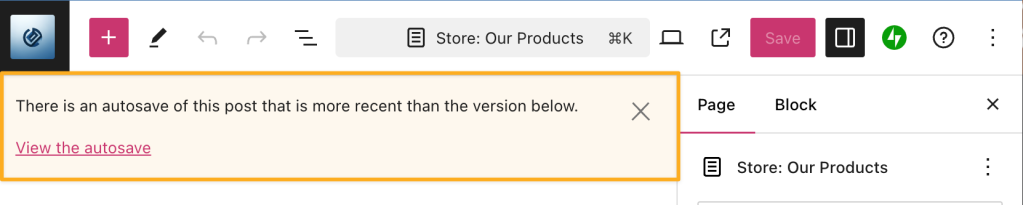
Haz clic en el icono X para volver al borrador tal como estaba o en «Ver el guardado automático» para restaurar el más reciente. También puedes examinar las revisiones para restaurar una versión anterior del contenido.
Cuando se guarda automáticamente, solo se almacena la última revisión que ha capturado el sistema. Las revisiones se almacenan al guardar manualmente o al hacer clic en el botón «Guardar» o «Publicar».
Cuando guardes un borrador manualmente o hagas clic en el botón «Guardar», se creará una revisión. Las revisiones te permiten consultar los cambios recientes y volver a una versión anterior si es necesario.
Para consultar las revisiones guardadas de una página o entrada, sigue estos pasos:
- Dirígete al escritorio.
- Haz clic en Páginas en Entradas (o ve a Editor → Plantillas para consultar las revisiones de las plantillas).
- Haz clic en el contenido que quieres editar.
- Abre la barra lateral de ajustes.
Si no ves la barra lateral a la derecha, es posible que tengas que hacer clic en el icono de ajustes situado en la esquina superior derecha para que aparezcan los ajustes. El icono parece un cuadrado con dos columnas desiguales.

- Haz clic en el número que aparece junto a la etiqueta Revisiones.
- Si esta opción está ausente, no hay revisiones guardadas que ver todavía. Consulta estos otros consejos para recuperar el contenido perdido.

Dependiendo de tu rol de usuario, se puede acceder a las siguientes revisiones:
- Los administradores y los editores pueden acceder a todas las revisiones disponibles.
- Los autores pueden ver las revisiones de las entradas que han creado.
- Los colaboradores solo pueden ver revisiones de sus borradores.
En la siguiente sección se explica cómo comparar y restaurar las revisiones de contenidos.
Cuando comparas revisiones, el contenido eliminado se muestra en rojo a la izquierda y el contenido añadido en verde a la derecha. Utiliza el carrusel situado en la parte superior central de la pantalla para consultar todas las revisiones anteriores:

Por defecto, se mostrarán las dos revisiones más recientes. Puede marcar la casilla superior «comparar dos revisiones cualesquiera» para elegir dos revisiones diferentes que desees comparar.
Una vez que hayas identificado tu revisión, puedes seguir los siguientes pasos para restaurarla.
- Dirígete al escritorio.
- Ve a Páginas o Entradas.
- Haz clic en la página o entrada que desees editar.
- Abre la barra lateral de ajustes.
- Haz clic en el número que aparece junto a la etiqueta Revisiones.
- En la parte superior de la pantalla, encontrarás un deslizador de contenido que puedes utilizar para cargar versiones anteriores de la página:

- Marca la casilla «Comparar dos revisiones» para compararlas una al lado de la otra. Al comparar dos revisiones, la última versión aparece a la derecha y la anterior a la izquierda.
- Haz clic en el botón «Restaurar esta revisión» para volver a una revisión concreta. Esto cargará el editor con la revisión elegida de la derecha.
- Haz clic en el enlace «Ir al editor» de la parte superior izquierda para regresar al editor sin restaurar ninguna revisión.
Si desea restaurar una parte específica de una revisión sin sustituir todo el contenido, puedes copiar solo el contenido que deseas restaurar. Sigue estos pasos:
- Consulta las revisiones como se ha descrito anteriormente.
- Resalta la parte de la revisión que deseas recuperar.
- Haz clic con el botón derecho y elige Copiar o utiliza los comandos cmd+c en mac o ctrl+c en PC.
- Haz clic en Cancelar para cerrar la ventana Revisiones sin cargar toda la revisión.
- Inserta un bloque HTML personalizado en la posición en la que quieres añadir el contenido copiado.
- Haz clic con el botón derecho y elige Pegar o utiliza cmd+v en Mac o ctrl+v en PC para pegar la parte de la revisión en el bloque HTML personalizado.
- Haz clic en los tres puntos de la barra de herramientas del bloque HTML personalizado y elige Convertir en bloques.
Si alguna vez pierdes el contenido de una entrada o página en la que estabas trabajando y no puedes localizar el contenido en las revisiones, comprueba estas otras razones comunes por las que se puede perder el contenido:
- Comprueba la papelera para asegurarte de que la entrada/página no se haya borrado accidentalmente.
- Revisa tus otros borradores, tanto en Entradas como en Páginas, para asegurarte de que no comenzaste a escribir una entrada como una página o viceversa.
- Asegúrate de que no tienes abierta otra pestaña del editor de entradas o de páginas. El hecho de tener el editor abierto en varias ventanas o pestañas del navegador puede provocar que se active el guardado automático en una pestaña mientras estás trabajando en otra.
- Comprueba que el guardado automático funciona y que aparece la palabra Guardado en la parte superior derecha de la entrada unos segundos después de haber hecho cambios. Si no aparece, haz clic manualmente en el botón «Guardar borrador» para asegurarte de que el mensaje o la página se guardan y, a continuación, prueba a borrar la caché del navegador.
- Si estás escribiendo una entrada muy larga en el editor, es recomendable que guardes una copia de seguridad en un documento de Word o de texto en tu ordenador.
