

Todas las páginas y entradas de tu sitio tienen una dirección web (también llamada URL o enlace permanente). En esta guía, aprenderás cómo cambiar la última parte de esta dirección, llamada slug.
Este es un ejemplo de un enlace para una página:
https://tudominiochulo.com/mi-página/
Este es un ejemplo de un enlace para una entrada de blog:
https://tudominiochulo.com/2024/01/01/primera-entrada-de-blog
En los ejemplos anteriores, la última parte de la dirección URL (conocida como el ‘slug’) es mi-página y primera-entrada-de-blog.
El slug es la última parte del enlace que hace referencia a esa página en concreto. Cuando le pones un título a una página, entrada, categoría o etiqueta, WordPress genera un slug automáticamente. En el caso de los elementos de medios, se utiliza el nombre de archivo del ordenador o dispositivo para el enlace.
Si quieres cambiar la estructura por defecto de tus enlaces (por ejemplo, eliminar la fecha de los enlaces de las entradas del blog), visita nuestra guía sobre cómo cambiar la estructurade enlaces permanentes.
Si creas una página llamada «Inicio» que no está establecida como tu página de inicio, la página recibirá un slug igual que cualquier otra página, por ejemplo, https://tudominiochulo.com/inicio. Una vez que hayas establecido esta página como tu páginade inicio, el slug se eliminará y la URL cambiará a simplemente https://tudominiochulo.com.
Para cambiar el slugo la última parte del enlace (URL) de una página o entrada específica, sigue estos pasos:
- En el escritorio de tu sitio, ve a Páginas o Entradas.
- Haz clic en la página o entrada que desees editar.
- Abre la barra lateral de ajustes.
Si no ves la barra lateral a la derecha, es posible que tengas que hacer clic en el icono de ajustes situado en la esquina superior derecha para que aparezcan los ajustes. El icono parece un cuadrado con dos columnas desiguales.

- Haz clic en el enlace que hay junto a la sección Slug.

- Escribe cuál quieres que sea tu nuevo slug y haz clic en la X para cerrar la ventana emergente. La sección del slug se actualizará con el nuevo texto.
- Haz clic en el botón «Guardar» o «Publicar» para guardar tus cambios.
Las URL no pueden aceptar ciertos caracteres como espacios, signos de puntuación, símbolos de moneda y cualquier otra cosa que no sea una letra o un número. En esos casos, el carácter especial se sustituye por un guión ( – ) u se omite por completo de la URL.
Algunas palabras no pueden utilizarse como enlaces permanentes porque la ruta está reservada para una carpeta en los sitios de WordPress. Estas palabras incluyen «avatar», «bin», «búsqueda de blog», «foros», «gadgets», «i», «acceso», «m», «wp admin», «wp content», «wp includes», «XML», más 4 dígitos cualquiera (por ejemplo, 2024).
Cuando cambias un slug para una página o entrada, WordPress.com crea una redirección automáticamente. Los visitantes que utilicen el enlace antiguo se enviarán al nuevo, por lo que los marcadores existentes y los enlaces compartidos seguirán funcionando.
Nota: estas redirecciones creadas automáticamente solo se aplican a los cambios de slug para páginas y entradas individuales. Si cambias la estructura de enlaces permanentes de tu sitio, no se creará una redirección.
No hay dos páginas, entradas o elementos de medios que puedan compartir la misma dirección de enlace. Si WordPress detecta que el mismo enlace se está utilizando más de una vez, añadirá un número a la URL para diferenciarlo.
Por ejemplo, si escribiste una entrada titulada «Feliz año nuevo», el enlace usaría feliz-año-nuevo para la última parte de la URL. Si el año que viene escribieras una entrada parecida con el mismo nombre, el enlace permanente sería feliz-ano-nuevo-2, para que las dos entradas tengan direcciones distintas.
Para usar un enlace existente para contenido nuevo y evitar que se añada un número como -2, -3 o -4 a la URL, cambiarás el enlace del contenido antiguo.
Sigue estos pasos:
- Identifica el contenido existente en tu sitio que usa la URL:
- Visita el escritorio de tu sitio y ve a Páginas, Entradas y Medios.
- Utiliza la opción de búsqueda para localizar cualquier contenido existente usando el slug deseado en su URL.
- Borrar o actualizar el contenido existente:
- Si el contenido ya no es necesario:
- Páginas o entradas: envía el contenido a la papelera y luego bórralo permanentemente para eliminarlo por completo de la base de datos del sitio.
- Medios: borra la imagen, el vídeo u otro elemento de medios (los medios no tienen una carpeta de papelera).
- Si quieres conservar el contenido pero cambiar su URL:
- Páginas o entradas: edita el enlace permanente del contenido existente.
- Medios: utiliza una de las opciones de esta guía sobre cómo reutilizar la URLde un archivo.
- Si el contenido ya no es necesario:
- Crea la nueva página o entrada y asigna el título deseado. WordPress debería usar el slug de la URL sin añadir números, ya que ahora está disponible.
Las páginas de categorías y etiquetas tienen una estructura de enlaces permanentes que se ve así: https://tudominiochulo.com/categoría/nombre-categoría
En el ejemplo anterior, «nombre-categoría» es el slug de la categoría denominada «Nombre de la categoría». Puedes cambiar el slug de una categoría o página de etiquetas cambiando el nombre de la categoría o etiqueta. Obtén más información sobre cómo editar una categoría o etiqueta para cambiar el nombre.
En los sitios con el plan Business o Commerce, puedes editar los slugs utilizados para las URL independientemente del nombre de la categoría o etiqueta.
Sigue los pasos que se indican a continuación para ver los slugs de las URL de las páginas de categorías y etiquetas.
- Dirígete al escritorio de tu sitio.
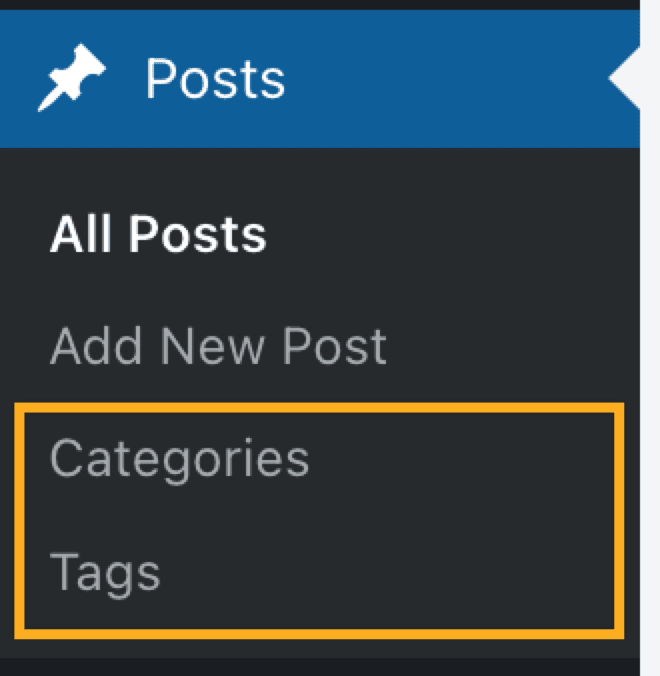
- Para empezar, ve a Entradas → Categorías o a Entradas → Etiquetas.
- La columna Slug mostrará la última parte de la URL utilizada para las páginas de categorías y etiquetas.

- Pasa el cursor por encima de una categoría o etiqueta y haz clic en el enlace «Editar».
- Busca el campo «Slug».
- Escribe el nuevo texto para tu URL.
- Haz clic en el botón «Actualizar».
