

Verifica tu web con Google para medir el rendimiento y el tráfico de búsqueda de tu sitio, solucionar problemas y hacer que tu sitio destaque en los resultados de búsqueda de Google. Esta guía te mostrará cómo verificar la propiedad de tu sitio para usar Google Search Console.
Si bien la mayoría de las herramientas de verificación de sitios te pedirán que añadas una «etiqueta HTML» o una «etiqueta meta» en la cabecera de tu sitio, hemos simplificado el proceso proporcionando herramientas específicas para añadirla a tu web de WordPress.com.
Desde el escritorio de tu sitio, visita Jetpack → Tráfico (o Jetpack → Ajustes, y luego haz clic en la pestaña Tráfico en los sitios habilitados para plugins) para acceder a las herramientas de verificación del sitio.
Además de los pasos de verificación de Google que se describen en esta guía, puedes verificar tu sitio con Bing, Pinterest, Yandex y Facebook.
Te recomendamos dos métodos para verificar tu sitio con Google. Solo tienes que completar un método.
Para empezar a utilizar Google Search Console, sigue estos pasos:
- Visita la página de inicio de Google Search Console y accede con tu cuenta de Google.
- En la esquina superior izquierda del escritorio de Google Search Console, haz clic en «Añadir propiedad».

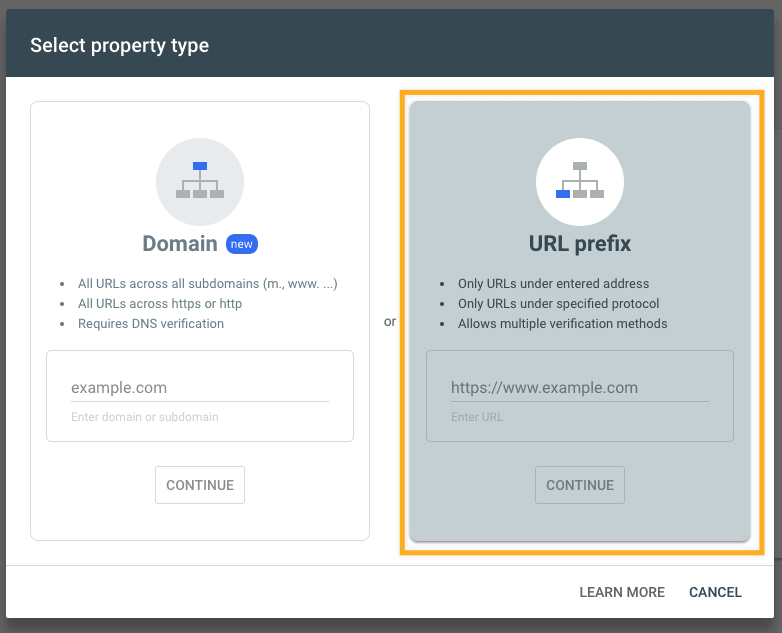
- Se te proporcionarán dos opciones de «tipo de propiedad». Elige aquí el método «prefijo de la URL».
- Introduce la dirección de dominio de tu sitio web de WordPress.com (incluido
https://y sin elwww) y haz clic en el botón «Continuar».
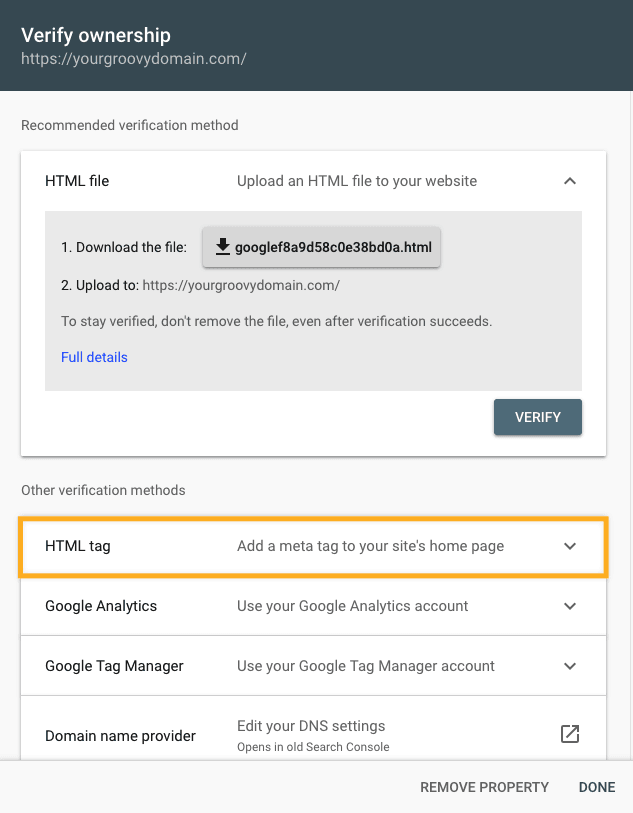
- En la siguiente pantalla, en la ventana emergente «Verificar propiedad», desplázate hacia abajo hasta «Otros métodos de verificación» y haz clic en «Etiqueta HTML».
- Aquí verás una línea de código HTML que se parece a la siguiente:
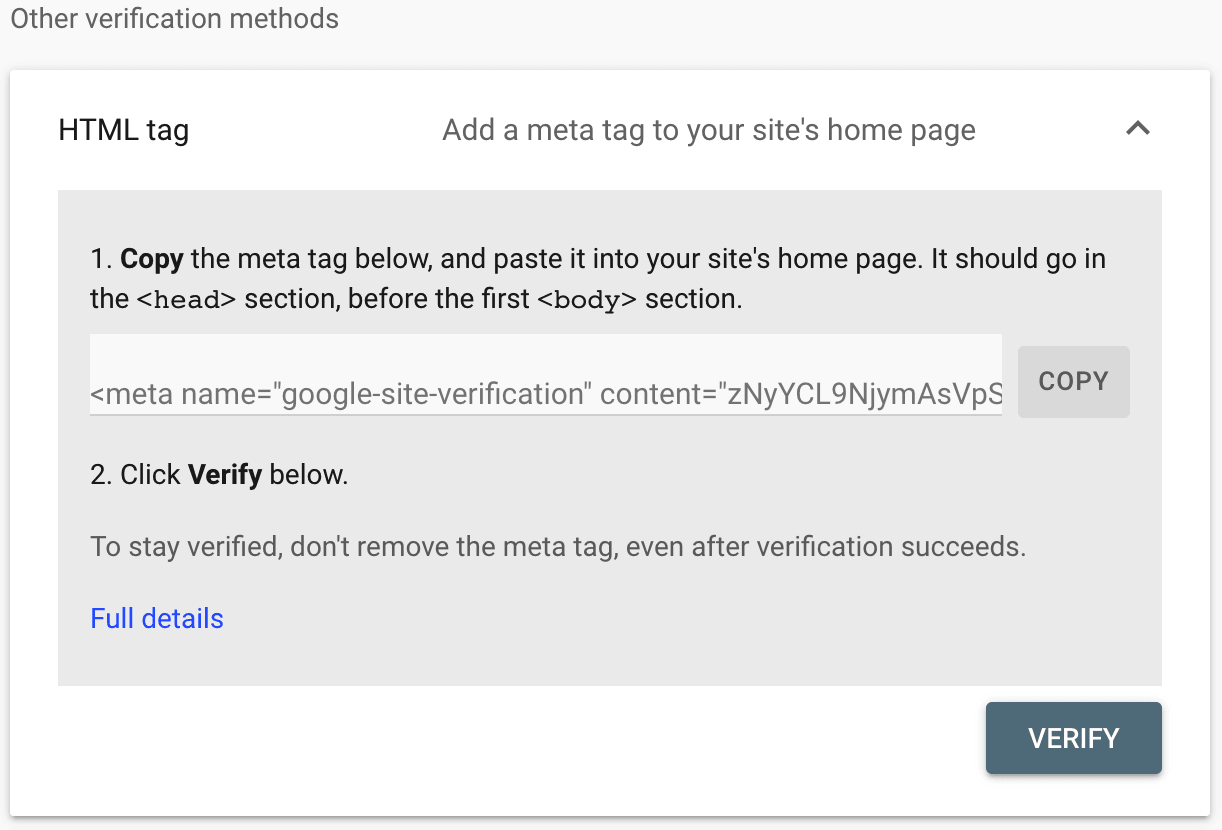
- Haz clic en el botón Copiar para copiar la etiqueta meta del portapapeles del ordenador: Ten cuidado de copiar el código completo aquí sin que falte ningún carácter.
- Abre una nueva pestaña o ventana del navegador y visita el escritorio de tu sitio de WordPress.com.
- En las opciones del lado izquierdo, ve a Jetpack → Tráfico (o Jetpack → Ajustesy, a continuación, haz clic en la pestaña Tráfico en los sitios con plugins activados).
- Desplázate hacia abajo hasta la sección «Servicios de verificación del sitio» y localiza el cuadro de Google.
- Pega el código proporcionado anteriormente por Google.
- Haz clic en el botón «Guardar ajustes».

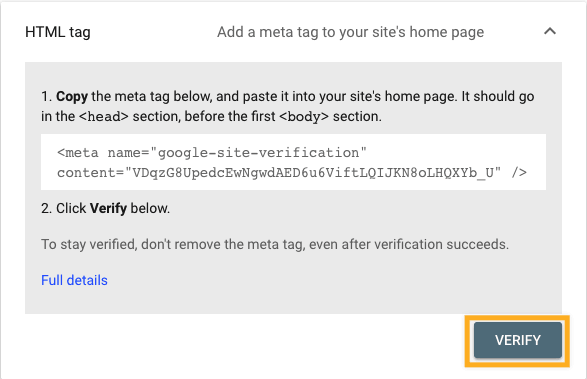
- Vuelve a la página de verificación de Google Search Console y haz clic en el botón Verificar.
Si no puedes usar el método de etiquetas HTML descrito anteriormente, también puedes usar un registro DNS (específicamente un registro TXT) para verificar tu nombre de dominio con Google. No es necesario que completes estos pasos si has verificado correctamente tu dominio con el método de etiquetas HTML descrito en la sección anterior de esta guía.
Para verificar tu sitio con Google mediante el método de dominio, sigue estos pasos:
- Visita la página de inicio de Google Search Console y accede con tu cuenta de Google.
- En la esquina superior izquierda del escritorio de Google Search Console, haz clic en «Añadir propiedad»:

- Se te proporcionarán dos opciones de tipo de propiedad. Elige aquí el método de dominio.

- Introduce el nombre de dominio de tu sitio sin
https://owww; por ejemplo,tudominiodemoda.comy haz clic en «Continuar». - Ahora, Google intentará validar dónde está registrado tu dominio y te ofrecerá la opción de verificar tu dominio con WordPress.com. Debes ignorar esto y elegir la opción «Cualquier proveedor de DNS» para continuar:

- En la pantalla «Verificar propiedad del dominio mediante registro DNS», copia el registro TXT que se te ha proporcionado:

- Abre tu cuenta de WordPress.com en una nueva pestaña o ventana del navegador, accede a Mejoras → Dominios y haz clic en el dominio que vayas a verificar.
- Haz clic en «Registros DNS» y en el botón «Gestionar».
- Haz clic en el botón «Añadir un registro» en la esquina superior derecha.
- Cambia el desplegable Tipo a TXT. No ajustar los campos Nombre o TTL. Pega el código de texto que obtuviste de Google en el campo Texto, como se muestra en la siguiente imagen:
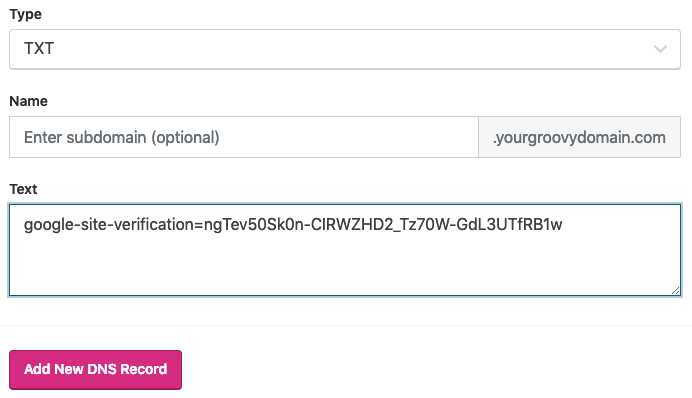
- Haz clic en el botón «Añadir registro DNS nuevo» para guardar el registro.
- Por último, vuelve a la pantalla de Google y haz clic en el botón Verificar.
- En la mayoría de los casos, la verificación es inmediata, pero Google puede tardar hasta 72 horas en reconocer tu dominio como verificado.
Esta sección de la guía se aplica a los sitios web con el plan WordPress.com Business e eCommerce. Si tienes un plan Business, asegúrate de activarlo. Para los sitios con los planes gratuito, Personal y Premium, mejora tu plan para acceder a esta función.
Los sitios con plugins activados se pueden verificar automáticamente con Google. Para verificar automáticamente tu sitio con Google, sigue estos pasos:
- Dirígete al escritorio de tu sitio.
- Accede a Jetpack → Ajustes.
- Haz clic en la pestaña Tráfico.
- Ve a la sección de verificación del sitio y activa «Verificar la propiedad del sitio con servicios de terceros».
- Si no ves la sección Verificación del sitio, asegúrate de que tu sitio esté configurado como público.
- Haz clic en el botón «Verificar automáticamente con Google».

- Aparecerá una ventana emergente en la que se mostrarán tus cuentas de Google o se te pedirá que accedas. Elige o accede a la cuenta que quieras usar con Google Search Console.
- Después de acceder, se te pedirá que des permiso a WordPress. Haz clic en Permitir.
- Después de unos segundos, el sitio debe confirmar que está verificado con una marca de verificación verde y el mensaje «Tu sitio está verificado con Google».
Una vez que hayas verificado tu sitio con Google mediante uno de los métodos mencionados más arriba, puedes subir tu mapa del sitio a Google siguiendo estos pasos:
- Visita el escritorio de tu sitio de WordPress.com.
- En las opciones del lado izquierdo, ve a Jetpack → Tráfico (o Jetpack → Ajustesy, a continuación, haz clic en la pestaña Tráfico en los sitios con plugins activados).
- Desplázate hacia abajo hasta la sección Mapas del sitio.
- Copia la URL del mapa del sitio, que suele ser tu nombre de dominio seguido de
/sitemap.xml. - Ve hasta la sección Mapas del sitio de Google Search Console en Índice → Mapas del sitio.

- Introduce aquí la URL del mapa del sitio y haz clic en el botón «Enviar».

⚠️
Si ves un error después de subir el mapa del sitio, asegúrate de que tu web sea pública e intenta volver a subirlo.
Es posible que recibas correos electrónicos de Google que resalten los problemas que están teniendo con la indexación de ciertas páginas de tu sitio. Visita nuestra guía para solucionar errores de Google Search Console.
