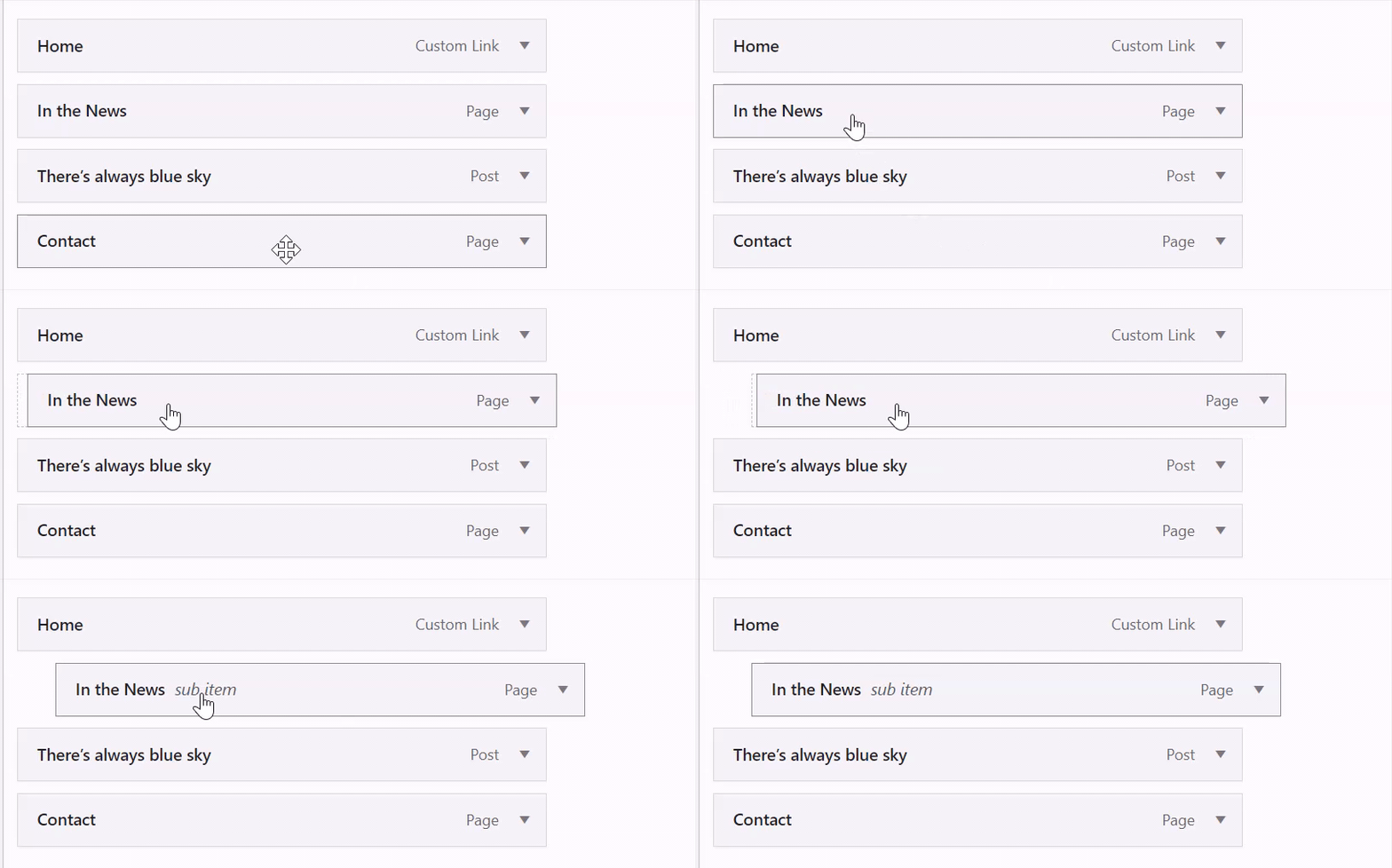
Un menú desplegable, o submenú, muestra elementos adicionales al mantener el ratón encima o hacer clic en uno de sus elementos. Esta opción permite que el menú se mantenga limpio y organizado. Con esta guía, aprenderás a crear un menú desplegable.
Para crear un menú desplegable, sigue estos pasos:
📌
Para determinar qué sección de esta guía debes seguir, ve al escritorio y consúltalo en la opción Apariencia situada a la izquierda. Si aparece Editor, deberás utilizar la sección Editor del sitio de esta guía. Si aparece otra opción, deberás utilizar las instrucciones de Escritorio o del Personalizador.
Sigue estos pasos para añadir elementos desplegables al menú de tu sitio a través del bloque de navegación:
- Desde el escritorio de tu sitio, ve a Apariencia → Editor.
- Selecciona Plantillas y elige una plantilla que incluya su menú, como la página de inicio.
- Abre la vista de lista en la esquina superior izquierda de tu pantalla.
- Localiza el bloque Navegación (puede estar anidado en otros bloques como Encabezado, Grupo o Fila).
- En los ajustes de la barra lateral, mantén el cursor encima de un elemento del menú y haz clic en los tres puntos (⋮) que aparecen.
- Haz clic en la opción «Añadir enlace al submenú».
- Elige la primera página que quieres que aparezca en el menú desplegable.
- Repite los pasos 3-5 hasta que hayas añadido todos los elementos del submenú deseados.
- Haz clic en el botón Guardar.
También puedes crear un menú desplegable con la barra de herramientas del bloque Navegación :
- Haz clic en el elemento del menú que quieras convertir en desplegable.
- Aparecerá una barra de herramientas sobre este, que contiene el botón «Añadir submenú» (el icono es una flecha curva con tres líneas horizontales al lado).
- Haz clic en el botón «Añadir submenú» de la barra de herramientas para transformar el elemento del menú en un menú desplegable.
- Haz clic en el icono + o en la opción «Añadir enlace» que aparece para añadir enlaces nuevos al menú desplegable que acabas de crear.
- Haz clic en Guardar para guardar tus cambios.
También puedes elegir cómo se abren tus menús desplegables, al pasar el cursor por encima o al hacer clic.
El AI Assistant puede crear menús desplegables y navegación anidada directamente en tu sitio. A continuación te mostramos algunas de las cosas que le puedes pedir:
- «Haz que el entrenamiento sea un desplegable con tres elementos del submenú: habilidades, sala de cine y acondicionamiento».
- «Mueve el elemento del menú Contacto a un submenú debajo de Acerca de».
- «Añade un submenú en Programar con elementos: Clínicas, Campamentos y sesiones individuales».
- «Configura mis menús desplegables para que se abran al hacer clic en lugar de pasar el cursor por encima».
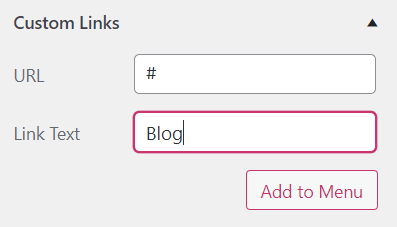
Puedes crear un elemento de menú «que no permita hacer clic», lo que resulta útil al crear menús desplegables si quieres que el elemento de menú de nivel superior incluya elementos de submenú sin que el elemento de nivel superior dirija a ninguna página. El truco consiste en utilizar el símbolo # como enlace del elemento del menú. Aún se puede hacer clic en el elemento, pero no dirige a una página nueva. Sigue estos pasos para crear un elemento de menú «que no permita hacer clic».
📌
Para determinar qué sección de esta guía debes seguir, ve al escritorio y consúltalo en la opción Apariencia situada a la izquierda. Si aparece Editor, deberás utilizar la sección Editor del sitio de esta guía. Si aparece otra opción, deberás utilizar las instrucciones de Escritorio o del Personalizador.
Sigue estos pasos para crear un elemento del menú que no permita hacer clic:
- Desde el escritorio de tu sitio, ve a Apariencia → Editor.
- Selecciona Plantillas y elige una plantilla que incluya su menú, como la página de inicio.
- Abre la vista de lista que aparece en la esquina superior izquierda de tu pantalla (es el icono con tres líneas horizontales paralelas).
- Localiza el bloque Navegación (puede estar anidado en otros bloques como Encabezado, Grupo o Fila).
- Haz clic en el insertador de bloques (+) para añadir un nuevo elemento del menú.
- En la ventana que aparece, haz clic en «Añadir bloque» y elige la opción «Enlace personalizado».
- Escribe el símbolo # y pulsa Intro o Retorno en tu teclado.
- Haz clic en el icono del lápiz para editar el nuevo elemento del menú. Escribe lo que quieres que diga el elemento del menú en el campo «Texto». Deja solo el símbolo # en el campo «Enlace» para que sea un enlace en el que no se pueda hacer clic.
- Haz clic en el botón «Guardar» para enviar el cambio.
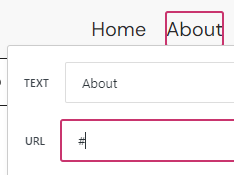
También puedes editar un enlace de menú existente para que no se pueda hacer clic en él. Haz clic en el elemento del menú existente y aparecerá una barra de herramientas encima del elemento del menú, donde encontrarás el botón Enlace (el icono parece un eslabón literal de una cadena). Edita el elemento del menú y sustituye el enlace actual por el símbolo #. El GIF que aparece abajo muestra el proceso: