

Este texto fue traducido usando IA. Si deseas ver el texto original en inglés, haz clic aquí.
El Personalizador es utilizado principalmente por los temas clásicos para modificar la apariencia de tu sitio. Muchos temas (pero no todos) incluyen una opción de «Opciones de contenido» para modificar cómo se muestra tu contenido. Esta guía explicará cada opción que se encuentra en «Opciones de contenido».
Los ajustes descritos en esta guía se aplican a los temas clásicos. Los sitios que utilizan temas de bloques modernos tienen mucho más control sobre cómo se muestra el contenido — consulta nuestra guía del Editor del sitio para aprender a editar todos los aspectos de tu sitio web.
Para acceder a las Opciones de contenido:
- Visita tu escritorio.
- Navega a Apariencia.
- Selecciona Personalizar.
- Selecciona «Opciones de contenido».
Si las Opciones de contenido no aparecen aquí, significa que:
- Estás usando un tema clásico que no incluye Opciones de contenido.
- Estás usando un tema de bloques y puedes realizar todos los cambios en el Editor del sitio en su lugar.
Diferentes temas clásicos pueden incluir diferentes opciones de contenido. A continuación se explican los ajustes más comunes.
Elige entre mostrar el contenido completo de cada entrada o un extracto en la página del blog; en las páginas de archivo de categorías, etiquetas y fechas; y en los resultados de búsqueda.


Si deseas tener más control sobre dónde se muestra el enlace «Leer más» o «Continuar leyendo», elige la opción «Entrada completa» y luego inserta un bloque Más en la ubicación deseada en cada entrada.
En la vista de entrada individual, en los temas compatibles, puedes mostrar el nombre y la biografía del autor de la entrada. Esta información proviene directamente del perfil del autor. Para ocultar la biografía del autor, desmarca la casilla.
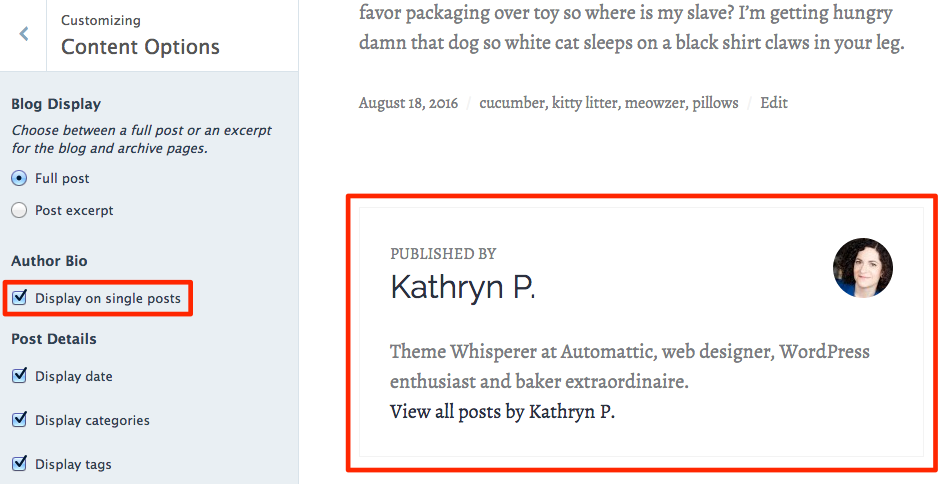
La sección de detalles de la entrada te permite mostrar u ocultar la fecha de la entrada, las categorías, las etiquetas o el nombre del autor de la entrada. Para ocultar cualquiera de estos elementos, desmarca su casilla. Ten en cuenta que ciertos temas solo muestran algunos de estos elementos en las entradas individuales o en la página del blog.


En los temas compatibles, puedes elegir si mostrar o no las imágenes destacadas en las entradas y páginas individuales. También puedes optar por mostrar las imágenes destacadas en las páginas de blog y archivo, que incluyen los archivos de categoría, etiqueta y fecha, así como las páginas de resultados de búsqueda. Para ocultar las imágenes destacadas en cualquiera de estas vistas, desmarca la casilla junto a cada elemento.
Si ocultas la imagen destacada en entradas o páginas individuales, seguirá utilizándose como miniatura para compartir en redes sociales, siempre que la imagen cumpla con los requisitos de tamaño mínimo del servicio de redes sociales, etc.
En los temas compatibles, puedes seleccionar automáticamente la primera imagen de tu entrada o galería como imagen destacada marcando la casilla «Usar automáticamente la primera imagen de la entrada». Establecer manualmente una imagen destacada para una entrada anulará cualquier imagen añadida automáticamente. Desmarca esta casilla para mostrar las imágenes destacadas añadidas manualmente.

