

Las recomendaciones en WordPress aportan credibilidad y profesionalidad a tu sitio. Con esta guía aprenderás a crear y compartir comentarios positivos de los clientes en tu web.
En esta guía
¿Tienes alguna pregunta?
Pregunta a nuestro AI Assistant
Existen dos formas de activar las recomendaciones, en función del tipo de tema que use tu sitio. Los sitios que usen temas de bloques crearán una categoría de entradas específica. En los sitios en los que se use un tema clásico, activarás un tipo de contenido personalizado.
Selecciona la pestaña correspondiente según el tipo de tema que usa tu sitio.
En los sitios que usen temas de bloques, crearás una categoría de entradas específica para las recomendaciones. Sigue estos pasos para crear la categoría de entrada:
- Dirígete al escritorio de tu sitio.
- Ve a Entradas → Categorías.
- En «Añadir nueva categoría» ponle de nombre algo como «Recomendaciones».
- Haz clic en el botón «Añadir nueva categoría» para crearla.
A continuación, aprenderás a crear tu primera recomendación.


Ahora que ya has activado las recomendaciones en tu sitio, es el momento de crear la primera. A continuación, selecciona la pestaña correspondiente en función del método que hayas usado para activar las recomendaciones.
En los sitios que usen temas de bloques, crearás tu primera recomendación como si fuera una «Entrada» y la asignarás a la categoría que hayas creado en el primer paso.
Sigue estos pasos para crear tu primera recomendación:
- Dirígete al escritorio.
- Haz clic en Entradas en el lado izquierdo.
- Haz clic en el botón «Añadir nueva entrada» para crear tu primera recomendación.
- Sustituye el texto «Añadir título» que aparece en la parte superior de la entrada para darle un título y añade la recomendación de tu cliente en el editor.
- Si quieres mostrar una foto o el logotipo del autor, añádelos como imagen destacada en cada recomendación.
- Abre la barra lateral de ajustes de la entrada.
Si no ves la barra lateral a la derecha, es posible que tengas que hacer clic en el icono de ajustes situado en la esquina superior derecha para que aparezcan los ajustes. El icono parece un cuadrado con dos columnas desiguales.

- En la sección «Categorías», comprueba la categoría de recomendaciones que habías creado en el primer paso.
- Haz clic en el botón «Publicar» para publicar tu nueva recomendación.
Mira el siguiente vídeo para aprender a añadir una entrada a la categoría «Recomendaciones».
Al editar una recomendación, puedes configurar los ajustes, como definir una imagen destacada o examinar las revisiones, entre otros, a través de la barra lateral de ajustes situada en la parte derecha de la pantalla.
Si no ves la barra lateral a la derecha, es posible que tengas que hacer clic en el icono de ajustes situado en la esquina superior derecha para que aparezcan los ajustes. El icono parece un cuadrado con dos columnas desiguales.
Para obtener más información sobre los ajustes de las recomendaciones, selecciona más abajo la pestaña correspondiente en función del método que hayas usado para activar las recomendaciones.
En Ajustes de entrada, puedes configurar cualquiera de las siguientes opciones:
- Establecer una imagen destacada: añade una imagen del cliente o producto para crear una recomendación visualmente atractiva.
- Estado: haz que la recomendación sea pública, privada o que esté protegida con una contraseña.
- Publicación: configura la recomendación para que se publique de inmediato o elige una fecha y hora en el pasado o en el futuro.
- Slug: visualiza y modifica la URL de la recomendación.
- Revisiones: restaura una versión de la recomendación que hayas guardado previamente.
- AI Assistant: visualiza los problemas y aplica las sugerencias de la IA.
- Extracto: escribe un breve resumen de la recomendación.
En nuestra guía sobre cómo configurar los ajustes de las entradas encontrarás más ajustes.
En este punto, te recomendamos que hayas publicado algunas recomendaciones. A continuación, analizaremos las distintas formas disponibles para mostrar las recomendaciones en tu web.
Puedes usar la página que se crea por defecto para mostrar las recomendaciones en tu web.
A continuación, selecciona la pestaña correspondiente en función del método que hayas usado para activar las recomendaciones.
Después de activar las recomendaciones y publicar al menos una, tu sitio creará automáticamente una página con las recomendaciones.
Sigue estos pasos para ver la nueva página de recomendaciones:
- Dirígete al escritorio.
- Ve a Entradas → Categorías.
- Pasa el ratón por encima de la categoría de recomendaciones y haz clic en el enlace «Ver».
Si visualizas la categoría de recomendaciones de esta manera, podrás saber qué es lo que verán los visitantes. Observarás que la URL de la categoría es algo así:
https://yourgroovysite.wordpress.com/category/recomendaciones-testimonios
Todas tus recomendaciones aparecerán automáticamente en esta página de tu sitio en orden cronológico, con las más recientes primero. Si quieres cambiar el orden, puedes modificar la fecha de publicación de la recomendación en los ajustes de las recomendaciones.
Los temas compatibles con el Editor del sitio pueden editar el diseño de esta página. Para editar el diseño de la página predeterminada de recomendaciones, edita la plantilla Todos los archivos.
Puedes diseñar tu propia página de recomendaciones desde cero. Sigue estos pasos para crear una nueva página para tus recomendaciones:
- Dirígete al escritorio.
- Haz clic en Páginas en el lado izquierdo.
- Haz clic en el botón «Añadir nueva página».
- También puedes elegir un diseño de página predefinido o hacer clic en «Página en blanco» para crear una página vacía.
- Inserta un bloque Bucle de consulta
- Si estás usando una categoría de recomendaciones, selecciónala en los filtros.
- Si estás usando un tipo de contenido personalizado, selecciona «Recomendación» como ajuste del tipo de entrada.
- De esta forma, se extraerán automáticamente las recomendaciones que hayas creado previamente.
- Haz clic en el botón «Publicar» de la esquina superior derecha para que la página aparezca en tu web.
Puedes añadir esta página al menú de tu sitio para que los visitantes puedan ver las recomendaciones.
Un método menos habitual para mostrar recomendaciones en tu sitio es el uso de shortcodes.
Si has creado una categoría para las recomendaciones de tu sitio, usarás el shortcode . Si has activado el tipo de contenido personalizado para las recomendaciones de tu sitio, usarás el shortcode [testimonials].
Selecciona la pestaña correspondiente según el tipo de tema que usa tu sitio.
Añade el shortcode a una entrada o página con el bloque Shortcode. Utiliza el filtro de categoría para mostrar solo las entradas de tu categoría de recomendaciones.
En el siguiente ejemplo, la categoría se establece como «testimonials» (recomendaciones), el contenido de la recomendación se incluye con el valor «true» y image_size=»medium» hará que la imagen destacada se muestre en un tamaño mediano:
[display-posts category="testimonials" include_content="true" image_size="medium"]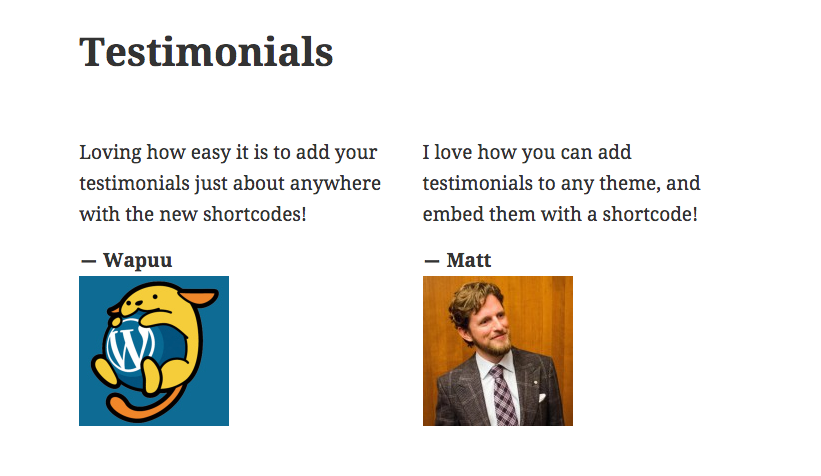
Puede que sea el momento de eliminar recomendaciones antiguas o de actualizar el contenido de una recomendación ya publicada. Puedes gestionar las que hayas creado si sigues los pasos que se indican a continuación.
Selecciona la pestaña correspondiente según el tipo de tema que usa tu sitio.
Al usar una categoría de entrada para clasificar las recomendaciones, puedes editarlas en el mismo lugar del escritorio en el que editas el resto de publicaciones.
Sigue estos pasos para filtrar las recomendaciones (entradas) y poder gestionarlas:
- Dirígete al escritorio.
- Haz clic en Entradas en el lado izquierdo.
- Localiza el menú desplegable «Todas las categorías» y selecciona tu categoría de recomendaciones.
- Haz clic en el botón «Filtrar» para filtrar las entradas de tu categoría de recomendaciones.
- Haz clic en el título de una recomendación para editarla o usa las acciones rápidas que aparecen debajo de ella.
- Puedes utilizar las acciones en lote para editar varias recomendaciones a la vez.
Mira el siguiente vídeo para obtener más información sobre cómo filtrar las recomendaciones.

Si alguno de los enlaces a la página Recomendaciones genera un error de «Página no encontrada», se puede solucionar desactivando y volviendo a activar el tipo de contenido Recomendaciones. Esto solo se aplica a las recomendaciones que se hayan creado a través del tipo de contenido personalizado. Ve a Ajustes → Escritura → y desplázate hacia abajo hasta la sección «Tipos de contenido», desmarca la opción Recomendaciones, guarda los cambios y, a continuación, vuelve a marcar la opción Recomendaciones y guarda los cambios de nuevo.
