

Cada vez que publicas una nueva entrada, tus suscriptores reciben una actualización por correo electrónico, en su Lector, o por ambos sistemas, en función de la configuración que hayan elegido. En esta guía, te explicamos cómo gestionar los suscriptores de tu sitio.
Para ver tus suscriptores:
- Dirígete al escritorio de tu sitio.
- Ve a Jetpack → Suscriptores:

Ahí encontrarás la lista de las personas suscritas a las entradas de tu sitio:

Junto a cada suscriptor, puedes ver la siguiente información acerca de su suscripción:
- Tipo de suscripción: si son suscriptores gratuitos o de pago. También se incluye la frecuencia de la suscripción (mensual o anual) y el importe que pagan.
- Suscripción por correo electrónico: identifica si tus suscriptores reciben correos electrónicos sobre nuevas entradas con uno de los siguientes estados:
- Suscrito: recibe tu newsletter por correo electrónico.
- No suscrito: no se ha suscrito a tu newsletter por correo electrónico, pero se ha suscrito al sitio a través del Lector.
- No confirmado: aún no es suscriptor porque no ha confirmado su correo electrónico. No cuentan para el número total de suscriptores.
- No se le envían correos: suscrito, pero no recibe correos electrónicos porque se le ha bloqueado. Se cuentan en el límite de suscriptores, ya que tienen una suscripción del Lector. Podrían estar bloqueados para no recibir correos electrónicos por varias razones: que su dirección de correo electrónico fuera incorrecta, que el correo electrónico se devolviera a causa de a un dominio bloqueado, que el suscriptor pausara todas las notificaciones por correo electrónico o que el suscriptor previamente marcara los correos electrónicos de nuevas entradas como spam.
- Desde: la fecha en la que se suscribieron a tu sitio.
Puedes filtrar, ordenar y buscar en tus suscriptores para personalizar la vista. Utiliza las opciones de la parte superior de la lista de suscriptores para lo siguiente:
- Filtrar por el tipo de suscripción o por el estado de la suscripción por correo electrónico. Verás el número total de suscriptores que tengan esa etiqueta.
- Ordenar tu lista de suscriptores en función de cualquier columna.
- Buscar a tus suscriptores por nombre, nombre de usuario o correo electrónico.
Para animar a la gente a suscribirse a tus entradas, puedes añadir un bloque Suscripción en un lugar destacado del sitio.
También puedes añadir de forma manual suscriptores a tu sitio si conoces su dirección de correo electrónico. Sigue estos pasos para añadir suscriptores a tu sitio:
- Dirígete al escritorio de tu sitio.
- Ve a Jetpack → Suscriptores.
- Haz clic en el botón «Añadir suscriptores» situado en la esquina superior derecha.
- Escribe las direcciones de correo electrónico de tus nuevos suscriptores en la casilla que se muestra a continuación. Después de rellenar tres casillas, aparecerán casillas adicionales (hasta un máximo de seis a la vez).
- También puedes hacer clic en el enlace «Subir un archivo CSV» para añadir una lista extensa de suscriptores. Consulta Importar suscriptores para obtener más información.
- Haz clic en el botón «Añadir suscriptores» para terminar.

Si importas suscriptores y quieres que paguen por una newsletter o darles acceso al contenido de pago, puedes seguir estos pasos:
- Importa una lista de tus suscriptores accediendo a Jetpack → Suscriptores.
- Haz clic en el botón «Añadir suscriptores» situado en la esquina superior derecha.
- Haz clic en el enlace «Subir un CSV» para subir una lista de tus suscriptores.
- Envía a tus suscriptores un enlace a tu nuevo contenido de pago y anímalos a comprar una nueva suscripción.
Al importar tus suscriptores de pago desde otra plataforma, solo se importan sus direcciones de correo electrónico. Por motivos de seguridad, no se importa ninguna información de pago. Puedes enviarles un correo electrónico que incluya un enlace a una newsletter de pago o a una página con contenido de pago para que puedan introducir de forma segura su información de pago. Consulta más información sobre cómo gestionar suscriptores de pago.
Puedes acceder a estadísticas y a datos detallados sobre tus suscriptores.
Obtén más información sobre cómo ver las estadísticas de suscriptores, incluidos los detalles de suscriptores individuales y las tasas de apertura o clics en el correo electrónico.
Para eliminar un suscriptor:
- Dirígete al escritorio de tu sitio.
- Ve a Jetpack → Suscriptores.
- Haz clic en los tres puntos que se encuentran junto al suscriptor que quieras eliminar.
- Haz clic en el botón «Eliminar» situado junto a su nombre:
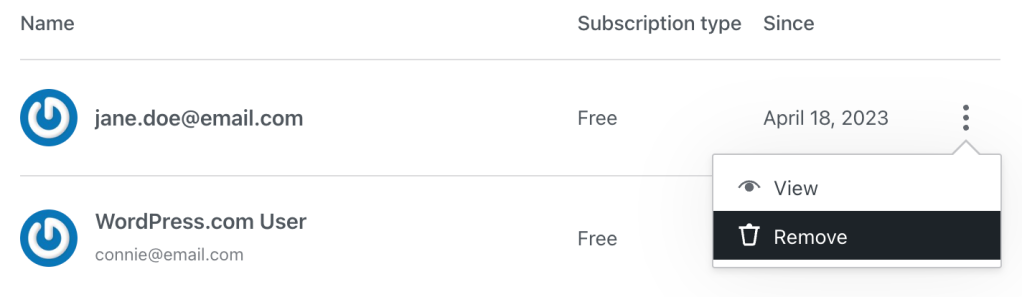
- Aparecerá una ventana emergente. Haz clic en el botón «Eliminar suscriptor» para confirmar que ya no quieres que esa persona reciba nuevas notificaciones de tu sitio.
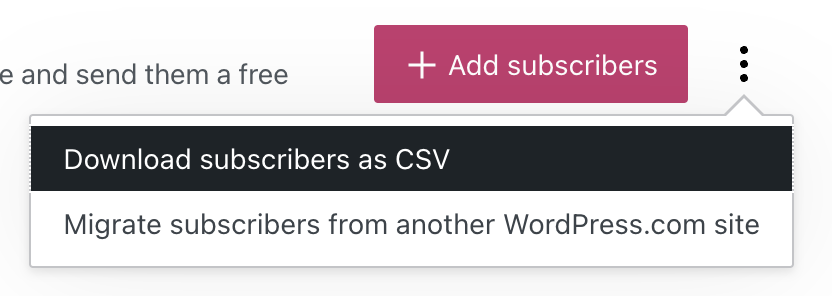
Para descargar una lista de todas las direcciones de correo electrónico, haz clic en los puntos suspensivos (tres puntos) de la esquina superior derecha de la pantalla, junto al botón «Añadir suscriptores». Haz clic en el botón «Descargar suscriptores como CSV» para guardar un archivo CSV en tu ordenador que contenga todas las direcciones de correo electrónico. A continuación, puedes utilizar ese archivo para importar tus suscriptores a otra plataforma como Mailpoet.
Si tu número de suscriptores no coincide con lo que esperas, filtra por Suscripción por correo electrónico para ver cuántos suscriptores se han dado de alta y cumplen los requisitos para recibir correos electrónicos. Si estás comparando el número con el bloque Suscripción, es posible que tengas seguidores de redes sociales incluidos en el recuento.
Si tienes suscriptores que afirman que no reciben tu newsletter por correo electrónico, filtra a tus suscriptores por Suscripción por correo electrónico para confirmar que han aceptado recibir tu newsletter y que cumplen los requisitos para ello.
Si esto no resuelve el problema, ponte en contacto con el servicio de asistencia.
