

Usa el bloque Suscribir para añadir un formulario de suscripción a tu sitio y que los visitantes reciban notificaciones cuando publiques nuevas entradas. En esta guía, aprenderás a añadir y personalizar el bloque Suscribir.
En este vídeo, aprenderás a añadir una sección de suscripción a tu sitio de WordPress.com usando un patrón de newsletter. Se explica cómo personalizar el texto y el diseño, previsualizar cómo se suscriben los visitantes y entender qué ocurre después de que alguien confirme su suscripción.
Para añadir un formulario de suscripción a tu sitio, sigue estos pasos:
- Ve al escritorio de tu sitio.
- Edita la página, la entrada o la plantilla donde quieras mostrar el formulario de suscripción.
- Haz clic en el insertador de bloques + y busca «suscribir». Haz clic en el bloque Suscribir para añadirlo.
- Elige el tipo de suscripción:
- Omite este paso para crear una opción de suscripción gratuita.
- Haz clic en la opción «Configurar un plan de pago» en la barra de herramientas del bloque para crear una newsletter de pago.
- Haz clic en el botón Guardar o Publicar para guardar los cambios.
También puedes mostrar automáticamente un bloque Suscribir en la parte inferior de cada entrada de blog a través de los ajustes de newsletter.

Nota: Cuando ves el formulario de suscripción en tu sitio estando conectado, el campo de correo electrónico muestra tu dirección de correo electrónico de WordPress.com. Esto solo es visible para ti. Tus visitantes ven su propia dirección de correo electrónico (si están conectados) o el texto del marcador de posición (si no están conectados).
💡
Si no encuentras el bloque Suscribir, puede que estés usando un sitio de WordPress.org. Instala el plugin de Jetpack para añadir el bloque Suscribir a tu sitio autoalojado.
El bloque Suscribir muestra un texto predeterminado para el botón («Suscribirse») y el campo de correo electrónico («Escribe tu correo electrónico…»). Para cambiar este texto, sigue estos pasos:
- Haz clic en el bloque Suscribir.
- Para cambiar el texto del botón, haz clic en el botón y escribe el nuevo texto.
- Para cambiar el texto del marcador de posición del correo electrónico, abre los ajustes del bloque, desplázate hasta la sección Ajustes e introduce tu texto en el campo «Texto del marcador de posición del campo de entrada».

Para personalizar el aspecto del formulario de suscripción, sigue estos pasos:
- Haz clic en el bloque Suscribir.
- Abre los ajustes del bloque.
- Ajusta las siguientes opciones según sea necesario:
- Color: cambia el color del botón, el color del texto del botón y el color del borde del campo de correo electrónico.
- Tipografía: ajusta el tamaño de la fuente usando las opciones predefinidas (S, M, L, XL, XXL) o introduce un tamaño personalizado.
- Borde: modifica la forma y el grosor de los bordes alrededor de los campos.
- Espaciado: ajusta el espacio dentro del formulario de suscripción, entre el campo de correo electrónico y el botón, y el ancho del botón.
- Ajustes: activa o desactiva «Poner el botón en una nueva línea» para mover el botón debajo del campo de correo electrónico.

- Abre la pestaña «Estilos» para acceder a más opciones:
- Estilos: elige entre diseños predefinidos, incluido un estilo compacto o una opción de solo botón.
- Dimensiones: ajusta el relleno y el margen.

Cuando eliges el estilo Solo botón, el bloque muestra un único botón Suscribirse que abre una ventana emergente de suscripción. Puedes configurar el encabezado que aparece en la parte superior de esa ventana emergente en los ajustes de newsletter.
Para mostrar el número de suscriptores en tu sitio, sigue estos pasos:
- Haz clic en el bloque Suscribir.
- Abre los ajustes del bloque en la barra lateral.
- Desplázate hasta la sección Ajustes.
- Activa «Mostrar contador de suscriptores».
- Opcionalmente, activa «Incluir seguidores de redes sociales en el contador» para incluir a los seguidores de tus cuentas de redes sociales vinculadas. Actualmente está disponible para Facebook y LinkedIn.

Nota: cuando incluyes seguidores de redes sociales, el contador muestra el total de seguidores de WordPress.com, Facebook y LinkedIn. Estos totales pueden tardar en actualizarse.
Descubre cómo ver y gestionar tus suscriptores.
Esta sección de la guía se aplica a sitios con plugins activados con nuestros planes Personal, Premium, Business y Commerce de WordPress.com. Si tu sitio tiene uno de estos planes, asegúrate de activarlo. Para sitios con el plan gratuito, mejora tu plan para acceder a esta función.
En los sitios con plugins activados, puedes personalizar el mensaje que ven tus nuevos suscriptores al suscribirse. Para cambiar este mensaje, sigue estos pasos:
- Haz clic en el bloque Suscribir.
- Abre los ajustes del bloque en la barra lateral.
- Desplázate hasta la sección Ajustes.
- Escribe tu mensaje personalizado en el campo «Mensaje de éxito».

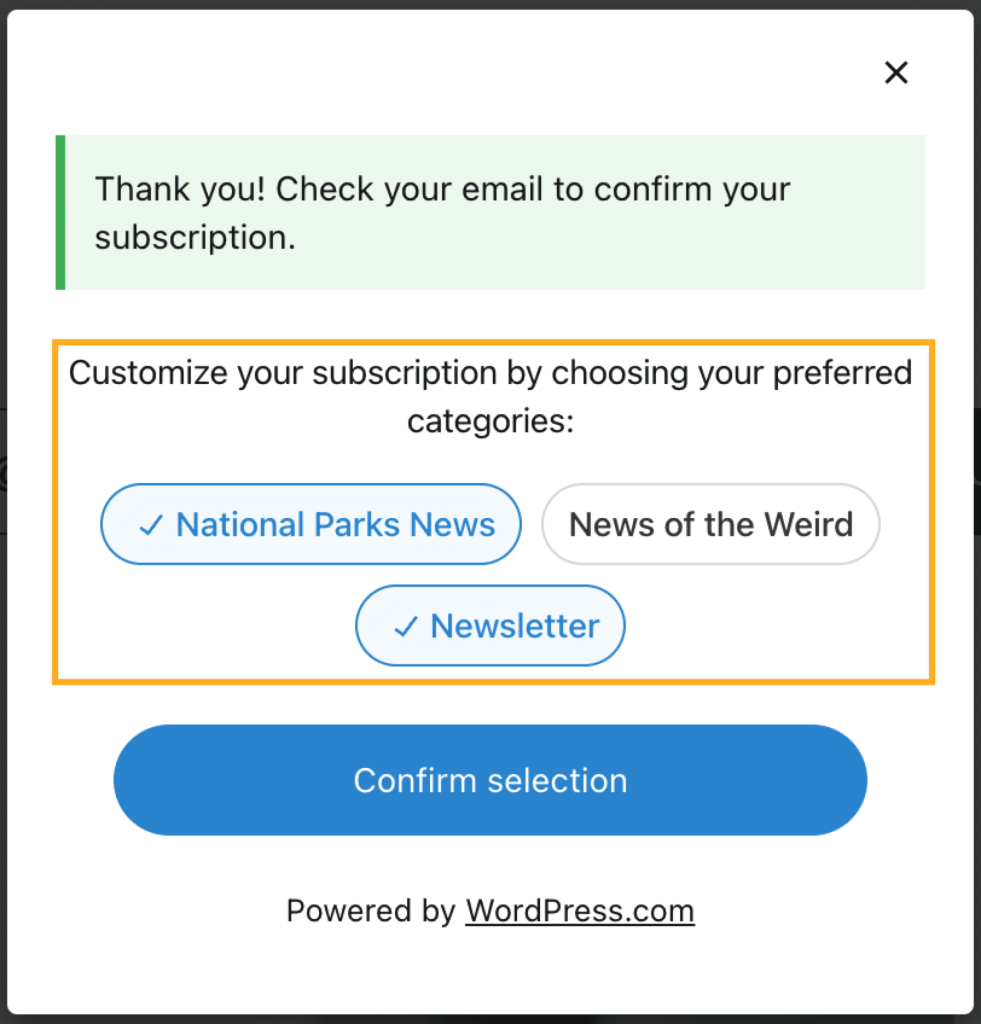
Para permitir que los visitantes se suscriban a categorías de newsletter específicas, sigue estos pasos:
- Haz clic en el bloque Suscribir.
- Abre los ajustes del bloque.
- Desplázate hasta la sección Ajustes.
- Selecciona a qué categorías de newsletter quieres que los visitantes se suscriban automáticamente.

Cuando los visitantes se suscriben, pueden elegir de qué categorías quieren recibir actualizaciones por correo electrónico.
Para ver y gestionar tus suscriptores, sigue estos pasos:
- Ve al escritorio de tu sitio.
- Ve a Jetpack → Newsletter y luego a la pestaña Suscriptores.
Desde esta página, puedes ver tu lista de suscriptores, exportar los datos de suscriptores y gestionar suscripciones individuales. Más información sobre cómo gestionar tus suscriptores.
