

Notre service E-mail Pro vous permet de configurer des adresses e-mail personnalisées. Ce guide vous montre comment acheter une adresse e-mail et accéder à vos boîtes de messagerie.
Pour ajouter une toute nouvelle adresse E-mail Pro à votre domaine pour la première fois, procédez comme suit :
- Consultez le tableau de bord de votre site.
- Accédez à Options payantes → E-mails (ou Hébergement → E-mails si vous utilisez WP Admin).
- En haut de la page, choisissez entre un abonnement mensuel ou annuel.
- Sous Adresse E-mail Pro, saisissez les détails suivants :
- Le nom de l’adresse e-mail que vous souhaitez créer (la partie avant le symbole @).
- Un mot de passe pour votre compte de messagerie (minimum 10 caractères).
- Pour créer plusieurs adresses e-mail, cliquez sur « Ajouter une boîte de messagerie » et saisissez les détails de la nouvelle boîte de messagerie. Notez que le prix est calculé par boîte de messagerie.
- Cliquez sur le bouton « Acheter » et terminez le processus de validation de la commande. Si votre domaine est éligible à un essai gratuit, rien ne vous sera facturé avant la fin de la période d’essai.

Si le transfert d’e-mail est configuré avec votre domaine, il cessera de fonctionner. Vous ne pouvez pas utiliser le transfert d’e-mail et un service de messagerie complet comme E-mail Pro simultanément. À la place, configurez le transfert dans les réglages de votre boîte de messagerie.
Si vous avez déjà créé une adresse e-mail Titan pour votre domaine auprès d’un autre fournisseur, vous ne pouvez pas acheter une adresse E-mail Pro sur WordPress.com.
Nous offrons gratuitement trois mois d’E-mail Pro pour tous les domaines enregistrés ou connectés qui n’ont jamais essayé E-mail Pro auparavant. Pour profiter de votre essai gratuit, suivez les étapes ci-dessus pour acheter une adresse E-mail Pro. Si vous êtes éligible, les frais affichés seront de 0 $.
Au terme de l’essai, vous serez facturé(e) en fonction du calendrier de facturation que vous avez sélectionné :
- Annuel : votre compte sera débité pour 9 mois au lieu de 12.
- Mensuel : le prix mensuel standard sera débité de votre compte.
Vous pouvez ajouter autant de boîtes de messagerie que nécessaire pendant l’essai gratuit. Toutes les boîtes de messagerie seront gratuites pendant la période d’essai. À la fin de l’essai, chaque boîte de messagerie sera facturée au prix standard.
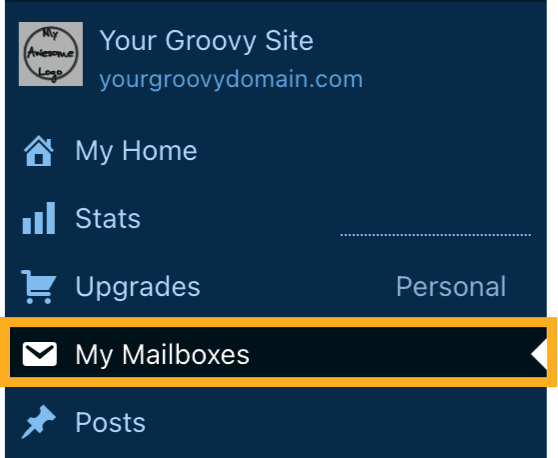
Pour accéder à votre boîte de réception :
- Consultez le tableau de bord de votre site.
- Accédez à Options payantes → E-mails (ou Hébergement → E-mails si vous utilisez WP Admin).
- Cliquez sur la boîte de messagerie que vous souhaitez ouvrir.
- Saisissez votre adresse e-mail et votre mot de passe sur l’écran de connexion pour consulter vos e-mails.
Vous pouvez également accéder à votre boîte de messagerie en consultant https://wp.titan.email/login/ et en saisissant votre adresse e-mail et votre mot de passe.
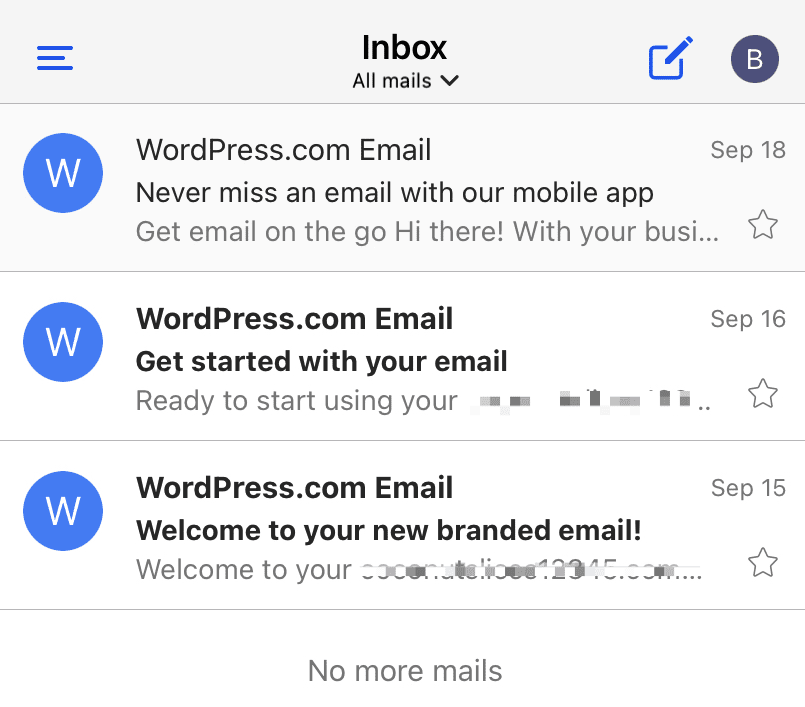
Vous pouvez accéder à votre boîte de messagerie E-mail Pro sur iPhone et Android à l’aide de l’application mobile Titan et d’autres applications de messagerie.
Consultez les guides suivants pour savoir comment ajouter une adresse E-mail Pro sur votre smartphone :
Lorsque vous achetez une adresse E-mail Pro, WordPress.com ajoute automatiquement des enregistrements DNS à votre domaine (si votre domaine utilise des serveurs de noms WordPress.com). Ces enregistrements vous permettent d’envoyer et de recevoir des e-mails à l’aide de l’adresse e-mail de votre domaine.
Si vous avez accidentellement supprimé ou perdu ces enregistrements DNS, vous avez la possibilité de rétablir le fonctionnement de votre compte E-mail Pro (Titan). Voici comment réinitialiser les réglages par défaut de vos enregistrements DNS E-mail Pro :
- Depuis votre tableau de bord, accédez à Options payantes → Domaines (ou Hébergement → Domaines si vous utilisez WP Admin).
- Cliquez sur le nom de domaine auquel la messagerie est associée.
- Cliquez sur « Enregistrements DNS » puis cliquez sur le bouton « Gérer ».
- En haut à droite, à côté du bouton « Importer un fichier BIND », cliquez sur les trois points et choisissez l’option « Rétablir les enregistrements DNS pour E-mail Pro » :

Si vous ne disposez pas de l’option « Rétablir les enregistrements DNS pour E-mail Pro », cela s’explique par l’une des deux raisons suivantes :
- Vos enregistrements d’e-mail sont configurés correctement, vous n’avez donc rien à faire !
- Votre DNS n’est pas géré via WordPress.com, vous devez donc suivre les étapes de la section suivante pour ajouter manuellement les enregistrements DNS pour E-mail Pro.
Si le DNS de votre domaine est géré par un autre fournisseur, vous devrez ajouter les enregistrements DNS suivants à votre domaine pour que votre compte E-mail Pro (Titan) soit opérationnel :
| Type | Valeur | Priorité |
|---|---|---|
MX | mx1.titan.email | 10 |
MX | mx2.titan.email | 20 |
TXT | v=spf1 include:_spf.wpcloud.com include:spf.titan.email ~all | N/A |
L’ajout d’enregistrements DKIM et DMARC peut aider à lutter contre le contenu indésirable. Découvrez comment configurer un enregistrement DKIM et un enregistrement DMARC.
Pour plus d’informations sur l’authentification des e-mails envoyés à partir de votre site WordPress.com, consultez nos instructions détaillées pour configurer l’authentification par e-mail pour votre domaine.
 Assistance WordPress.com