

Une fois que vous avez acheté et configuré votre solution E-mail Pro, vous pouvez gérer vos réglages de messagerie directement via votre tableau de bord WordPress.com. Ce guide vous montrera comment ajouter de nouvelles boîtes de messagerie ou modifier votre adresse e-mail.
Vous pouvez ajouter de nouvelles boîtes de messagerie, gérer des boîtes existantes et voir les réglages de facturation et de paiement dans votre tableau de bord WordPress.com. Pour gérer vos boîtes de messagerie, procédez comme suit :
- Rendez-vous sur votre tableau de bord WordPress.com.
- Accédez à Options payantes → E-mails (ou Hébergement → E-mails si vous utilisez WP Admin).
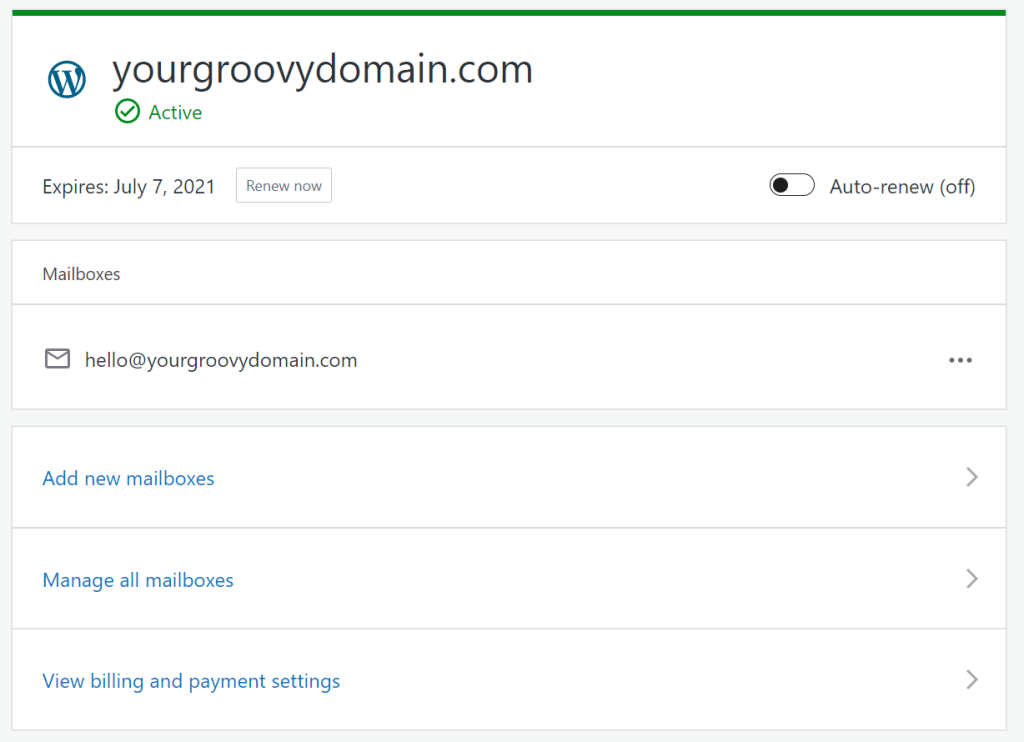
De là, vous pouvez :
- Cliquez sur « Ajouter des boîtes de messagerie » pour créer des boîtes de messagerie supplémentaires pour votre domaine.
- Cliquez sur « Gérer toutes mes boîtes de messagerie » pour accéder au Panneau de contrôle des e-mails et effectuer les actions suivantes :
- Cliquez sur « Voir les réglages de facturation et de paiement » pour gérer le moyen de paiement, l’état de renouvellement de l’abonnement et annuler l’abonnement.
Pour connaître tous les réglages de messagerie, accédez au panneau de contrôle de votre messagerie en vous connectant à https://manage.titan.email/ à l’aide de l’adresse e-mail et du mot de passe que vous avez configurés.
Vous ne pouvez pas modifier le texte d’une adresse e-mail associée à une boîte de messagerie, mais vous disposez de deux options pour modifier une adresse e-mail.
Option 1 : suivez les instructions pour créer un alias de messagerie. Vous pouvez utiliser l’alias pour envoyer et recevoir des e-mails via votre boîte de réception existante. La configuration d’un alias vous permet de conserver tous les e-mails existants stockés dans la boîte de messagerie.
Option 2 : annulez la boîte de messagerie (pas l’abonnement) et créez une nouvelle boîte de messagerie. Remarque : l’annulation de la boîte de messagerie d’origine supprime également ses données. Pour éviter la perte de données, utilisez plutôt la méthode avec alias.
Pour annuler une boîte de messagerie et utiliser la licence existante pour une autre boîte de messagerie, procédez comme suit :
- Consultez le tableau de bord de votre site.
- Accédez à Options payantes → E-mails (ou Hébergement → E-mails si vous utilisez WP Admin).
- Cliquez sur « Gérer toutes mes boîtes de messagerie », puis cliquez sur l’un des liens, comme le lien « Configurer l’application de bureau », et vous serez redirigé(e) vers le panneau de contrôle Titan.
- Une fois dans le panneau de contrôle, accédez à « Comptes de messagerie » et supprimez la boîte de messagerie spécifique.
- Après avoir supprimé la boîte de messagerie, vous pouvez associer une adresse e-mail différente à la boîte de messagerie inutilisée en suivant le guide de Titan pour créer un compte de messagerie.
Pour réinitialiser le mot de passe de votre boîte de messagerie E-mail Pro (Titan), procédez comme suit :
- Dans votre compte WordPress.com, visitez le tableau de bord du site associé à votre abonnement E-mail Pro.
- Accédez à Options payantes → E-mails (ou Hébergement → E-mails si vous utilisez WP Admin).
- Cliquez sur l’option « Gérer toutes mes boîtes de messagerie ».
- Cliquez sur l’une des cinq options de cette page (comme « Configurer l’application de bureau ») pour ouvrir le Panneau de contrôle des e-mails de Titan dans un nouvel onglet.
- Sélectionnez « Comptes de messagerie » dans le menu de gauche du Panneau de contrôle des e-mails de Titan.
- Cliquez sur les trois points à droite de votre boîte de messagerie Titan, puis sélectionnez l’option « Réinitialiser le mot de passe ».
- Dans l’espace prévu à cet effet, entrez une adresse e-mail à laquelle envoyer la demande de réinitialisation et cliquez sur le bouton « Envoyer le lien de réinitialisation du mot de passe ».

- Consultez votre boîte de réception et cliquez sur le lien de réinitialisation de mot de passe figurant dans un e-mail envoyé par Titan.
- Ajoutez le nouveau mot de passe que vous souhaitez définir pour votre boîte de messagerie et cliquez sur le bouton « Mettre à jour ».
 Assistance WordPress.com