

Vous pouvez facilement gérer plusieurs sites Web avec un seul compte. Ce guide vous explique comment créer un nouveau site dans votre compte WordPress.com et basculer entre vos différents sites.
Lorsque vous vous inscrivez sur WordPress.com, nous créons automatiquement un nouveau site pour vous.
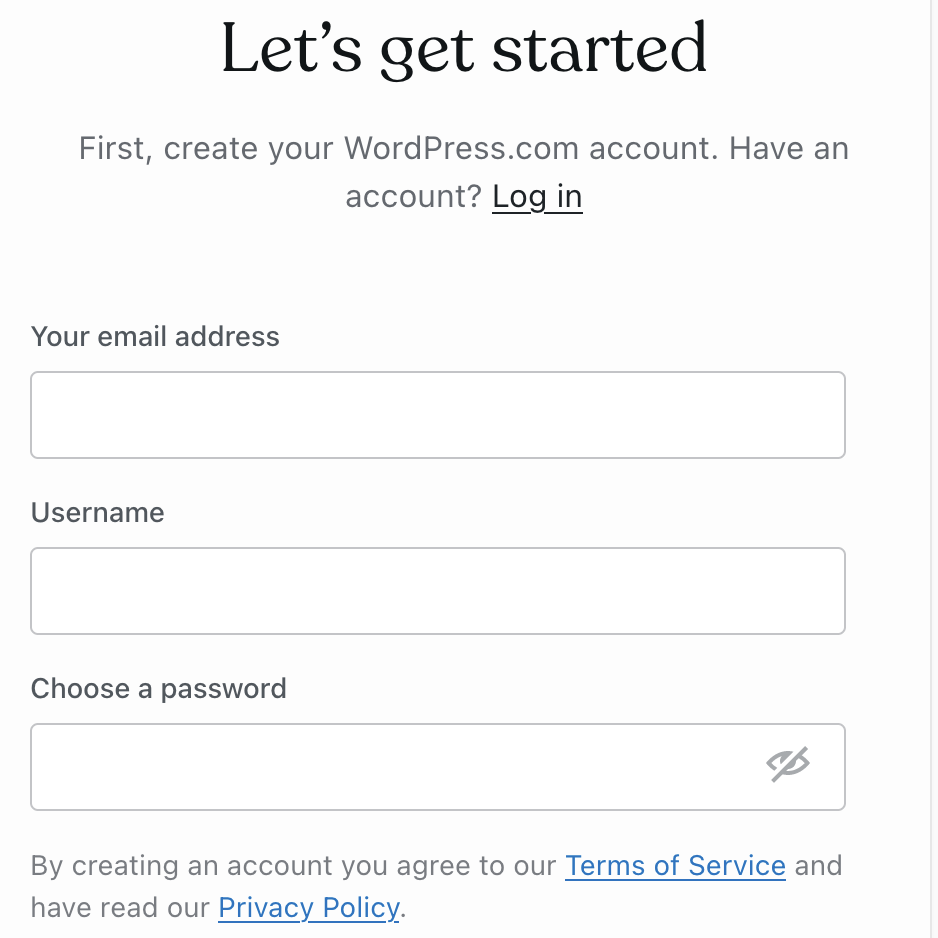
Si vous n’avez pas encore de compte WordPress.com, remplissez ce formulaire d’inscription pour nous indiquer une adresse e-mail, un identifiant et un mot de passe.
Dans les étapes suivantes, vous devrez indiquer l’adresse de votre site Web, appelée « nom de domaine ». Vous pouvez créer un nouveau nom de domaine, en connecter un que vous possédez déjà ou continuer avec une adresse de site .wordpress.com gratuite.
Enfin, vous choisirez un plan WordPress.com pour votre nouveau site Web. Chaque plan ne s’applique qu’à un seul site.
Pour créer un nouveau site dans votre compte existant, suivez les étapes ci-dessous :
- Connectez-vous à votre compte (si vous ne l’êtes pas déjà).
- Depuis le Tableau de bord de votre site, cliquez sur l’icône W dans le coin supérieur gauche pour accéder à votre Tableau de bord d’hébergement.

- Cliquez sur le bouton « Ajouter un site » dans le coin supérieur droit et choisissez parmi :
- Créer vous-même : créer un tout nouveau site dans votre compte WordPress.com.
- Créer avec l’IA : saisissez une invite, modifiez et lancez un site Web WordPress grâce à l’IA.
- Migrer vers WordPress.com : transférez un site Web vers WordPress.com depuis n’importe quel hébergeur.
- Via l’extension Jetpack : ajoutez la puissance de WordPress.com à un site Web WordPress auto-hébergé.
- Lorsque vous y êtes invité, sélectionnez un domaine et un plan WordPress.com pour ce nouveau site afin d’en terminer la création.
Chaque site sera totalement indépendant des autres, avec une conception, des domaines, des abonnés et des réglages différents. Un plan ne s’applique qu’à un seul site. Plusieurs sites Web ne peuvent pas partager un même plan.
Vous pouvez également créer une copie d’un site existant ou créer un site de préproduction pour tester des extensions, des mises à jour ou des modifications sans impacter votre site principal.
Si votre compte contient plusieurs sites Web, vous pouvez passer d’un site à l’autre en procédant comme suit :
- Cliquez sur le logo « W » dans le coin supérieur gauche pour accéder à votre Tableau de bord d’hébergement.
- Sélectionnez le site Web sur lequel vous souhaitez travailler.
- Cliquez sur le lien « Mon site » ou « WP Admin » pour être redirigé vers le tableau de bord de ce site.
Si vous avez ajouté un nouveau nom de domaine à votre site existant, mais que vous souhaitez créer un nouveau site pour ce domaine, vous pouvez déplacer le domaine vers un autre site :
- Accédez au Tableau de bord d’hébergement et cliquez sur le bouton « Ajouter un site » dans le coin supérieur droit.
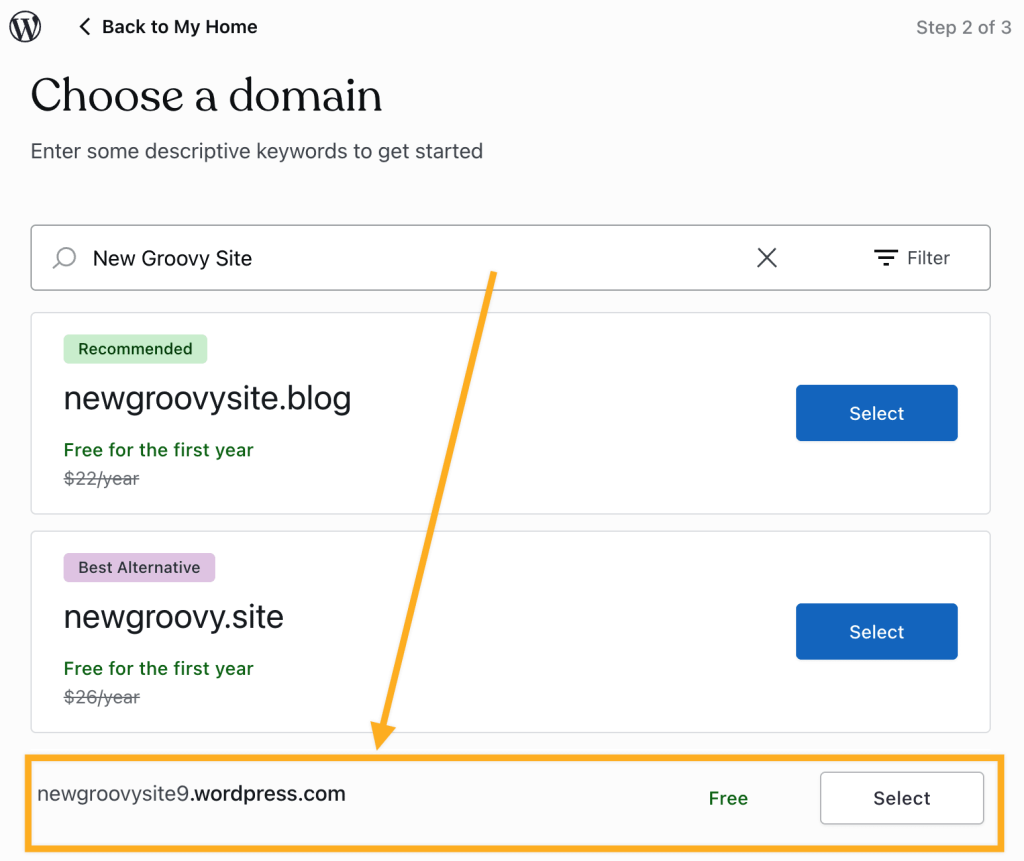
- Si votre nom de domaine est enregistré dans votre compte WordPress.com (c’est-à-dire qu’il n’est pas connecté depuis un autre fournisseur), saisissez votre nom de domaine dans le champ et sélectionnez-le dans les résultats.
- Si votre domaine n’est pas enregistré chez WordPress.com, ne saisissez pas votre nom de domaine à cette étape. Sélectionnez l’adresse
.wordpress.comgratuite pour le moment — vous trouverez cette option plus bas dans la liste :
- Si votre domaine n’est pas enregistré chez WordPress.com, ne saisissez pas votre nom de domaine à cette étape. Sélectionnez l’adresse
- Sélectionnez un plan WordPress.com pour votre nouveau site afin de finaliser sa création.
Si votre nom de domaine n’a pas encore été ajouté au nouveau site (parce qu’il était connecté depuis un autre hébergeur), suivez les étapes pour déplacer un nom de domaine vers un autre site WordPress.com.
Un plan d’hébergement payant ne s’applique qu’au site pour lequel il a été acheté. Vous disposez de plusieurs options pour créer un nouveau site avec le même plan d’hébergement, comme expliqué ci-dessous :
- Si vous souhaitez créer un nouveau site avec le même plan, vous pouvez enregistrer un nouveau nom de domaine et supprimer le contenu du site actuel.
- Si vous devez transférer un plan payant d’un site Web à un autre au sein de votre compte, contactez l’assistance. Seul le propriétaire actuel du plan peut demander son déplacement vers un autre site ou une autre personne.
- Si vous souhaitez déplacer un plan vers un autre compte utilisateur, vous pouvez transférer le site lui-même, et le plan sera déplacé avec lui.
Si vous envisagez de créer un nouveau site pour tester des extensions, des mises à jour ou des modifications sans affecter votre site en production, vous pouvez créer un site de préproduction au lieu de créer un second site temporaire. Vous pourrez ensuite appliquer vos modifications du site de préproduction au site en production en un seul clic.
 Assistance WordPress.com