

Tous les domaines doivent avoir des coordonnées valides. Dans ce guide, vous découvrirez comment vérifier les coordonnées de votre nom de domaine auprès de l’ICANN, mettre à jour vos coordonnées et gérer les réglages de confidentialité des coordonnées de votre nom de domaine.
L’ICANN est l’organisme chargé de régir les politiques d’enregistrement des noms de domaine. L’ICANN exige que tous les propriétaires de domaine doivent fournir des coordonnées correctes et à jour.
Les coordonnées du titulaire identifient le propriétaire du nom de domaine et sont utilisées pour régler les litiges de propriété. Veillez à mettre à jour vos coordonnées en cas de changement de propriétaire du nom de domaine.
L’ICANN exige la vérification de votre adresse e-mail de contact dans les cas suivants :
- Vous enregistrez un nouveau nom de domaine avec une adresse e-mail que vous n’avez pas encore vérifiée.
- Vous mettez à jour les coordonnées de votre nom de domaine avec une nouvelle adresse e-mail.
Vous recevrez un e-mail à l’adresse e-mail de contact de votre nom de domaine avec des instructions pour terminer la vérification. Vous devez terminer le processus de vérification dans les 14 jours. Dans le cas contraire, votre nom de domaine sera suspendu et votre site sera hors ligne jusqu’à ce que vous vérifiiez vos coordonnées.
Suivez ces étapes pour vérifier les coordonnées de votre nom de domaine :
- Consultez le tableau de bord de votre site.
- Accédez à Options payantes → Domaines.
- Sélectionnez votre nom de domaine pour accéder aux réglages de ce dernier.
- Cliquez sur la section « Coordonnées ».
- Consultez l’adresse e-mail que vous avez fournie lors de l’enregistrement de votre nom de domaine : celle-ci peut être différente de l’adresse e-mail de votre compte WordPress.com si vous en avez indiqué une autre.

- Consultez la boîte de réception de cette adresse e-mail pour voir si vous avez reçu un message de
domains-help@wordpress.comau moment où vous avez enregistré le nom de domaine ou modifié les coordonnées de votre domaine. - Cliquez sur le bouton « Vérifier maintenant » dans l’e-mail pour vérifier les coordonnées de votre domaine.

Il peut s’écouler jusqu’à trente minutes avant que le nom de domaine soit affiché comme vérifié après avoir cliqué sur le bouton Vérifier maintenant dans l’e-mail.
Si vous avez déjà vérifié l’adresse e-mail avec WordPress.com (par exemple, pour une adressee-mail de compte), vous n’aurez pas à la vérifier à nouveau pour un changement d’adresse e-mail de contact de domaine.
Si votre nom de domaine a été suspendu en raison de coordonnées non vérifiées, effectuez les étapes de vérification ci-dessus pour le réactiver. Une fois les coordonnées confirmées, votre domaine suspendu sera remis en ligne dans la demi-heure.
Votre tableau de bord peut par ailleurs afficher le message d’erreur suivant :
Vous devez répondre à l’e-mail ICANN pour confirmer l’adresse e-mail de votre domaine. Dans le cas contraire, votre domaine cessera de fonctionner. Veuillez vérifier votre boîte de réception et répondre à l’e-mail.
Si vous ne souhaitez plus utiliser ce nom de domaine, vous pouvez annuler le nom de domaine ou le laisser expirer.
Si vous n’avez pas reçu l’e-mail de vérification, essayez l’une des solutions suivantes :
- Veillez à consulter l’adresse e-mail indiquée dans les coordonnées de votre domaine, et non celle de votre compte WordPress.com.
- Vérifiez qu’il n’y a pas de fautes de frappe dans l’adresse e-mail de contact.
- Recherchez dans votre boîte de réception et votre dossier de courrier indésirable le nom de domaine, le terme « vérification » ou les e-mails provenant de
domains-help@wordpress.com. - Attendez jusqu’à 30 minutes que l’e-mail arrive.
- Si l’adresse e-mail est incorrecte, mettez à jour les coordonnées de votre domaine et un nouvel e-mail de vérification sera envoyé.
Suivez ces étapes pour mettre à jour les coordonnées de votre domaine :
- Consultez le tableau de bord de votre site.
- Accédez à Options payantes → Domaines.
- Cliquez sur votre nom de domaine pour ouvrir la page de gestion des noms de domaine.
- Cliquez sur la section « Coordonnées ».

- Cliquez sur le bouton « Modifier ».

- Saisissez vos informations mises à jour et cliquez sur le bouton « Enregistrer les coordonnées ».
Si vous modifiez votre nom, le nom de votre organisation ou votre adresse e-mail, consultez les sections ci-dessous pour obtenir des informations importantes sur les exigences de vérification.
📌
Évitez d’utiliser une adresse e-mail associée au nom de domaine lui-même (par exemple,
admin@votresuperdomaine.compourvotresuperdomaine.com). Si le nom de domaine cesse de fonctionner, vous ne recevrez plus d’e-mails à cette adresse.
Dans le cadre de la politique de l’ICANN, toutes les modifications apportées aux éléments suivants sont considérées comme étant des modifications de la propriété du nom de domaine :
- Prénom
- Nom
- Nom de l’entreprise
- Adresse e-mail
Ces modifications ne prendront effet qu’après confirmation par e-mail. Le processus de confirmation dépend du moment où vous avez enregistré votre nom de domaine :
La plupart des noms de domaine : nous gérons la vérification en votre nom. Lorsque vous enregistrez vos modifications, un message s’affichera pour vous demander de nous désigner comme votre agent désigné, ainsi qu’une case à cocher vous permettant de renoncer au blocage des transferts pendant 60 jours. Vous recevez un e-mail vous confirmant la modification. Si vous recevez également un e-mail de domains-help@wordpress.com vous demandant de vérifier votre nom de domaine, effectuez également cette vérification.
Anciens noms de domaine : vous devez confirmer la modification via les e-mails envoyés à l’ancienne et à la nouvelle adresse e-mail. Ces e-mails proviennent de sales@secureserver.net et contiennent un lien de confirmation. La possibilité de désactiver le Blocage des transferts pendant 60 jours n’apparaît que dans l’e-mail envoyé à l’ancienne adresse. Si vous n’avez plus accès à l’ancienne adresse e-mail ou les e-mails de confirmation, contactez-nous pour obtenir de l’aide.
Attention : si vous ne procédez pas à la vérification dans les 14 jours, l’ICANN suspendra votre nom de domaine. Vérifiez que votre boîte de réception et votre dossier de courrier indésirable contiennent des e-mails de vérification.
Une fois les coordonnées confirmées, le nom de domaine suspendu sera remis en ligne dans la demi-heure.
Conformément à la politique de l’ICANN relative aux transferts entre titulaires, toute modification de votre prénom, nom, organisation ou adresse e-mail est considérée comme un changement de propriété, même si vous ne transférez pas le nom de domaine à une autre personne
En définissant votre bureau d’enregistrement (Automattic ou Tucows Domains Inc.) en tant qu’agent désigné, vous pouvez mettre à jour les coordonnées du domaine ou transférer le nom de domaine immédiatement, sans avoir à recevoir plusieurs e-mails de confirmation. Il s’agit du processus par défaut pour la plupart des noms de domaine enregistrés sur WordPress.com.
Si votre nom de domaine est éligible, vous verrez cette notification lors de l’enregistrement de vos coordonnées :
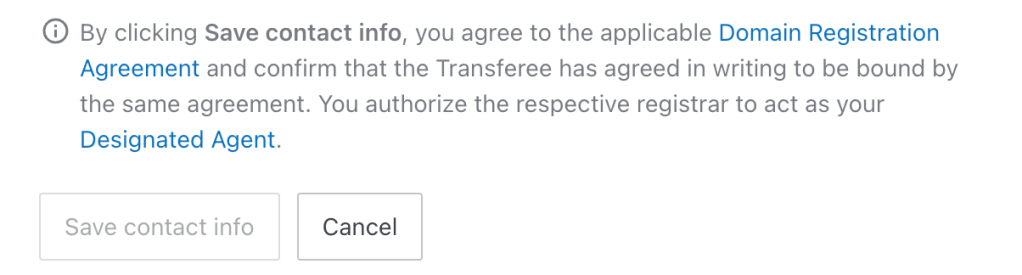
Cette autorisation s’applique uniquement à la mise à jour de vos coordonnées. Nous ne l’utiliserons pas pour effectuer d’autres actions sur votre nom de domaine. Si vous préférez ne pas autoriser d’agent désigné, vous pouvez transférer votre nom de domaine vers un autre bureau d’enregistrement.
Les modifications des coordonnées relatives à la propriété entraînent également un blocage des transferts pendant 60 jours pour votre nom de domaine. Pendant cette période, vous ne pourrez pas transférer votre nom de domaine vers un autre bureau d’enregistrement, mais ce nom de domaine fonctionnera normalement.
Si vous prévoyez de transférer votre nom de domaine au cours des 60 prochains jours, vous pouvez éviter le blocage en cochant la case « Refuser le blocage des transferts pendant 60 jours » avant d’enregistrer vos modifications :

Pour les domaines plus anciens, l’option de refus du blocage apparaît dans l’e-mail de confirmation envoyé à votre ancienne adresse e-mail.
L’enregistrement de nom de domaine privé est activé par défaut sur WordPress.com, ce qui permet de masquer vos coordonnées lors des recherches WHOIS publiques, sans frais supplémentaires.
En savoir plus sur la protection de la vie privée pour votre domaine.
 Assistance WordPress.com