

Le bloc Markdown vous permet de composer des articles et des commentaires avec des liens, des listes et d’autres styles en utilisant des caractères normaux et des signes de ponctuation.
Markdown est utilisé par les rédacteurs et les blogueurs qui veulent un moyen rapide et facile d’écrire du texte riche sans avoir à lever les mains du clavier et sans apprendre de nombreux codes et raccourcis compliqués.
Vous pouvez utiliser Markdown pour les articles, les pages et les commentaires. Ce guide explique en détail comment activer Markdown sur votre blog et écrire avec.
Dans ce guide
Avez-vous une question ?
Interroger notre Assistant IASi vous connaissez déjà Markdown, activez-le sur votre blog et commencez à écrire. Pour obtenir de l’aide, consultez la page du guide de référence Markdown. Le bloc Markdown suit les spécifications CommonMark (cliquez sur le lien de la dernière version pour voir quelles fonctionnalités sont actuellement activées).
Avant de pouvoir utiliser le bloc Markdown, vous devez activer Markdown pour votre site.
- Accédez à Réglages → Écriture.
- Activez l’option qui indique « Écrire des articles ou des pages dans la syntaxe Markdown en texte brut ».
- Cliquez sur Enregistrer les réglages.
- Rendez-vous sur votre tableau de bord.
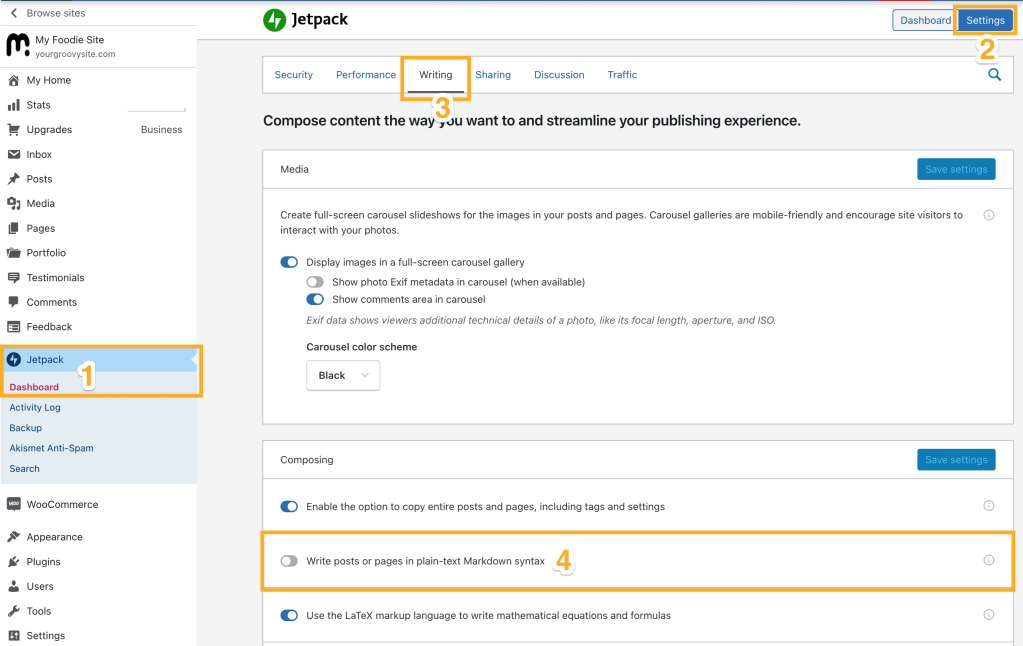
- Accédez à Jetpack → Réglages → Écriture.
- Sous Composition, cliquez sur le bouton à côté de « Écrire des articles ou des pages dans la syntaxe Markdown en texte brut ».
- Si le bouton Enregistrer les réglages n’est pas grisé, cliquez dessus pour enregistrer les modifications.
- Rendez-vous sur votre tableau de bord.
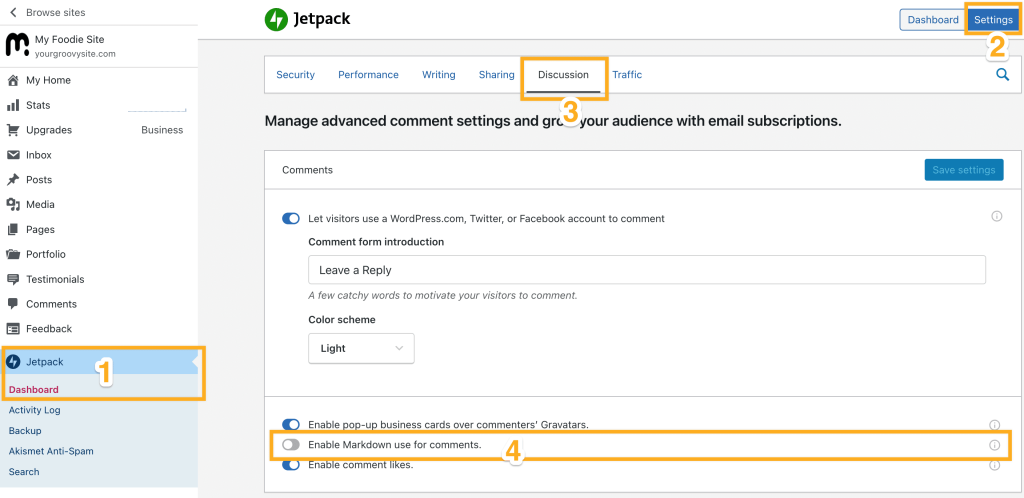
- Accédez à Jetpack → Réglages → Discussion.
- Dans Commentaires, cliquez sur le bouton en regard de « Utiliser Markdown pour les commentaires ».
- Si le bouton Enregistrer les réglages n’est pas grisé, cliquez dessus pour enregistrer les modifications.
Pour ajouter un bloc Markdown, cliquez sur l’icône de l’outil d’insertion de bloc +.
Vous pouvez également saisir /markdown et appuyer sur Entrée dans un nouveau bloc Paragraphe pour en ajouter un rapidement.

Des instructions détaillées sur l’ajout de blocs sont disponibles ici.
Chaque bloc comporte des commandes spécifiques destinées à en faciliter la manipulation dans l’éditeur. Le bloc Markdown propose les onglets Markdown et Aperçu, ainsi qu’une commande d’options supplémentaires.

Lorsque vous rédigez dans un bloc Markdown, l’onglet Markdown sélectionné s’affiche, indiquant que vous devez écrire votre code Markdown ici (plus d’informations sur le formatage Markdown ci-dessous).
Vous pouvez cliquer sur l’onglet Aperçu pour voir une estimation de plus d’informations. Le contenu Markdown apparaîtra une fois publié. (Remarque : l’apparence réelle varie en fonction des styles ajoutés par votre thème.)

💡
Si vous cliquez sur Aperçu et que vous voyez toujours le code Markdown, il y a deux raisons possibles à cela.
- Markdown n’a pas encore été activé. Activez Markdown en procédant comme suit.
- Le Markdown est incorrect. Consultez ici un guide de référence.
Si vous quittez le bloc Markdown, le bloc affichera l’aperçu du Markdown. Lorsque vous cliquez à nouveau sur le bloc Markdown, il repassera à l’onglet Markdown afin que vous puissiez continuer à écrire.
Markdown utilise des caractères spéciaux et des signes de ponctuation pour indiquer les styles et les liens. Les caractères spécifiques que vous utilisez et la façon dont vous les placez dans le document sont essentiels à la mise en forme de votre document. Markdown convertit ces caractères spéciaux au format approprié lors de la publication du document.
Par exemple, dans Markdown, pour mettre un mot en valeur, vous l’enveloppez avec un astérisque aux deux extrémités, comme ceci : *emphase*. Lorsque votre texte sera publié, il ressemblera à ceci : emphase. De même, deux astérisques indiquent un texte gras : **gras** apparaîtra publié comme gras.
Pour indiquer des liens, utilisez des parenthèses et des crochets. Placez le texte que vous souhaitez lier entre crochets et, immédiatement après, insérez la cible du lien entre parenthèses. Le Markdown réel pourrait ressembler à ceci : [WordPress.com](https://wordpress.com/). Une fois publié, il s’agira d’un lien standard : WordPress.com.

Le texte Markdown original que vous écrivez restera toujours en Markdown afin que vous puissiez revenir en arrière et le modifier à l’aide de Markdown. Seul le document publié (l’article ou la page) sera converti. Si vous rédigez un article en Markdown, il sera publié en tant qu’article entièrement formaté sur votre blog, mais lorsque vous reviendrez en arrière et le modifierez, il sera toujours en Markdown.
La meilleure façon de commencer avec Markdown est d’expérimenter. Ouvrez le guide de référence Markdown, commencez un brouillon d’article sur votre blog et essayez d’utiliser les différentes fonctionnalités.
Le bloc Markdown suit les spécifications CommonMark. Il ne prend pas en charge Markdown Extra. Cependant, Markdown Extra est pris en charge dans l’éditeur classique.
Qu’est-ce que Markdown Extra ?
Markdown Extra de Michel Fortin inclut des fonctionnalités non disponibles à l’origine dans Markdown, notamment une meilleure prise en charge du HTML en ligne, des blocs de code, des tableaux, etc. Les blocs de code peuvent utiliser trois accents graves ou plus (« `), ainsi que des tildes (~~~).
Pour plus d’informations à ce sujet, consultez le guide de référence original pour Markdown et la page Markdown Extra.
Lorsque vous sélectionnez un bloc, des réglages supplémentaires apparaissent dans la colonne latérale droite. Si vous ne voyez pas la colonne latérale, vous pouvez accéder aux réglages en cliquant sur l’icône Réglages dans le coin supérieur droit. Cette icône ressemble à un carré avec deux colonnes de largeur différente :

Le bloc Markdown inclut un réglage Dimensions, avec des options de marges internes et externes. Vous trouverez plus de détails sur cette option dans le guide Réglages des dimensions.
Pour en savoir plus, consultez nos instructions détaillées sur les réglages avancés.
Si vous utilisez l’éditeur classique, vous devez activer Markdown et insérer du Markdown à l’aide de l’onglet HTML. Voici notre guide de référence Markdown pour l’éditeur classique. L’éditeur classique utilise Markdown Extra, qui dispose d’une poignée d’options différentes des spécifications CommonMark utilisées dans le bloc Markdown.
Un élément important à noter avec l’éditeur classique est qu’une fois vos modifications enregistrées, vous ne pouvez pas modifier le contenu en tant que Markdown. Il s’affichera sous forme de contenu formaté ou HTML. Passez plutôt à l’éditeur WordPress et utilisez le bloc Markdown.
 Assistance WordPress.com