

Le bloc Ligne et le bloc Empilement sont des conteneurs pour d’autres blocs. Utilisez-les pour organiser plusieurs blocs et ajuster la couleur, le style de texte, la largeur et la position de tous les blocs à l’intérieur du conteneur. Ces blocs sont une variante du bloc Groupe.
Dans ce guide
Avez-vous une question ?
À propos de notre assistant de supportVous pouvez commencer avec un nouveau bloc Ligne/Empilement vide ou regrouper des blocs existants dans une ligne ou un empilement.
Pour ajouter un bloc Ligne/Empilement vide, cliquez sur l’icône de l’outil d’insertion de bloc + et recherchez « row » ou « stack ». Cliquez dessus pour ajouter le bloc à l’article ou à la page. À l’aide du clavier, vous pouvez également saisir /row ou /stack sur une nouvelle ligne et appuyer sur Entrée pour ajouter un nouveau bloc Ligne/Empilement.

Pour en savoir plus, consultez nos instructions détaillées sur l’ajout de blocs.
Après avoir ajouté un bloc Ligne/Empilement, cliquez sur l’icône de l’outil d’insertion de bloc + pour commencer à ajouter des blocs à l’intérieur de la ligne ou de l’empilement.
Pour les blocs déjà présents sur la page, vous pouvez les combiner en un bloc Ligne/Empilement en procédant comme suit :
- Sélectionnez les blocs que vous souhaitez regrouper. Vous pouvez sélectionner plusieurs blocs de différentes façons :
- Sélectionnez les blocs avec votre souris.
- Cliquez sur le premier bloc, maintenez enfoncée la touche Maj de votre clavier et cliquez sur le dernier bloc. Cela sélectionnera tous les blocs compris entre le premier et le dernier.
- À l’aide de la vue en liste, cliquez sur le premier bloc, maintenez la touche Maj enfoncée et cliquez sur le dernier bloc. Cela sélectionnera tous les blocs compris entre le premier et le dernier.
- Dans la barre d’outils des blocs qui apparaît au-dessus ou en dessous des blocs, cliquez sur l’icône de ligne (deux demi-carrés l’un à côté de l’autre), sur l’icône d’empilement (deux demi-carrés l’un au-dessus de l’autre) ou sur l’icône de grille pour une disposition en grille :
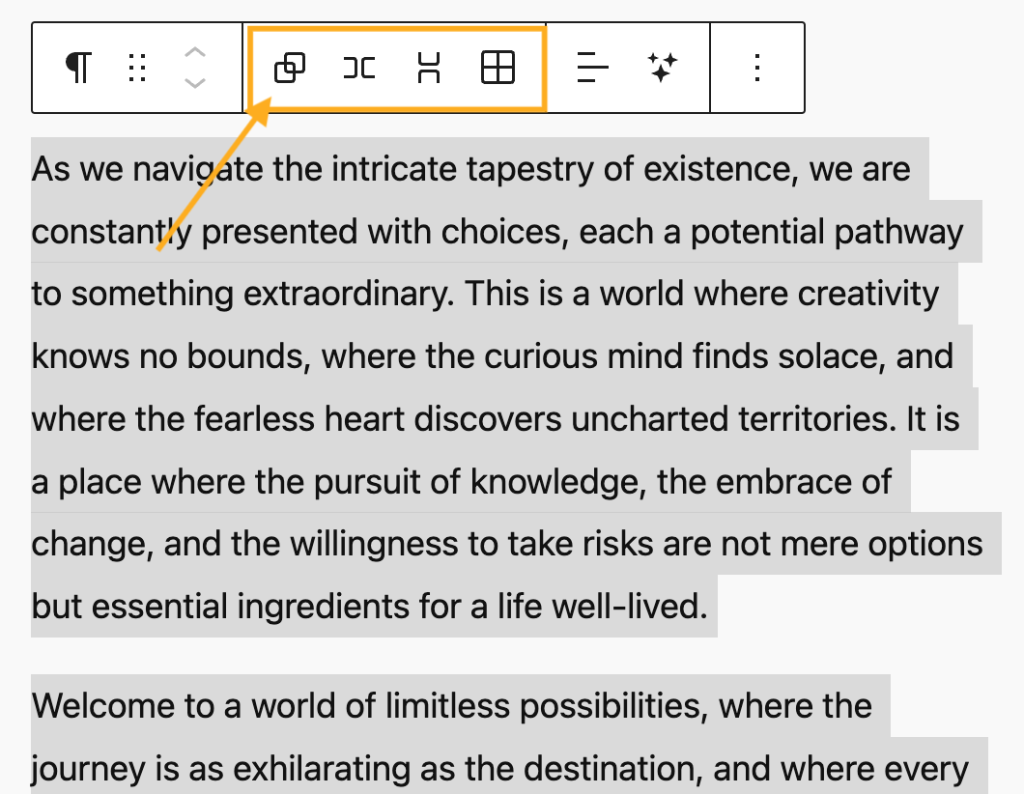
Lorsque vous cliquez sur le bloc, une barre d’outils composée d’options s’affiche :


La barre d’outils des blocs Ligne et Empilement contient les options suivantes :
- Modifier le type ou le style du bloc.
- Faire glisser le bloc.
- Faire monter ou descendre le bloc.
- Modifier la justification des éléments : gauche, centre, droite et espace entre les éléments.
- Alignez le contenu en haut, au milieu, en bas ou étirez-le entre les deux.
- Modifier l’alignement : aucun, grande largeur, pleine largeur.
- Options supplémentaires.
Lorsque vous sélectionnez un bloc, des réglages supplémentaires apparaissent dans la colonne latérale droite. Si vous ne voyez pas la colonne latérale, vous pouvez accéder aux réglages en cliquant sur l’icône Réglages dans le coin supérieur droit. Cette icône ressemble à un carré avec deux colonnes de largeur différente :

Les blocs Ligne et Empilement incluent les réglages de bloc suivants :
Cliquez sur les icônes en haut des réglages du bloc pour passer à une autre variante :
- Groupe : un conteneur de blocs standard. Consultez le guide du bloc Groupe.
- Ligne : organisez les blocs internes côte à côte.
- Empiler : organisez les blocs intérieurs les uns sur les autres.
- Grille : organisez les blocs en grille. Consultez le guide du bloc Grille.

Dans les paramètres de Mise en page, vous pouvez définir la justification des blocs alignés ou empilés. Pour définir l’alignement du contenu dans le conteneur, sélectionnez gauche, centre, droite ou justifié.
L’option Orientation vous permet de basculer du mode Ligne (mise en page horizontale) au mode Empilement (mise en page verticale).
Vous pouvez également activer ou désactiver l’option permettant de regrouper votre contenu sur plusieurs lignes. C’est utile pour les personnes qui consultent votre page sur des écrans plus petits comme des appareils mobiles, lorsque le contenu peut ne pas tenir sur une seule ligne.

À l’aide du réglage Position, vous pouvez choisir entre Par défaut et Épinglé :
- Par défaut : lorsque vous faites défiler le bloc, il disparaît lorsque vous passez à d’autres sections de la page.
- Épinglé : le bloc flottera et restera visible sur la page, même lorsque vous ferez défiler la page au-delà de la position initiale où il a été ajouté. Une icône en forme d’épingle apparaîtra à côté du bloc dans la vue en liste.

Pour en savoir plus, consultez nos instructions détaillées sur les réglages avancés.
Dans la colonne latérale des réglages du bloc, cliquez sur l’icône Styles pour accéder aux réglages de design du bloc. L’icône Styles se présente sous la forme d’un cercle à moitié plein :

Ici, vous pouvez définir la couleur du texte, la couleur d’arrière-plan, la taille et les polices du texte, le remplissage, la marge et l’espacement des blocs. Consultez les guides suivants pour en savoir plus sur l’utilisation de ces réglages :
Dans les styles du bloc Ligne et du bloc Empilement, comme avec toutes les variantes du bloc Groupe, vous pouvez définir une image ou un dégradé de couleur à afficher derrière le contenu du bloc. Pour obtenir des instructions pas à pas sur l’ajout d’une image d’arrière-plan, consultez le guide du bloc Groupe.
Les réglages de la largeur apparaissent dans les réglages des blocs individuels imbriqués à l’intérieur d’un bloc Ligne/Empilement, et non dans les réglages du bloc Ligne/Empilement eux-mêmes.
Pour accéder à ces réglages, cliquez sur un bloc individuel à l’intérieur du bloc Ligne/Empilement, puis recherchez l’option Largeur dans la colonne latérale des réglages du bloc (elle peut apparaître sous l’onglet Styles) :

Trois options de largeur sont disponibles :
- Ajusté : le bloc rétrécit pour s’adapter à son contenu, prenant ainsi autant d’espace qu’il le faut.
- Développer : le bloc se développe pour remplir tout espace disponible dans la ligne ou l’empilement.
- Fixe : le bloc est défini sur une largeur spécifique que vous définissez, indépendamment du contenu environnant ou de la taille du conteneur.
Si vous souhaitez supprimer un bloc Ligne/Empilement sans effacer les blocs internes, vous pouvez vous contenter de dégrouper les blocs. Procédez comme suit :
- Sélectionnez Vue en liste en haut de l’écran de modification.
- Sélectionnez le bloc Ligne/Empilement.
- Cliquez sur les trois points à côté du bloc Ligne/Empilement.
- Sélectionnez l’option Dégrouper.

 Assistance WordPress.com