

Lorsque vous ajoutez des blocs de contenu à l’aide de l’éditeur WordPress, vous pouvez personnaliser l’apparence de ce contenu. Ce guide vous explique comment accéder aux réglages et aux options de personnalisation de chaque bloc.
Dans ce guide
Avez-vous une question ?
À propos de notre assistant de supportDans cette vidéo, vous apprendrez à modifier les réglages d’un bloc dans l’éditeur WordPress à l’aide de la barre d’outils du bloc et de la colonne latérale des réglages, afin de personnaliser ses options, ses styles et son apparence.
Cette vidéo est en anglais.
YouTube propose des fonctions de traduction automatique pour que vous puissiez la visionner dans votre langue :
Pour afficher les sous-titres automatiques :
- Lancez la vidéo.
- Cliquez sur ⚙️ Paramètres (en bas à droite de la vidéo).
- Sélectionnez Sous-titres/CC.
- Choisissez Traduire automatiquement.
- Sélectionnez votre langue.
Pour écouter avec le doublage automatique (expérimental) :
- Cliquez sur ⚙️ Paramètres.
- Sélectionnez Piste audio.
- Sélectionnez la langue dans laquelle vous souhaitez écouter la vidéo.
ℹ️ Les traductions et doublages sont générés par Google, peuvent comporter des imprécisions et ne sont pas encore disponibles pour toutes les langues.
Commencez par sélectionner le bloc à personnaliser. Cliquez sur le bloc ou utilisez la Vue en liste pour trouver un bloc spécifique.
Vous pouvez ensuite accéder aux options de personnalisation du bloc depuis deux emplacements : la barre d’outils du bloc et les réglages du bloc :
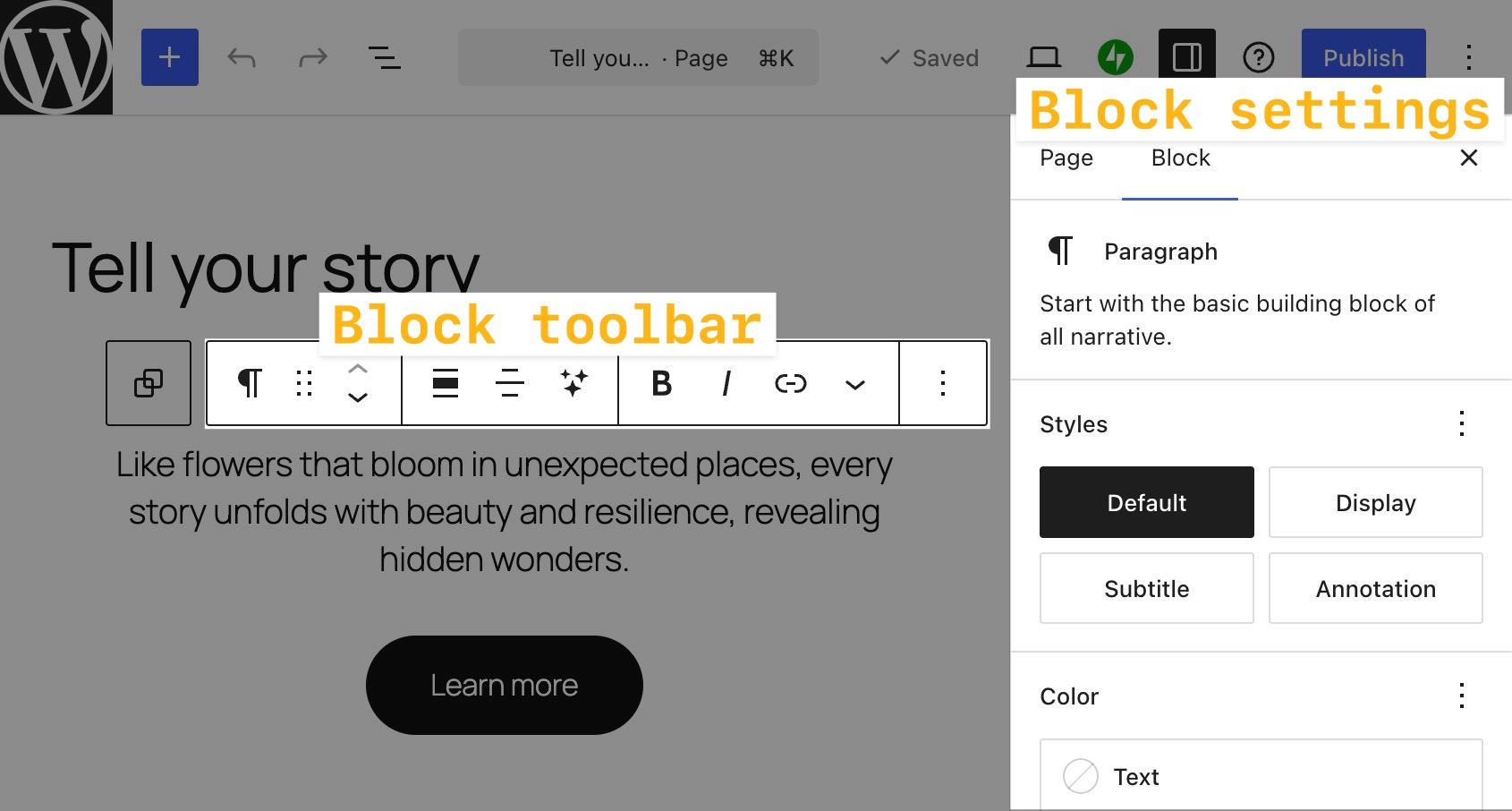
Lorsque vous cliquez sur un bloc, sa barre d’outils apparaît au-dessus ou en dessous de celui-ci. Elle contient les options essentielles pour travailler avec ce bloc :

Certaines options apparaissent dans la barre d’outils de la plupart des blocs. Elles sont expliquées ci-dessous :

- Transformer en : permet de transformer un bloc en un autre type de bloc ou d’appliquer une variation de style. Consultez Modifier le type ou le style d’un bloc pour en savoir plus.
- Glisser : cliquez sur l’icône à six points et maintenez-la enfoncée pour déplacer le bloc vers une autre section de la page.
- Monter/descendre : cliquez sur la flèche vers le haut ou vers le bas pour faire monter ou descendre le bloc d’une position sur la page.
- Aligner : permet de modifier le positionnement du bloc. Vous trouverez généralement les options d’alignement à gauche, à droite et au centre, ainsi que les options grande largeur et pleine largeur si votre thème les prend en charge.
- Plus d’options : cliquez sur l’icône à trois points verticaux en bout de barre d’outils pour ouvrir un menu contenant des réglages supplémentaires :
- Copier : permet de copier le bloc dans le presse-papiers pour le coller ailleurs.
- Couper : déplace le bloc sélectionné dans le presse-papiers en le retirant de son emplacement d’origine, afin de le coller ailleurs.
- Dupliquer : permet de créer une copie du bloc directement sous l’original.
- Insérer avant : permet de créer un espace au-dessus du bloc existant de manière à y ajouter un nouveau bloc.
- Insérer après : permet de créer un espace sous le bloc existant de manière à y ajouter un nouveau bloc.
- Ajouter une note : permet d’ajouter une note pour collaborer avec d’autres personnes qui contribuent au contenu.
- Copier les styles : permet de copier les styles appliqués au bloc.
- Coller les styles : après avoir copié les styles d’un bloc, collez-les sur le bloc sélectionné.
- Grouper/dégrouper : cette option permet de regrouper plusieurs blocs, ce qui est utile pour appliquer des couleurs et des marges intérieures à un ensemble de blocs. En savoir plus sur l’option Grouper des blocs.
- Verrouiller : permet de désactiver l’option de déplacement et/ou de suppression du bloc.
- Renommer : permet d’attribuer un nouveau nom au bloc tel qu’il apparaît dans la Vue en liste.
- Masquer : permet de masquer le bloc sur certains appareils ou de le retirer de votre page publiée. En savoir plus sur le masquage des blocs sur certains appareils.
- Créer une composition : permet d’enregistrer le bloc avec vos personnalisations pour le réutiliser ailleurs sur votre site. En savoir plus sur les compositions.
- Définir comme image mise en avant : spécifique au bloc Image, cette option permet de choisir l’image comme image mise en avant de votre page ou article.
- Déplacer vers : cliquez sur cette option, puis sur une autre zone de votre page pour y déplacer le bloc.
- Modifier en HTML : permet de modifier le contenu du bloc au format HTML.
- Supprimer : permet de supprimer le bloc sélectionné de votre page.
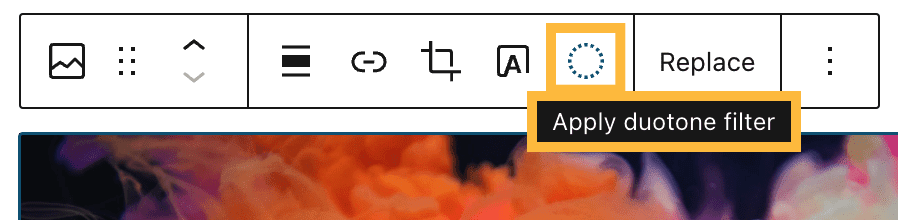
Chaque bloc comporte également des options spécifiques dans sa barre d’outils. Par exemple, la barre d’outils du bloc Image contient des réglages permettant d’ajouter un lien, de recadrer l’image, et bien plus :

Passez la souris sur les icônes de la barre d’outils du bloc pour afficher une info-bulle explicative :
Chaque bloc dispose d’un guide que vous pouvez consulter pour en savoir plus sur ses réglages.
Par défaut, la barre d’outils du bloc apparaît directement au-dessus ou en dessous du bloc sur lequel vous travaillez :

Vous pouvez épingler la barre d’outils du bloc en haut de l’écran en procédant comme suit :
- Dans l’éditeur, cliquez sur les points de suspension (trois points) dans le coin supérieur droit de l’écran pour ouvrir les préférences de l’éditeur.
- Cliquez sur l’option « Barre d’outils supérieure ». Une coche apparaîtra à côté pour indiquer qu’elle est activée.
- Les barres d’outils des blocs seront désormais fixées en haut de l’écran :

La colonne latérale Réglages du bloc contient des options de personnalisation plus avancées pour le bloc en cours d’édition. Chaque bloc possède ses propres réglages, accessibles depuis cette colonne latérale.
Pour ouvrir la colonne latérale Réglages du bloc :
- Sélectionnez le bloc que vous souhaitez personnaliser.
- Cliquez sur l’icône Réglages dans le coin supérieur droit de l’éditeur. Cette icône ressemble à un carré avec deux colonnes inégales :

- Cliquez sur l’onglet Bloc en haut de la colonne latérale pour afficher les réglages du bloc sélectionné.
De nombreux blocs proposent des réglages de couleur, de typographie, de dimensions et des réglages avancés. Chaque bloc dispose également d’un guide que vous pouvez consulter pour en savoir plus sur les réglages qui lui sont propres.
De nombreux blocs incluent des réglages de styles permettant de modifier la couleur, la typographie, les dimensions et bien plus encore.
Dans certains cas, les réglages de style se trouvent directement dans la colonne latérale des réglages du bloc. La plupart des blocs disposent cependant d’un onglet distinct pour les styles, représenté par un cercle noir et blanc.

Certains blocs proposent aussi des variations de style, c’est-à-dire des apparences visuelles prédéfinies que vous pouvez appliquer en un clic. Pour savoir comment trouver et appliquer ces variations, consultez Modifier le type ou le style d’un bloc.
Copiez et collez les styles d’un bloc pour appliquer sa mise en forme — couleurs, typographie, alignement — à un autre bloc sans en modifier le contenu. Cette fonctionnalité est particulièrement utile lorsque vous souhaitez harmoniser l’apparence de deux blocs.
Pour copier et coller les styles d’un bloc, procédez comme suit :
- Cliquez sur le bloc dont vous souhaitez copier les styles.
- Dans la barre d’outils du bloc, cliquez sur les points de suspension (trois points) pour ouvrir le menu Plus d’options.
- Cliquez sur « Copier les styles ».
- Cliquez sur le bloc auquel vous souhaitez appliquer les styles.
- Ouvrez à nouveau le menu Plus d’options, puis cliquez sur « Coller les styles ». Le second bloc adopte désormais les mêmes styles que le premier.

Copier les styles ne modifie que la mise en forme d’un bloc. Pour copier le contenu d’un bloc, consultez Copier du contenu dans l’éditeur.

Cette section concerne les sites créés avec le créateur de site par IA (tous les forfaits payants) ou les sites sur lesquels l’Agent WordPress a été activé (tous les forfaits payants). Ouvrez l’Agent WordPress en cliquant sur l’icône IA (une étoile à quatre branches) en bas de l’écran.
L’Agent WordPress peut vous aider à ajuster et à améliorer l’apparence de vos blocs. Voici quelques exemples d’invites que vous pouvez copier et utiliser :
- « Suggère un jeu de couleurs pour ma page d’accueil qui s’accorde avec les couleurs de mon logo. »
- « Quelles tailles de police devrais-je utiliser pour les titres et le corps du texte sur un site professionnel ? »
- « Centre tous les blocs Image sur ma page À propos. »
- « Ajoute une marge intérieure de 40 pixels à tous les blocs de section sur ma page d’accueil. »
Vous pouvez utiliser des agents IA externes comme Claude, Cursor, ChatGPT, OpenClaw et d’autres pour lire et modifier votre site en toute sécurité. Activez l’accès MCP pour les agents IA externes.
Les agents IA peuvent modifier les réglages des blocs — couleurs, tailles de police, styles — sur l’ensemble de vos pages et articles à partir d’instructions rédigées en langage naturel. Voici d’autres invites à essayer :
- « Définis tous les blocs Titre de ma page d’accueil sur ma page d’accueil avec la grande taille de police. »
- « Change le style du bouton sur ma page Services pour utiliser le style contour. »
- « Suggère comment mettre en valeur ce bloc d’appel à l’action pour qu’il ressorte davantage. »
- « Change la couleur d’arrière-plan du bloc Bannière de ma page d’accueil en bleu foncé. »
 Assistance WordPress.com