

Vous pouvez transférer le contenu de votre site Weebly directement vers votre site WordPress.com grâce à la migration automatisée.
Dans ce guide, nous vous expliquons comment déplacer les pages, les articles, les commentaires et les éléments multimédias de votre site, y compris les photos, les vidéos et les fichiers intégrés. Votre thème, votre domaine personnalisé et vos réglages personnels ne seront pas transférés, mais vous trouverez des instructions complémentaires dans la section Questions fréquentes.
Dans ce guide
Avez-vous une question ?
À propos de notre assistant de supportTrois options s’offrent à vous pour importer un site depuis Weebly.
Vous pouvez copier le contenu de Weebly et le coller dans WordPress.com. Vous pouvez enregistrer les fichiers HTML de votre contenu, puis copier-coller ce contenu dans votre site WordPress.com.
Si votre site Web dispose d’un plan compatible avec les extensions, vous pouvez utiliser une extension pour importer depuis Weebly. Certaines extensions tierces permettent d’importer un site de Weebly vers WordPress.com.
Avant d’exporter votre site Weebly, vous devez désactiver le SSL pour ce site. Vous pourrez ensuite le réactiver sur WordPress.com. Il est inclus pour tous les domaines connectés à WordPress.com.
Remarque importante : Au cours de ce processus, il n’est pas nécessaire de souscrire auprès d’un nouvel hébergeur, puisque votre site Web est déjà hébergé sur WordPress.com.
Dans Weebly, ouvrez l’éditeur de votre site, accédez à Réglages → Général, puis cliquez sur le bouton Désactiver dans la section « SSL ».

Une fois le SSL désactivé, saisissez l’URL de votre site Weebly sur la page suivante pour obtenir un fichier .xml contenant le contenu de votre site, que vous pourrez ensuite importer dans WordPress.com.
Rendez-vous sur la page de conversion suivante :

Renseignez les informations demandées en haut de la page et sélectionnez le format d’exportation WXR. Vous pouvez également choisir d’inclure les pages dans l’exportation au lieu d’inclure uniquement les articles.

Cliquez sur Exporter mon site Web Weebly, puis cliquez sur Télécharger votre fichier d’exportation Weebly :

Cette opération créera et téléchargera un fichier .xml au bon format, contenant le contenu de votre site Weebly, que vous pourrez ensuite importer directement sur votre site WordPress.com en suivant les instructions de la section suivante.
Connectez-vous à votre compte WordPress.com, puis accédez à Outils → exportation dans la colonne latérale gauche du Tableau de bord de votre site :

Une liste de plateformes s’affiche, mais Weebly n’en fait pas partie. Choisissez plutôt l’option WordPress. Le fichier que vous avez téléchargé dans la section précédente est un fichier spécialement formaté pour WordPress.
Sous « Quel site WordPress souhaitez-vous importer ? », cliquez sur le lien téléversez-le pour importer du contenu.

Glissez votre fichier dans la zone prévue, ou cliquez sur celle-ci pour sélectionner le fichier depuis votre ordinateur :
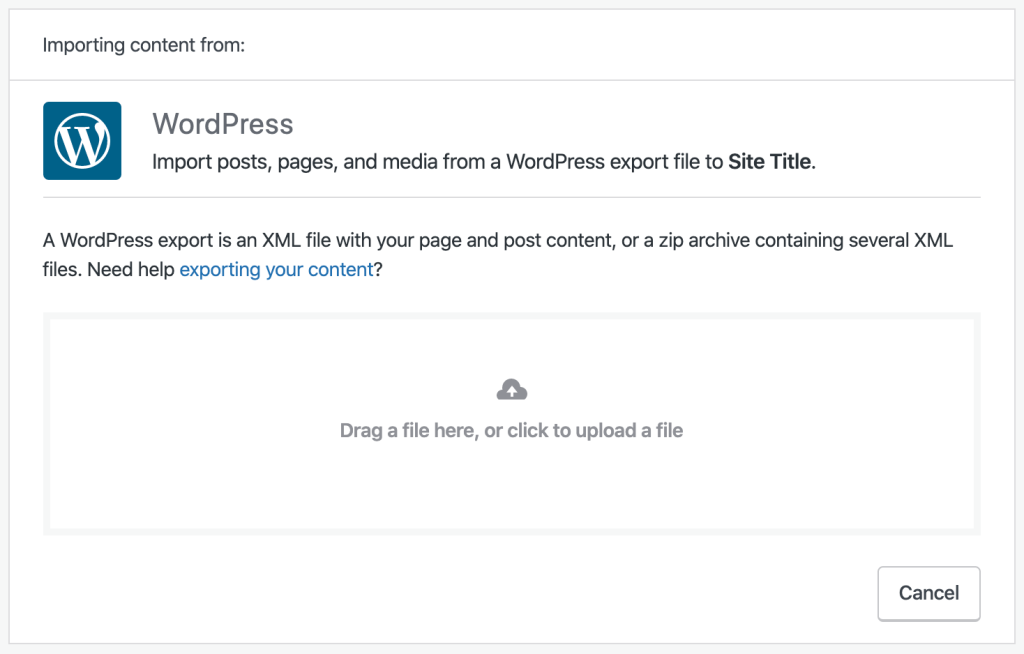
Une fois le téléversement terminé, vous devrez attribuer les contenus importés à un utilisateur existant du nouveau site, puis cliquer sur Lancer l’importation.
L’importation prendra quelques minutes. Selon la quantité de contenu que vous importez depuis Weebly, cela peut prendre dix minutes ou plus. Une fois l’opération terminée, un message de confirmation s’affichera.
Après avoir importé votre contenu depuis Weebly vers WordPress.com, voici quelques suggestions pour la suite :
- Enregistrer un nouveau domaine, transférer ou connecter un domaine existant.
- Si vous débutez sur WordPress.com, découvrez comment bien démarrer.
- En savoir plus sur les options d’assistance sur WordPress.com.
Si vous disposez encore du fichier d’exportation de votre site Weebly, vous pouvez essayer de réimporter le fichier en suivant les étapes ci-dessus. Le contenu déjà présent ne sera pas dupliqué. L’outil d’importation ne téléversera que le contenu qui n’a pas encore été importé.
Si vous avez tenté l’importation plusieurs fois et qu’il manque toujours du contenu, contactez-nous via l’assistance : nous serons ravis d’y jeter un œil.
Si vous possédez un domaine personnalisé (tel que yourgroovydomain.com), vous pouvez connecter votre domaine pour l’utiliser avec votre site WordPress.com.
Votre thème Weebly ne sera pas transféré vers WordPress.com lors de l’importation. Découvrez plutôt les thèmes disponibles sur WordPress.com.
 Assistance WordPress.com