

Cette vidéo est en anglais.
YouTube propose des fonctions de traduction automatique pour que vous puissiez la visionner dans votre langue :
Pour afficher les sous-titres automatiques :
- Lancez la vidéo.
- Cliquez sur ⚙️ Paramètres (en bas à droite de la vidéo).
- Sélectionnez Sous-titres/CC.
- Choisissez Traduire automatiquement.
- Sélectionnez votre langue.
Pour écouter avec le doublage automatique (expérimental) :
- Cliquez sur ⚙️ Paramètres.
- Sélectionnez Piste audio.
- Sélectionnez la langue dans laquelle vous souhaitez écouter la vidéo.
ℹ️ Les traductions et doublages sont générés par Google, peuvent comporter des imprécisions et ne sont pas encore disponibles pour toutes les langues.
Un menu de liens vers les réseaux sociaux peut permettre aux visiteurs de votre site Web de vous trouver facilement sur les réseaux sociaux en affichant des icônes attrayantes pour des services comme Facebook, Instagram, YouTube, etc. Ce guide vous explique comment créer un menu de liens vers les réseaux sociaux.

Suivez les étapes ci-dessous pour ajouter un menu de liens vers les réseaux sociaux à votre site.
Le type de thème de votre site détermine les instructions à suivre. Accédez à Apparence dans le tableau de bord de votre site : si vous voyez Éditeur, suivez les instructions de l’onglet Éditeur de site. Sinon, suivez les instructions de l’onglet WP Admin ou Outil de personnalisation.
Dans l’éditeur de site, affichez un menu de liens vers les réseaux sociaux en insérant le bloc Icônes de réseaux sociaux. Procédez comme suit pour ajouter un nouveau menu de liens vers les réseaux sociaux :
- Accédez à votre tableau de bord.
- Accédez à Apparence → Éditeur.
- Sélectionnez le modèle ou l’élément de modèle à modifier, ou cliquez sur l’aperçu du site sur le côté de l’écran pour ouvrir l’éditeur de page d’accueil.
- Ouvrez la vue en liste dans le coin supérieur gauche de votre écran (il s’agit de l’icône qui ressemble à trois lignes horizontales superposées).
- Sélectionnez une position et cliquez sur l’icône Outil d’insertion de bloc +.
- Recherchez le bloc Icônes de réseaux sociaux et cliquez dessus pour l’ajouter.
- Cliquez sur l’icône « + » et sélectionnez l’icône du premier profil de réseau social à ajouter.
- Vous pouvez rechercher un réseau social spécifique ou cliquer sur le lien « Tout parcourir » pour afficher tous les réseaux sociaux disponibles.
- Cliquez sur l’icône que vous venez d’ajouter et saisissez l’URL de votre profil sur le réseau social concerné. Appuyez sur Entrée/Retour sur votre clavier pour envoyer ou cliquez sur l’icône « Appliquer » (représentée par une flèche incurvée).
- Répétez l’opération pour autant d’icônes que vous le souhaitez.
- Cliquer sur le bouton « Enregistrer » pour enregistrer vos modifications.
Didacticiel vidéo


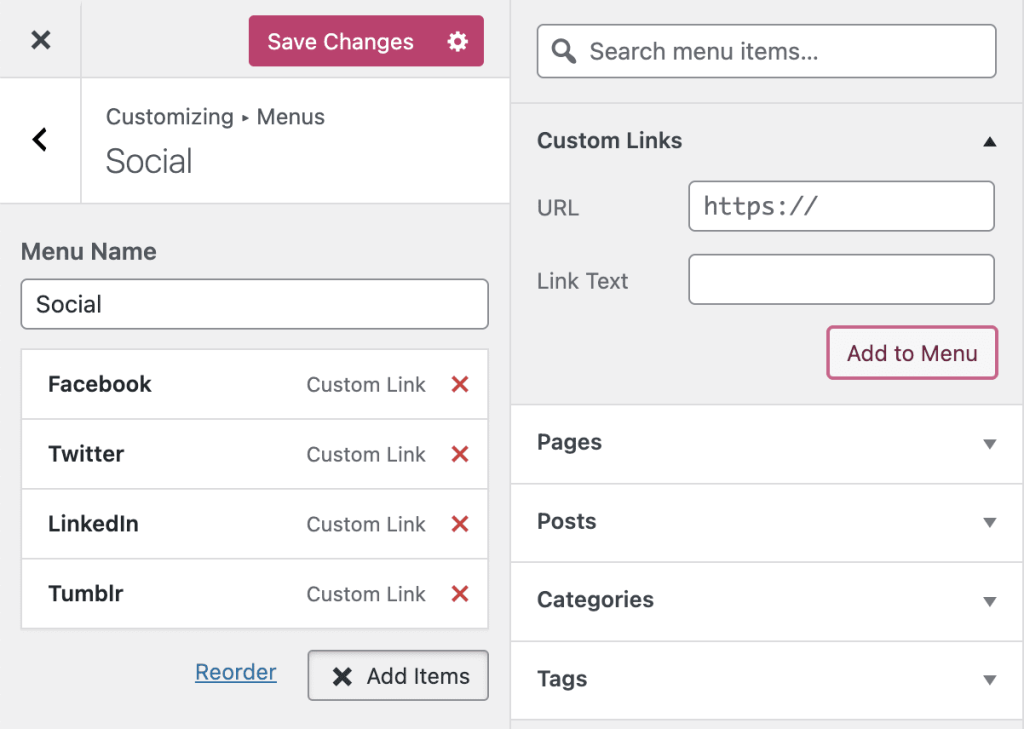
Le fait de créer un lien vers l’un des sites suivants dans votre menu de liens vers les réseaux sociaux affichera automatiquement son icône dans votre menu :
- 500px
- Amazon
- Apple
- Bandcamp
- Behance
- CodePen
- DeviantArt
- Digg
- dribbble
- Dropbox
- Etsy
- Flickr
- FourSquare
- GitHub
- Goodreads
- Google+
- E-mail (mailto : liens)
- Meetup
- Medium
- Flux RSS (URL avec /feed/)
- Snapchat
- SoundCloud
- Spotify
- StumbleUpon
- Tumblr
- Twitch
- Vimeo
- VK
- WordPress
- Yelp
- YouTube
Les thèmes plus anciens peuvent prendre en charge un ensemble d’icônes différent. La documentation de votre thème devrait répertorier les icônes prises en charge.
 Assistance WordPress.com