

Vérifiez votre site Web avec Google pour mesurer le trafic et les performances de recherche de votre site, résoudre les problèmes et mettre en valeur votre site dans les résultats de recherche de Google. Ce guide vous expliquera comment vérifier la propriété de votre site pour utiliser Google Search Console.
Alors que la plupart des outils de vérification de site vous demanderont d’ajouter une « étiquette HTML » ou « étiquette méta » à l’en-tête de votre site, nous avons simplifié le processus en vous fournissant des outils spécifiques pour ajouter l’étiquette requise à votre site Web WordPress.com.
Depuis le tableau de bord de votre site, accédez à Jetpack → Trafic (ou Jetpack → Réglages, puis cliquez sur l’onglet Trafic, sur les sites où les extensions sont activées) pour accéder aux outils de vérification du site.
Outre les étapes de vérification Google décrites dans ce guide, vous pouvez vérifier votre site auprès de Bing, Pinterest, Yandexet Facebook.
Nous recommandons deux méthodes pour vérifier votre site avec Google. Vous n’avez besoin que d’une seule méthode.
Pour démarrer avec Google Search Console, procédez comme suit :
- Accédez à la page d’accueil de Google Search Console et connectez-vous avec votre compte Google.
- Dans le coin supérieur gauche du tableau de bord de Google Search Console, cliquez sur « Ajouter une propriété ».

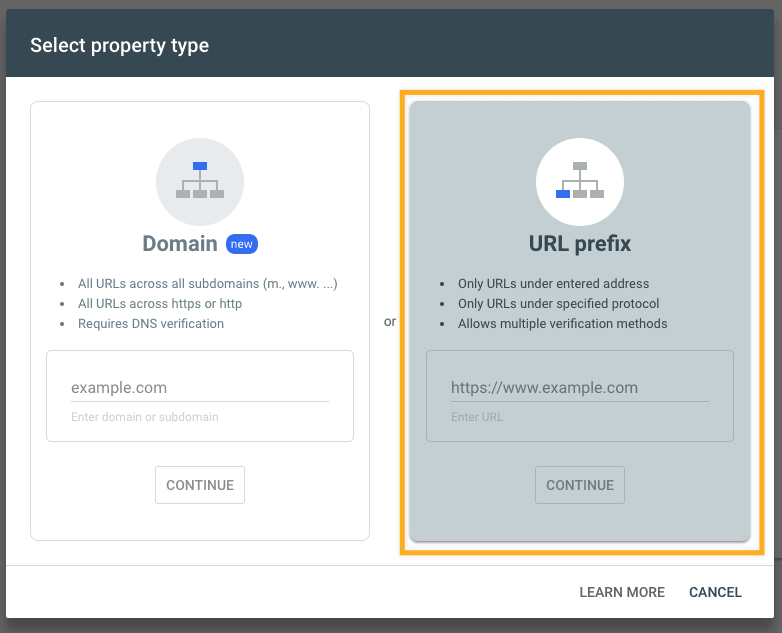
- Deux options « type de propriété » vous seront proposées. Sélectionnez ici la méthode « Préfixe URL ».
- Saisissez l’adresse de domaine de votre site Web WordPress.com (y compris
https://et sans lewww) et cliquez sur le bouton « Continuer ».
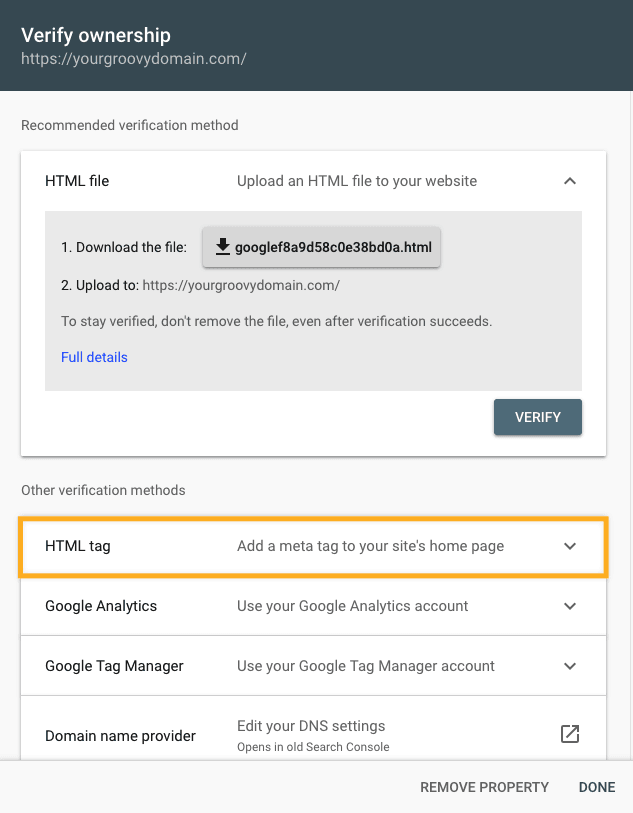
- Sur l’écran suivant, dans la fenêtre contextuelle « Vérifier la propriété », faites défiler jusqu’à « Autres méthodes de vérification », puis cliquez sur Étiquette HTML.
- Vous trouverez ici une ligne de code HTML qui ressemble à ceci :
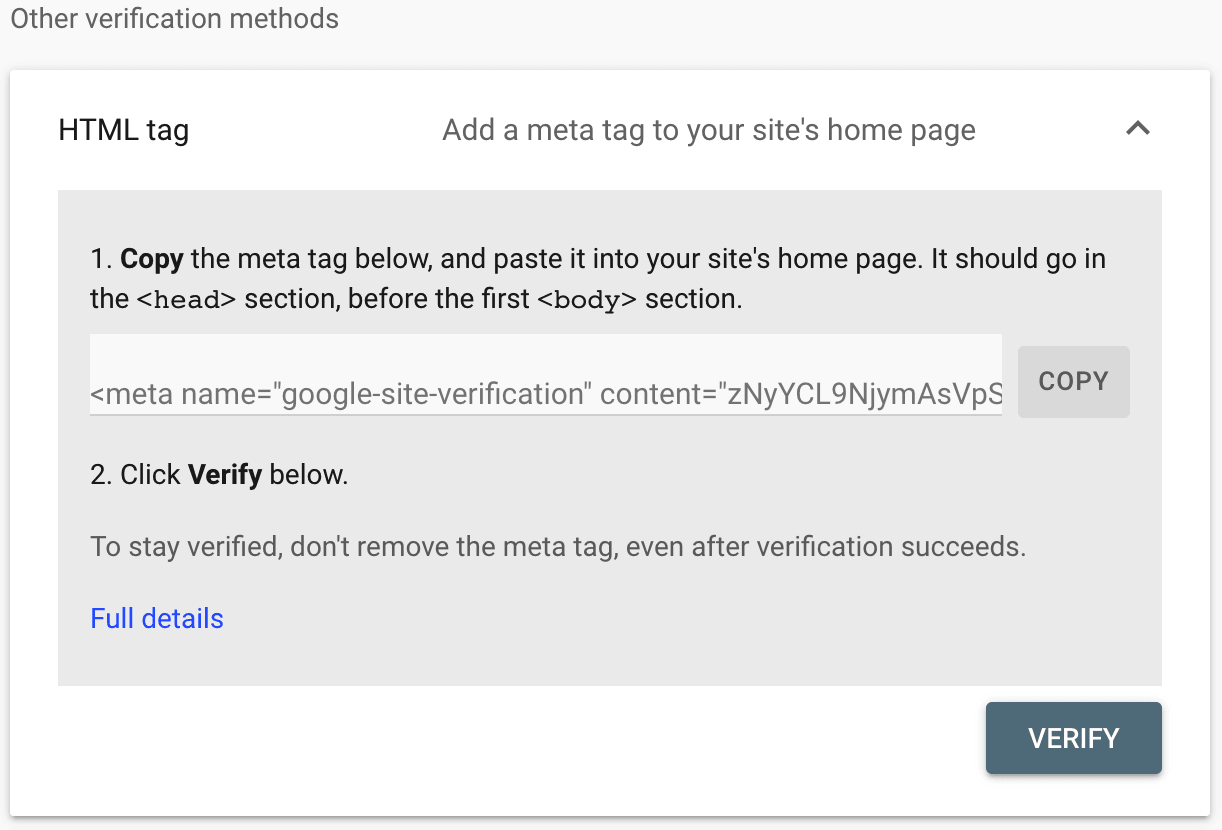
- Cliquez sur le bouton Copier pour copier l’étiquette méta dans le presse-papiers de votre ordinateur. Veillez à copier ici le code dans son intégralité, sans omettre aucun caractère.
- Ouvrez un nouvel onglet ou une nouvelle fenêtre de navigateur, puis accédez au tableau de bord de votre site WordPress.com.
- Dans les options de gauche, accédez à Jetpack → Trafic (ou Jetpack → Réglages, puis cliquez sur l’onglet Trafic, sur les sites où les extensions sont activées).
- Faites défiler jusqu’à la section « Services de vérification de votre site » et repérez la case correspondant à Google.
- Collez le code fourni précédemment par Google.
- Cliquez sur le bouton « Enregistrer les réglages ».

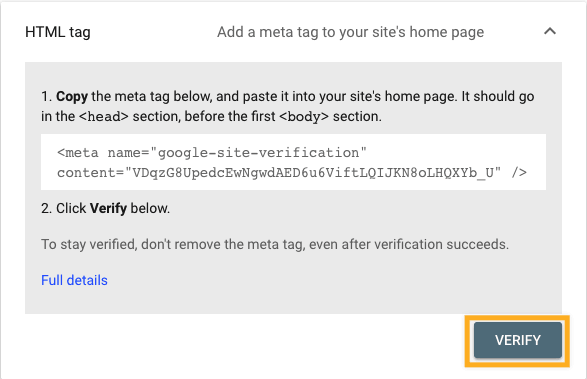
- Revenez sur la page de vérification de Google Search Console et cliquez sur le bouton Vérifier.
Si vous ne pouvez pas utiliser la méthode de balise HTML décrite ci-dessus, vous pouvez également utiliser un enregistrement DNS (en particulier un enregistrement TXT) pour vérifier votre nom de domaine auprès de Google. Vous n’avez pas besoin d’effectuer ces étapes si vous avez déjà vérifié votre domaine avec succès à l’aide de la méthode de la balise HTML décrite dans la section précédente de ce guide.
Pour vérifier votre site avec Google à l’aide de la méthode du domaine, procédez comme suit :
- Accédez à la page d’accueil de Google Search Console et connectez-vous avec votre compte Google.
- Dans le coin supérieur gauche du tableau de bord de Google Search Console, cliquez sur « Ajouter une propriété » :

- Deux options « type de propriété » vous seront proposées. Sélectionnez la méthode Domaine ici.

- Saisissez le nom de domaine de votre site sans
https://ouwww, par exemple,yourgroovydomain.com, et cliquez sur le bouton « Continuer ». - Google va maintenant tenter de vérifier où votre domaine est enregistré et vous proposera de le valider via WordPress.com. Vous devez ignorer ce message et sélectionner l’option « N’importe quel fournisseur DNS » pour continuer :

- Sur l’écran « Vérifier la propriété du domaine avec l’enregistrement DNS », copiez l’enregistrement TXT fourni.

- Dans un nouvel onglet ou une nouvelle fenêtre de navigateur, ouvrez votre compte WordPress.com, accédez à Options payantes → Domaines et cliquez sur le domaine que vous souhaitez vérifier.
- Cliquez sur « Enregistrements DNS » puis cliquez sur le bouton « Gérer ».
- Cliquez sur le bouton « Ajouter un enregistrement » dans le coin supérieur droit.
- Remplacez le menu déroulant Type par TXT. Ne modifiez pas les champs Nom ou TTL. Collez le code texte obtenu auprès de Google dans le champ Texte, comme indiqué sur l’image ci-dessous :
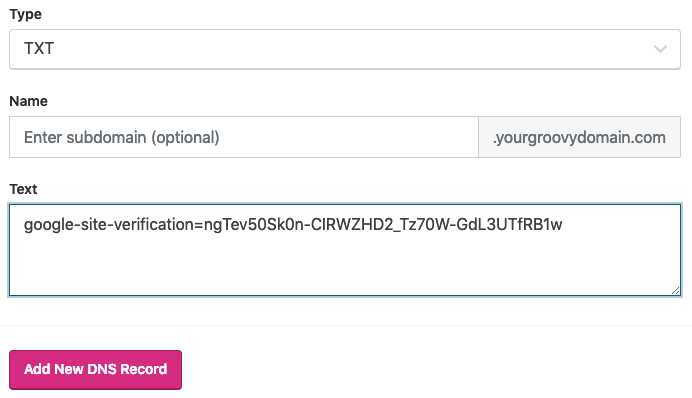
- Cliquez sur le bouton « Ajouter un nouvel enregistrement DNS » pour enregistrer l’enregistrement.
- Pour finir, revenez à l’écran Google et cliquez sur le bouton Vérifier.
- Dans la plupart des cas, la vérification est immédiate, mais Google peut mettre jusqu’à 72 heures pour confirmer la vérification de votre domaine.
Cette section du guide s’applique aux sites disposant du plan Business ou Commerce de WordPress.com. Si vous avez un plan Business, assurez-vous de l’activer. Pour les sites gratuits et les sites avec un plan Personnel ou Premium, mettez votre plan à niveau pour accéder à cette fonctionnalité.
Les sites utilisant des extensions peuvent effectuer la vérification automatique avec Google. Pour vérifier automatiquement votre site avec Google, procédez comme suit :
- Consultez le tableau de bord de votre site.
- Accédez à Jetpack → Réglages.
- Cliquez sur l’onglet Trafic.
- Accédez à la section Vérification du site et activez l’option « Vérifier la propriété du site auprès de services tiers ».
- Si vous ne voyez pas la section Vérification du site, assurez-vous que votre site est défini sur public.
- Cliquez sur le bouton « Vérification automatique avec Google ».

- Une fenêtre contextuelle apparaîtra et affichera la liste de vos comptes Google ou vous invitera à vous connecter. Choisissez ou connectez-vous au compte que vous souhaitez utiliser avec Google Search Console.
- Une fois connecté, vous serez invité à accorder l’autorisation à WordPress. Cliquez sur Autoriser.
- Après quelques secondes, le site doit confirmer qu’il est vérifié avec une coche verte et le message « Votre site est vérifié avec Google ».
Une fois que vous avez vérifié votre site auprès de Google en suivant l’une des méthodes ci-dessus, vous pouvez importer votre plan de site dans Google en procédant comme suit :
- Accédez au tableau de bord de votre site WordPress.com.
- Dans les options de gauche, accédez à Jetpack → Trafic (ou Jetpack → Réglages, puis cliquez sur l’onglet Trafic, sur les sites où les extensions sont activées).
- Faites défiler vers le bas jusqu’à la section Plan du site.
- Copiez l’URL de votre plan de site, généralement votre nom de domaine suivi de
/sitemap.xml. - Accédez à la section Plans de site de Google Search Console dans Index → Plans de site :

- Insérez l’URL de votre plan de site ici et cliquez sur le bouton « Envoyer ».

⚠️
Si vous recevez une erreur après le chargement du plan de site, vérifiez que votre site Web est public et réessayez de le charger.
Vous recevrez peut-être des e-mails de Google mettant en évidence les problèmes d’indexation de certaines pages de votre site. Consultez notre guide Résolution des erreurs Google Search Console.
 Assistance WordPress.com