

Des taxes (connues dans différentes régions sous le nom de TVA, TPS ou taxe sur la consommation) peuvent être incluses dans vos achats WordPress.com. Ce guide répond aux questions les plus fréquentes concernant la façon dont ces taxes sur la consommation s’appliquent à vos abonnements WordPress.com.
Dans ce guide
Avez-vous une question ?
Interroger notre Assistant IALes services numériques que nous proposons sont soumis aux diverses taxes sur la consommation dans de nombreuses juridictions. Selon votre emplacement, il peut s’agir de la taxe sur la valeur ajoutée (TVA), de la taxe sur les produits et services (TPS) ou de la taxe sur la consommation (TC).
Lors d’un achat sur WordPress.com, la bonne taxe vous est facturée en fonction de votre adresse de facturation.
Celle-ci est indiquée à l’étape de validation de la commande sous la forme d’un élément de ligne distinct. Elle figure également sur le reçu de facturation.
Les entreprises inscrites au registre des impôts peuvent être exonérées de taxes sur la consommation. En tant qu’entreprise inscrites au registre des impôts, vous pouvez saisir un numéro de TVA ou de TPS valide pour éviter que la taxe ne soit facturée sur vos achats et renouvellements. Des taxes vous seront facturées si vous n’avez pas saisi d’informations fiscales dans notre système.
Si vous résidez dans l’UE, votre numéro de TVA est validé à l’aide du système d’échange d’informations sur la TVA (VIES). Vous pouvez vérifier la validité de votre numéro de TVA à l’aide de l’outil de validation de numéro de TVA VIES de l’UE ou consulter sa FAQ pour obtenir des réponses aux questions courantes. Si vous n’avez pas de numéro de TVA valide, vous devrez en demander un à votre administration fiscale.
Pour tous les autres utilisateurs, il convient de se référer aux règles fiscales relatives aux taxes sur la consommation applicables dans leur région. En tant qu’entreprise basée en Irlande, nous sommes dans l’obligation de facturer la TVA pour toutes les transactions effectuées en Irlande, y compris celles concernant des entreprises inscrites à la TVA.
Pour éviter que des taxes ne vous soient facturées lors de votre prochain achat ou renouvellement, ajoutez vos informations fiscales éligibles en suivant les étapes décrites dans la section ci-dessous.
Certains clients ou organisations sont éligibles pour effectuer des achats exonérés de taxes de vente. Les exonérations fiscales sont accordées au niveau de l’État ou du pays. Veuillez contacter votre conseiller fiscal ou votre administration fiscale locale pour déterminer si votre organisation est éligible à l’exonération de taxes de vente.
Si vous disposez d’une exonération de taxes valide que vous souhaitez appliquer à vos achats WordPress.com, vous pouvez nous contacter pour soumettre vos justificatifs. Ceux-ci doivent inclure les éléments suivants :
- Nom de l’organisation exonérée.
- Votre justificatif d’exonération de taxes.
- Toute information supplémentaire requise par votre gouvernement.
Vous pouvez ajouter vos informations de TVA, de TPS ou de taxe professionnelle basée sur la consommation à votre compte lors de la validation de la commande ou ultérieurement sur la page Historique de facturation. Cela vous garantit de ne payer que la juste taxe et vos informations fiscales sont ajoutées à vos reçus.
Les informations fiscales que vous ajoutez s’appliquent à tous les sites de votre compte. Si vous avez des entreprises distinctes qui utilisent des informations spécifiques en matière de TVA, de TPS ou de taxe professionnelle basée sur la consommation, il vous faudra configurer un compte distinct pour cette entreprise.
Lors d’un achat, vous saisissez votre lieu de facturation. Si votre pays est soumis à une taxe basée sur la consommation, vous pouvez saisir les informations fiscales de votre entreprise en cochant la case intitulée « Ajouter les informations sur la TVA / TPS » :

Vous pouvez ajouter des informations fiscales à tout moment dans votre compte WordPress.com en procédant comme suit :
- Cliquez sur votre profil sur https://wordpress.com/me.
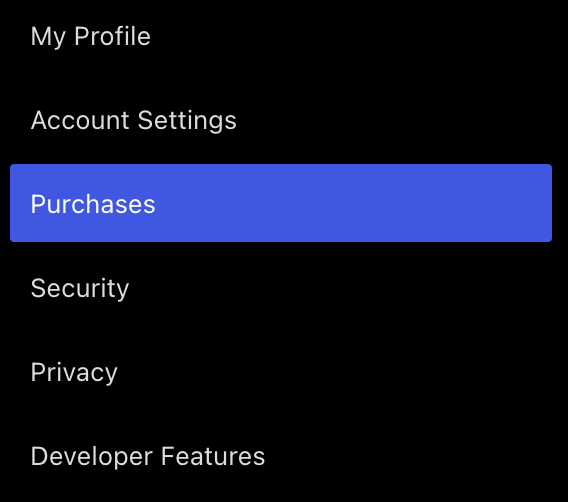
- Sur le côté gauche, sélectionnez l’option de menu Achats :
- En haut de l’écran, sélectionnez l’onglet « Historique de facturation » :

- Faites défiler jusqu’en bas de l’écran, sous votre liste de transactions.
- Cliquez sur le lien « Ajouter les informations fiscales », qui sera intitulé « Ajouter les informations sur la TVA », « Ajouter les informations sur la TPS » ou selon le nom de la taxe sur la consommation dans votre région.
- Sélectionnez votre pays et saisissez votre numéro fiscal, votre nom et votre adresse.
- Cliquez sur le bouton « Valider et sauvegarder ».

Une fois que vous avez saisi les informations fiscales de votre compte, vous pouvez cliquer sur « Voir le reçu » (ou « M’envoyer un reçu par e-mail ») dans votre historique de facturation pour tout achat. Les informations fiscales seront incluses dans tous les reçus passés et futurs.
Une fois que vous avez ajouté vos informations fiscales, vous devrez contacter l’assistance pour les modifier dans votre compte.
Si vous avez un nouveau numéro fiscal en raison d’un changement de pays, de l’évolution des besoins de l’entreprise ou de toute autre circonstance, nous serons ravis de mettre à jour ou de supprimer vos informations fiscales dans votre compte.
Si vous résidez dans l’Ohio ou le Connecticut, vous pouvez désigner votre achat comme un achat professionnel, ce qui ajustera le taux de taxe pour qu’il corresponde au taux de taxe de votre État pour l’usage à des fins professionnelles lors de la validation de la commande.
Une fois qu’une carte est désignée pour usage professionnel, elle sera enregistrée avec cette désignation. Cela signifie que les achats futurs (qu’il s’agisse de nouveaux produits ou de renouvellements) appliqueront automatiquement le taux de taxe professionnelle de votre État lors de l’utilisation de cette carte.
Vous pouvez ajouter une carte professionnelle lors de la validation de la commande ou via la page Ajouter un moyen de paiement.
Lors de la validation de la commande
- Saisissez vos informations de facturation et définissez votre pays sur « États-Unis », puis ajoutez votre code postal.
- Si votre code postal se trouve dans l’Ohio ou le Connecticut, une case à cocher intitulée « S’agit-il d’un achat pour une entreprise ? » s’affiche.
- Cochez la case, puis cliquez sur « Poursuivre vers le paiement » pour appliquer le taux de TVA mis à jour.
✅ Cocher cette case aura pour effet :
- d’appliquer les taxes de vente en fonction des règles applicables à l’usage professionnel dans votre État ;
- de filtrer les moyens de paiement disponibles pour n’afficher que les cartes professionnelles ;
- de vous inviter à ajouter une carte professionnelle si votre compte n’en a pas.
Pour utiliser une carte autre qu’une carte professionnelle, modifiez l’étape Informations de facturation, décochez la case et cliquez sur « Poursuivre vers le paiement ».
Depuis la page Ajouter un moyen de paiement
- Accédez à « Ajouter un moyen de paiement » sous Réglages du compte > Achats > Moyens de paiement.
- Saisissez les informations de votre carte et définissez votre pays sur « États-Unis ».
- Si vous saisissez un code postal dans l’Ohio ou le Connecticut, la case à cocher relative à l’usage professionnel s’affichera.
- Cochez la case et cliquez sur « Enregistrer la carte ».
Les mêmes étapes s’appliquent lors de la mise à jour d’une carte via la page « Modifier le moyen de paiement » dans les Réglages des achats.
Actuellement, la seule façon d’ajouter ou de modifier la désignation d’usage professionnel d’une carte est de supprimer la carte de votre compte et de la rajouter en tant que carte professionnelle via :
- la validation de la commande (lors d’un achat) ;
- « Ajouter un moyen de paiement » dans Achats > Moyens de paiement ; ou
- « Modifier le moyen de paiement » dans Achats > Mises à niveau actives > Réglages des achats.
Si la TVA vous a été facturée en tant qu’entreprise assujettie à la TVA et que vous souhaitez annuler la taxe, ou si ce guide ne répond pas à d’autres questions, veuillez contacter nos Happiness Engineers pour obtenir de l’aide avec votre numéro de TVA et votre code pays.
 Assistance WordPress.com