

אם יש לך שם דומיין ב-Namecheap, תוכל להשתמש בשם דומיין זה עם אתר WordPress.com שלך. מדריך זה יראה לכם כיצד לחבר שם דומיין של Namecheap לאתר וורדפרס שלכם ב-WordPress.com.
אפשר לחבר דומיין מ-Namecheap בחינם עם כל תוכנית של WordPress.com בתשלום. חיבור שם דומיין של Namecheap לאתר WordPress.com שלך פירושו:
- הדומיין שלך יציג את האתר שיצרת ב-WordPress.com בלי השם של WordPress בכתובת.
- תמשיכו לחדש את שם הדומיין עם רשם הדומיין שלכם (Namecheap) אלא אם כן תחליטו להעביר את שם הדומיין גם ל-WordPress.com.
- מלוח הבקרה שלך ב-WordPress.com, יש לנווט אל שדרוגים ← דומיינים (או אחסון ← דומיינים אם בחרת להשתמש ב'ניהול WP').
- יש ללחוץ על הכפתור 'להוסיף דומיין' ולבחור באפשרות 'להשתמש בדומיין שבבעלותי' מהתפריט הנפתח:

- יש להקליד את הדומיין שבבעלותך וללחוץ על הכפתור 'הבא'.
- במסך הבא יוצגו שתי אפשרויות: להעביר או להתחבר. יש ללחוץ על הכפתור 'לבחור' שלצד האפשרות 'לחבר את הדומיין שלך'. ייתכן שהניתוב מחדש למסך הבא יימשך רגעים אחדים.
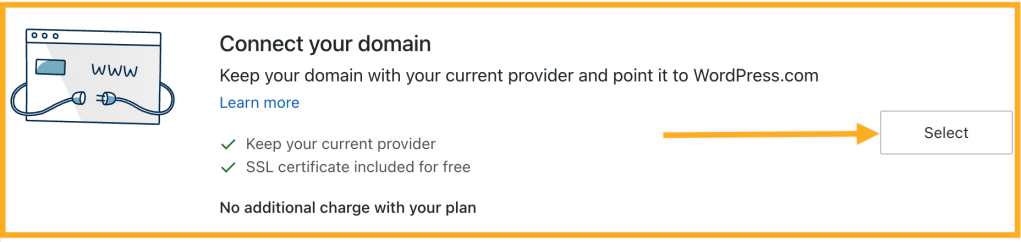
- יש ללחוץ על 'להתחיל בהגדרה' במסך ההתחברות.
אם כבר חיברת מספר דומיינים לאתר שלך ב-WordPress.com, ייתכן שתוצג בקשה לאמת את בעלותך על הדומיין לפני תחילת תהליך ההגדרה.
כדי לאשר את בעלותך על הדומיין, באפשרותך לקבל קוד אישור מרשם הדומיינים הקיים. קוד האישור נקרא לפעמים קוד העברה, קוד אימות או קוד EPP, והוא משמש בדרך כלל להעברת דומיין. עם זאת, העברת הדומיין לא תתרחש בנקודה זו – הקוד ישמש רק כדי לאשר שהדומיין אכן בבעלותך.
לאחר שהזנת את קוד האישור, אפשר להמשיך בשלב הבא לחיבור הדומיין שלך.
תהליך ההגדרה ידריך אותך בעדכון שרתי השמות של הדומיין שלך כדי שיפנו אל WordPress.com.
המשמעות של עדכון שרתי השמות היא שרשומות DNS record ינוהלו בחשבון שלך ב-WordPress.com. אם יש לך שירות אימייל קיים מספקית הדומיין שלך או מחברה אחרת, מומלץ להגדיר רשומות DNS record נוספות ב-WordPress.com כדי להמשיך להשתמש באותו שירות אימייל.

⚠️
אם כבר בחרת להשתמש באימייל עם הדומיין שלך מספק אחר, ייתכן שהאימייל שלך יפסיק לפעול לאחר שינוי שרתי השמות. כדי להימנע מכך, יש להוסיף את רשומות ה-DNS הנדרשות ל-DNS בWordPress.com לפני שינוי שרתי השמות. לקבלת הנחיות מפורטות יש לעיין במדריך זה.
לרשותך שתי אפשרויות לעדכון שרתי השמות כך שיפנו אל האתר שלך ב-WordPress.com: לעדכן אותם בעצמך או לפנות לתמיכה של רשם הדומיין שלך. נסביר כל שיטה להלן.
באפשרותך להתחבר לחשבון Namecheap שלך ולהחליף את כל כתובות שרת שמות הדומיין (DNS) הקיימות בשרתי שמות מותאמים אישית עבור WordPress.com.
שרתי השמות עבור WordPress.com הם:
ns1.wordpress.com
ns2.wordpress.com
ns3.wordpress.com
עליך לזכור להסיר את שרתי השמות הישנים שלך בעת הוספת שרתי השמות של WordPress.com. בהגדרת שרתי השמות יש להציב רק את שלושת הערכים שצוינו לעיל.
יש לרשום את כל שלושת ערכי שרתי השמות שלעיל – אחד בכל שורה. אצל רשמי דומיינים מסוימים נראה שמתקבלים רק שני ערכים, אך במקרים רבים תוצג תיבה שלישית לאחר הזנת שני שרתי השמות הראשונים.

כדי לעדכן את שרתי השמות שלך ב-Namecheap, יש לבצע את הפעולות הבאות:
- התחברות לחשבון Namecheap שלך.
- יש לבחור ב'רשימתדומיינים' מהסרגל הצדי השמאלי ולאחר מכן ללחוץ על הכפתור 'ניהול' לצד שם הדומיין שלך:

- יש לבחור את האפשרות'Custom DNS' מהתפריט הנפתח 'Nameservers' ולהזין את שרתי השמות הבאים:
- ns1.wordpress.com
- ns2.wordpress.com
- ns3.wordpress.com
- לאחר סיום הפעולה, יש ללחוץ על סימן הביקורת הירוק כדי לשמור את השינויים:

אפשר לפנות לתמיכה של Namecheap כאן או לבקש לבצע שינויים ב-DNS או לעזור לך לבצע אותם. הנה דוגמה של הודעת אימייל שאפשר לשלוח אליהם:
אני רוצה להשתמש בדומיין של Namecheap באתר של WordPress.com. כדי לעשות זאת, עלי להפנות את שרתי השמות שלי לכתובות הבאות:
ns1.wordpress.com
ns2.wordpress.com
ns3.wordpress.com
לאחר השינוי, התעדכנות שרתי השמות עשויה להימשך זמן-מה. לאחר שינוי שרתי השמות, ייתכן שהדומיין לא ייטען באופן מידי. בדרך כלל התהליך מסתיים בתוך מספר שעות, אך לפעמים נדרשות עד 72 שעות לעדכון רשומות ה-DNS בשרתים ואצל ספקי השירות של האינטרנט ברחבי העולם.
כדי לאמת שהדומיין שלך מחובר לאתר, כדאי לנסות להיכנס אליו בלשונית חדשה בדפדפן. אם הדפדפן טוען את האתר שלך ב-WordPress.com, הדומיין עובד! אפשר גם לעבור אל שדרוגים ← דומיינים (או אחסון ← דומיינים אם בחרת להשתמש ב'ניהול WP') ולהסתכל מתחת לעמודה סטטוס מימין לשם הדומיין. הסטטוס שאמור להופיע הוא פעיל, כך:

אם הסטטוס מאמת ממשיך להופיע, כדאי לנסות לחכות מספר שעות לפני ביצוע השלב הבא. כאשר הסטטוס משתנה לפעיל, סימן שהדומיין שלך מחובר. אם הדומיין עדיין לא טוען את האתר הנכון, ייתכן שכדי לראות את השינויים יהיה צורך למחוק את מטמון הדפדפן.
השלב האחרון הוא לגשת אל שדרוגים ← דומיינים (או לאחסון ← דומיינים אם בחרת להשתמש ב'ניהול WP') בחשבון שלך ב-WordPress.com ולבחור את הדומיין עם החיבור החדש בתור הדומיין הראשי שלך. לרשותך מידע נוסף במקטע להגדיר כתובת ראשית.
💡
להעביר דומיין ל-WordPress.com
מעניין אותך לנהל את הדומיין וגם את האתר – הכל באותו מקום? אפשר להעביר את רישום הדומיין שלך אל חשבונך ב-WordPress.com. תשלומי הרישום לספק הדומיין הנוכחי ייפסקו, ובמקום זה הדומיין והתוכנית לאתר שלך יחודשו כאן, ב-WordPress.com.
 תמיכה
תמיכה 
אתם חייבים להיות מחוברים על מנת לשלוח תגובה.