

מדריך זה ינחה אותך איך לערוך או למחוק רשומות DNS record שקיימות בדומיין ב-WordPress.com.
במדריך הזה
יש לך שאלה?
להיעזר בסייען הבינה המלאכותיתרשומות DNS record של הדומיין שלך נמצאות בשליטת שרתי השמות שהוגדרו באותו הדומיין:
- אם שרתי השמות של הדומיין שלך מוגדרים אל WordPress.com, באפשרותך להציג ולנהל את ה-DNS של הדומיין מהחשבון שלך ב-WordPress.com לפי הפעולות המתוארות בהמשך.
- אם שרתי השמות של הדומיין שלך מוגדרים לספק דומיינים אחר, רשומות ה-DNS record שלך נשלטות מהחשבון אצל ספק זה.
ייתכן שיהיה לך צורך לערוך DNS בדומיין שלך אם ברצונך:
- להוסיף רשומות DNS record כדי לאמת את הבעלות על דומיין מול מנועי חיפוש כמו Google.
- להוסיף רשומות DNS record כדי לאמת את הדומיין ב-Mailchimp, ב-Mailerlite, ב-Mailgun, ב-SendGrid ובפלטפורמות שיווק דומות של אימייל.
- להוסיף רשומות MX record כדי להגדיר שירות אימייל מותאם אישית אצל ספק חיצוני.
- להוסיף רשומות של A, CNAME ורשומות DNS record אחרות כדי להפנות את הדומיין לאתר שונה שמאוחסן במיקום אחר.
- ליצור תת דומיין.
- לשנות או להסיר רשומות DNS record קיימות.
כדי לשנות רשומת DNS record שקיימת בדומיין שלך, יש לבצע את הפעולות הבאות:
- יש לעבור אל לוח הבקרה של האתר.
- יש לנווט אל שדרוגים ← דומיינים (או אל אחסון ← דומיינים אם בחרת להשתמש ב'ניהול WP') כדי להציג את כל הדומיינים שמשויכים לאתר זה.
- יש ללחוץ על הדומיין.
- יש ללחוץ על האפשרות 'רשומות DNS record' ואז על הכפתור 'לנהל'.
- יש ללחוץ על שלוש הנקודות ליד כל רשומה קיימת ולבחור באפשרות לערוך':
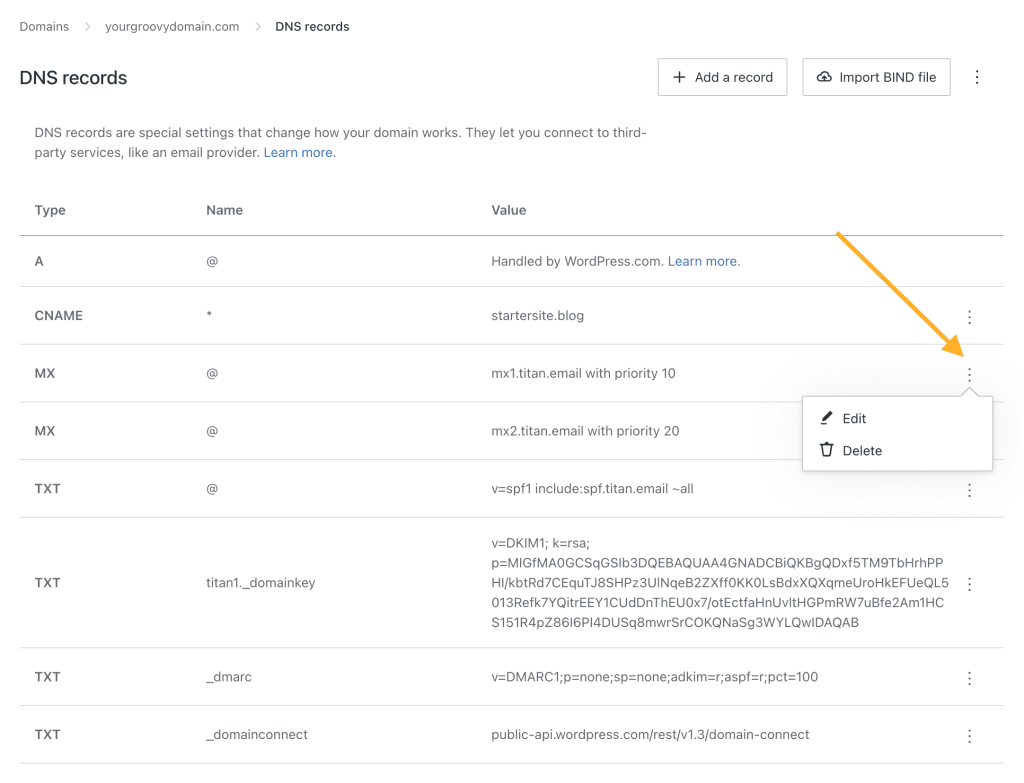
- יש לעדכן את הפרטים ברשומות DNS record לפי הצורך. השדות הזמינים ישתנו בהתאם לסוג הרשומה שעורכים (A, CNAME וכו').
- יש ללחוץ על הכפתור 'לעדכן רשומת DNS record' כדי לשמור את השינויים.
- יש לעבור אל לוח הבקרה של האתר.
- יש לנווט אל שדרוגים ← דומיינים (או אל אחסון ← דומיינים אם בחרת להשתמש ב'ניהול WP') כדי להציג את כל הדומיינים שמשויכים לאתר זה.
- יש ללחוץ על הדומיין.
- יש ללחוץ על האפשרות 'רשומות DNS record' ואז על הכפתור 'לנהל'.
- יש ללחוץ על שלוש הנקודות ליד הרשומה שברצונך למחוק.
- יש ללחוץ על האפשרות 'למחוק'.
 תמיכה
תמיכה 
אתם חייבים להיות מחוברים על מנת לשלוח תגובה.