

יש לאמת את האתר שלך מול Google כדי למדוד את תעבורת החיפוש והביצועים של האתר, לתקן בעיות ולשפר את האופן שבו האתר שלך מופיע בתוצאות החיפוש של Google. מדריך זה יראה לך איך לאמת את הבעלות על האתר שלך כדי להשתמש ב-Google Search Console.
מאחר שרוב הכלים לאימות אתרים יבקשו ממך להוסיף 'תגית HTML' או 'תגית תיאור' (meta tag) לכותרת של האתר, פישטנו את התהליך על ידי הוספת כלים ספציפיים להוספה של התגית הנדרשת לאתר שלך ב-WordPress.com.
מלוח הבקרה של האתר שלך, יש לעבור אל Jetpack ← תעבורה (או Jetpack ← הגדרות ולאחר מכן ללחוץ על הלשונית תעבורה באתרים שמאפשרים הפעלה של תוספים) כדי לגשת לכלי אימות האתרים.
בנוסף לשלבים המתוארים במדריך זה לאימות של Google, אפשר לאמת את האתר שלך באמצעות Bing, Pinterest, Yandex ו-Facebook.
אנחנו ממליצים על שתי שיטות לאימות האתר שלך מול Google. יש להשלים רק שיטה אחת.
כדי להתחיל עם Google Search Console, יש לבצע את השלבים הבאים:
- יש לבקר בעמוד הבית של Google Search Console ולהיכנס באמצעות החשבון שלך ב-Google.
- בפינה השמאלית העליונה של לוח הבקרה של Google Search Console, יש ללחוץ על 'Add Property' (הוספת מאפיין).

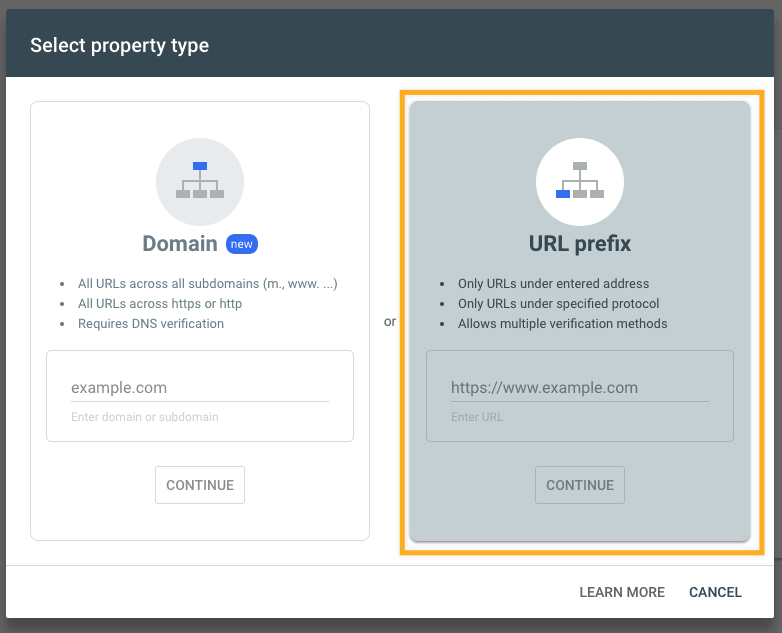
- אנחנו נספק לך שתי אפשרויות של 'property type' (סוג מאפיין). יש לבחור את השיטה 'URL prefix' (קידומת URL) כאן.
- יש להזין את כתובת הדומיין של האתר שלך ב-WordPress.com (כולל
https://וללאwww) וללחוץ על הכפתור 'Continue' (המשך).
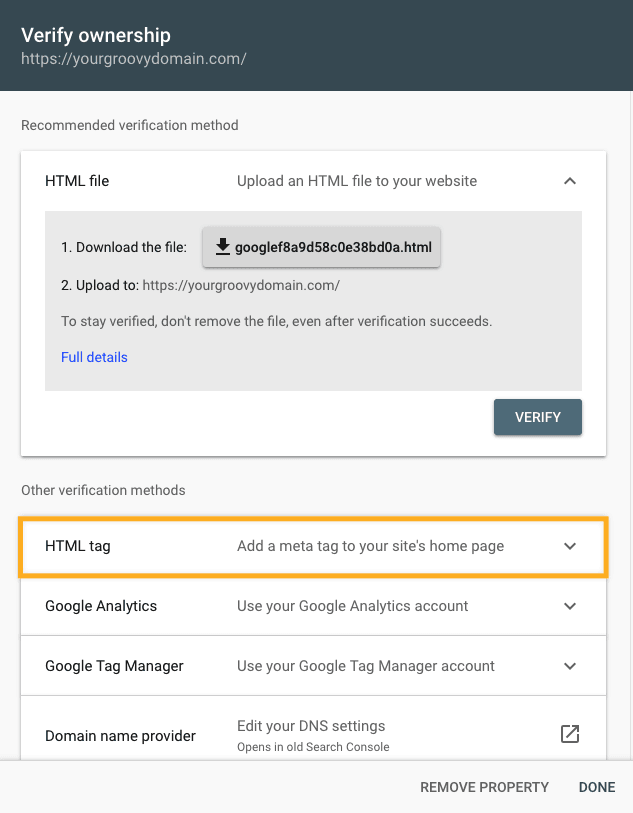
- במסך הבא, בתפריט הקופץ 'Verify ownership' (אימות בעלות), יש לגלול למטה לאפשרות 'Other verification methods' (שיטות אימות אחרות) וללחוץ על 'HTML Tag' (תגית HTML).
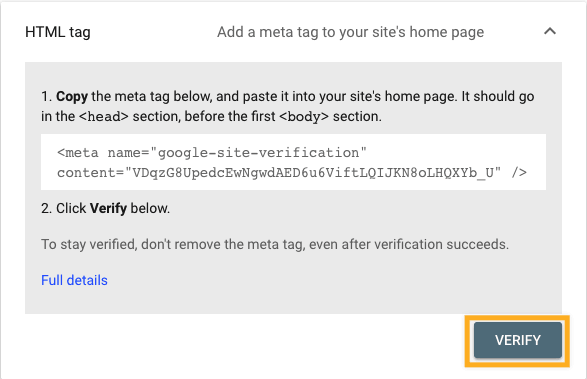
- לאחר מכן, תופיע שורה של קוד HTML שנראה כך:
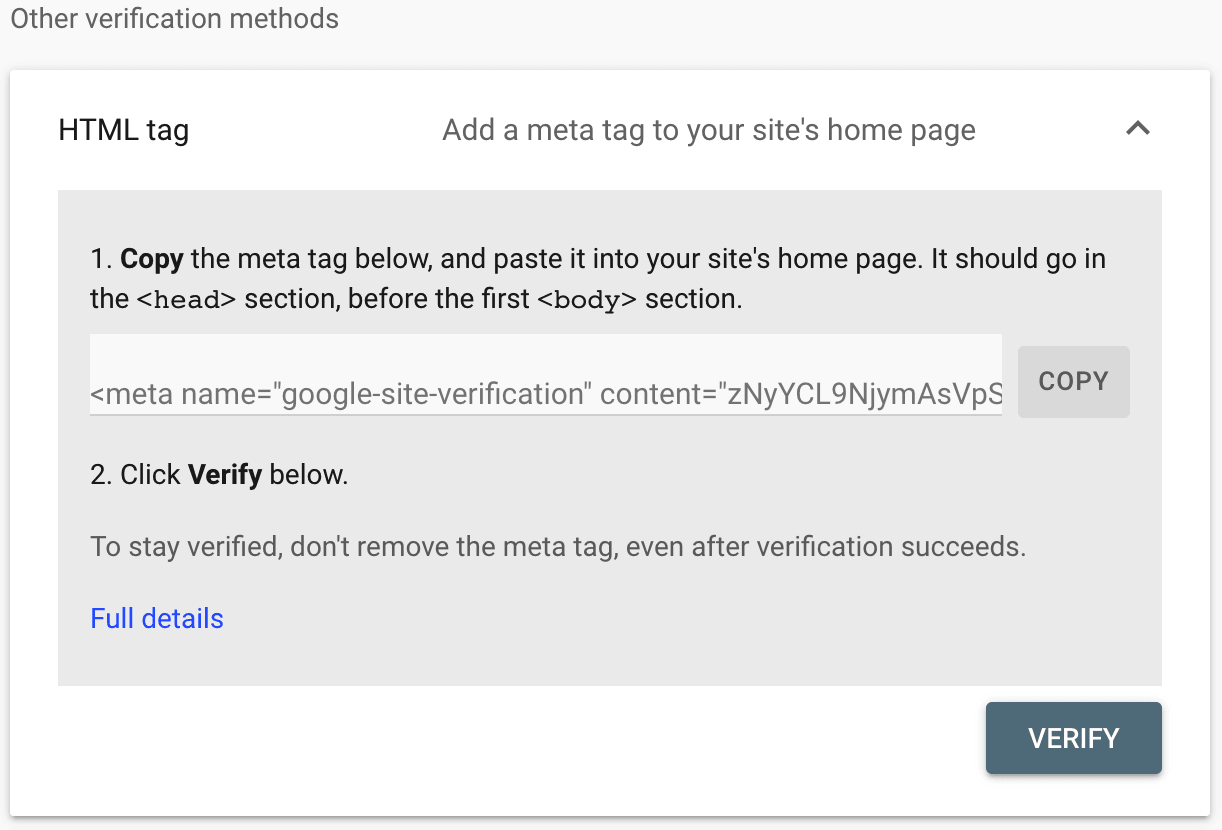
- יש ללחוץ על הכפתור העתקה כדי להעתיק את תגית המטא ללוח של המחשב שלך: חשוב להעתיק לכאן את הקוד המלא בלי לפספס אף תו.
- יש לפתוח לשונית או חלון חדשים בדפדפן ולבקר בלוח הבקרה של האתר שלך ב-WordPress.com.
- בצד שמאל, יש לנווט אל Jetpack ← תעבורה (או Jetpack ← הגדרות ואז ללחוץ על הלשונית תעבורה באתרים שמאפשרים הפעלה של תוספים).
- יש לגלול למטה למקטע 'שירותי אימות אתרים' ולמצוא את התיבה עבור Google.
- יש להדביק את הקוד שסופק קודם מ-Google
- יש ללחוץ על הכפתור 'שמירת הגדרות'.

- יש לחזור לעמוד האימות של Google Search Console וללחוץ על הכפתור Verify (אימות).
אם לא ניתן להשתמש בתגית ה-HTML כפי שמתואר לעיל, ניתן להשתמש ברשומת DNS record (במיוחד רשומת TXT record) כדי לאמת את הדומיין שלך מול Google. אין צורך להשלים את השלבים הבאים אם אימתת בהצלחה את הדומיין באמצעות שיטת תגית ה-HTML המתוארת בחלק הקודם של המדריך.
כדי לאמת את האתר שלך מול Google באמצעות שיטת הדומיין יש לבצע את הפעולות הבאות:
- יש לבקר בעמוד הבית של Google Search Console ולהתחבר באמצעות החשבון שלך ב-Google.
- בפינה השמאלית העליונה של לוח הבקרה של Google Search Console, יש ללחוץ על 'Add Property' (הוספת מאפיין):

- אנחנו נספק לך שתי אפשרויות של 'property type' (סוג מאפיין). יש לבחור את שיטת הדומיין כאן.

- יש להזין את הדומיין האישי שלך ללא https://
אוwww, לדוגמהyourgroovydomain.com, וללחוץ על 'Continue' (המשך). - Google תנסה כעת לאמת את המיקום של הדומיין שלך ולהציע את האפשרות לאמת את הדומיין שלך מול WordPress.com. כדי להמשיך, יש להתעלם מהאפשרות הזאת ולבחור באפשרות 'כל ספק DNS':

- יש להעתיק את רשומת ה-TXT record שסופקה במסך Verify domain ownership via DNS record (אימות בעלות על הדומיין באמצעות רשומת DNS record).

- בלשונית או חלון חדשים בדפדפן, יש לפתוח את החשבון שלך ב-WordPress.com ולעבור אל שדרוגים ← דומיינים, וללחוץ על הדומיין שברצונך לאמת.
- יש ללחוץ על 'רשומות DNS record' ולאחר מכן על הכפתור 'ניהול'.
- בפינה הימנית העליונה, יש ללחוץ על הכפתור 'הוספת רשומה'.
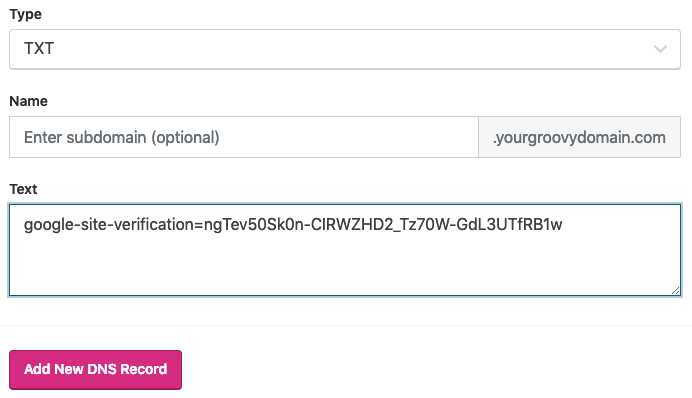
- יש לשנות את סוג ברשימה הנפתחת ל-TXT. אין להתאים את השדות שם או TTL. יש להדביק את קוד הטקסט שקיבלת מ-Google בשדה 'טקסט', כפי שמוצג בתמונה להלן:
- יש ללחוץ על הכפתור 'הוספת רשומת DNS record' כדי לשמור את הרשומה.
- לבסוף, יש לחזור אל המסך של Google וללחוץ על הכפתור 'אימות'.
- ברוב המקרים, האימות מתרחש באופן מיידי, אבל ייתכן של-Google יידרשו עד 72 שעות לזהות את הדומיין שלך כדומיין מאומת.
חלק זה של המדריך מתייחס לאתרים עם תוכנית Business או Commerce של WordPress.com. אם יש לך תוכנית Business, יש לוודא שהיא מופעלת. לאתרים חינמיים ולאתרים בתוכניות Personal ו-Premium, יש לשדרג את התוכנית כדי לקבל גישה לאפשרות זו.
אתרים המאפשרים הפעלה של תוספים יכולים לאמת באופן אוטומטי מול Google. כדי לאמת באופן אוטומטי את האתר שלך מול Google, יש לבצע את השלבים הבאים:
- יש לעבור אל לוח הבקרה של האתר.
- יש לנווט אל Jetpack ← הגדרות.
- יש ללחוץ על הלשונית רשת.
- יש לגלול למקטע אימות האתרים ולשנות את ההגדרה 'אימות בעלות על אתר עם שירותים של צד שלישי'.
- אם המקטע 'אימות אתר' אינו מופיע, יש לוודא שהאתר שלך מוגדר כציבורי.
- יש ללחוץ על הכפתור 'אימות אוטומטי מול Google'.

- יופיע חלון קופץ שיציג רשימה של החשבונות שלך ב-Google או ינחה אותך לבצע כניסה. יש לבחור בחשבון שבו ברצונך להשתמש עם Google Search Console.
- לאחר ביצוע הכניסה, תוצג הנחיה להעניק הרשאה ל-WordPress. יש ללחוץ על אפשור.
- לאחר מספר שניות, האתר אמור לאשר שהאימות הצליח באמצעות סימן וי ירוק וההודעה “האתר שלך מאומת מול Google”.
לאחר שאימתת את האתר שלך מול Google באמצעות אחת מהשיטות לעיל, ניתן להעלות את מפת האתר שלך ל-Google על ידי ביצוע השלבים הבאים:
- יש לעבור אל לוח הבקרה של האתר ב-WordPress.com.
- בצד שמאל, יש לנווט אל Jetpack ← תעבורה (או Jetpack ← הגדרות ואז ללחוץ על הלשונית תעבורה באתרים שמאפשרים הפעלה של תוספים).
- כעת יש לגלול מטה למקטע מפות אתרים.
- יש להעתיק את כתובת ה-URL של מפת האתר שלך, שהיא בדרך כלל הדומיין שלך ואחריו
/sitemap.xml. - יש לנווט אל המקטע 'Sitemaps' (מפות אתרים) ב-Google Search Console דרך Index (אינדקס) ← Sitemaps (מפות אתרים).

- יש להזין את כתובת ה-URL של מפת האתר כאן וללחוץ על הכפתור 'שליחה'.

⚠️
אם מופיעה שגיאה לאחר ההעלאה של מפת האתר, יש לוודא שהאתר ציבורי ולנסות להעלות אותה שוב.
ייתכן שיתקבלו הודעות אימייל מ-Google, המדגישות בעיות שהם חווים ביצירת אינדקס של עמודים מסוימים באתר שלך. ניתן לבקר במדריך שלנו לפתרון בעיות עם שגיאותב-Google Search Console.
 תמיכה
תמיכה 
אתם חייבים להיות מחוברים על מנת לשלוח תגובה.