

לעתים, ייתכן שאתר מסוים אינו נגיש לך, אבל למשתמשים אחרים יש אפשרות לגשת אליו. דבר זה עשוי לקרות אם ביצעת לאחרונה שינויי DNS בדומיין שלך, חיברת שםדומיין או מתן שם הדומיין שלך לפוג לרגע.
מטמון DNS משמש את כל מערכות ההפעלה לזרז בקשות DNS במהירות, בדומה לאופן שבו דפדפנים שומרים עותק של אתרי אינטרנט בהם ביקרת, כך שניתן יהיה לפתוח אותם במהירות במהלך הביקור הבא.
מטמון ה-DNS מעדכן את עצמו באופן אוטומטי, אך ייתכן שיהיה צורך לנקות את מטמון ה-DNS באופן ידני כאשר מתרחש שינוי ברשומות ה-DNS לפני העדכון הבא של מטמון ה-DNS.
יש כמה פעולות שבאפשרותך לבצע כדי לפתור בעיות בניראות של האתר לפני שמחליטים לנקות את מטמון ה-DNS.
- האם נרשמת, חיברת או העברת לאחרונה דומיין אישי לאתר שלך בWordPress.com? ניתן לבקר במדריך שלנו לפתרון בעיות של שגיאות בדומיין כדי לוודא ששם הדומיין פעיל.
- שלב פשוט, אך לעתים קרובות מתעלמים ממנו, הוא לנקות את המטמון של הדפדפן תחילה. המדריך שלנו לפתרון בעיות נפוצות בדפדפן הוא מקום מצוין להסתכל עליו.
במקטעים הבאים, ניתן למצוא הוראות לניקוי מטמון ה-DNS במכשירים של המחשב הנייד והמחשב.
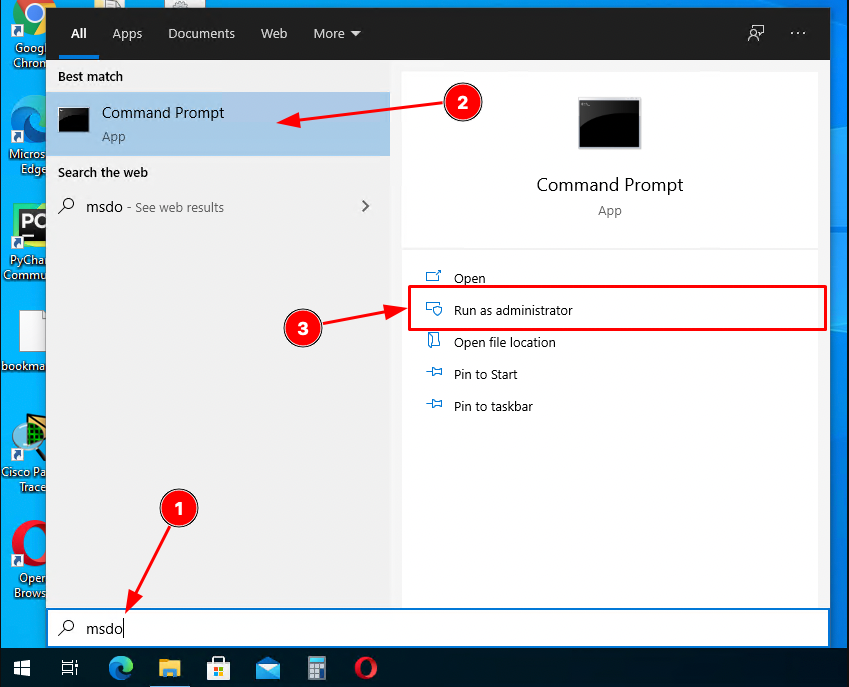
כדי להזין את שורת הפקודה, הקש על מקש Windows (תוכל למצוא אותו בצד השמאלי של המקלדת, בין Ctrl ו-Alt keys) והקלד msdos.
כאשר אתה מבחין ב'שורת פקודה' בצד ימין של ההודעה, לחץ על 'הפעל כמנהלמערכת' כפי שמופיע בצילום המסך למטה:
לאחר מכן, יש להזין את הפרטים הבאים:
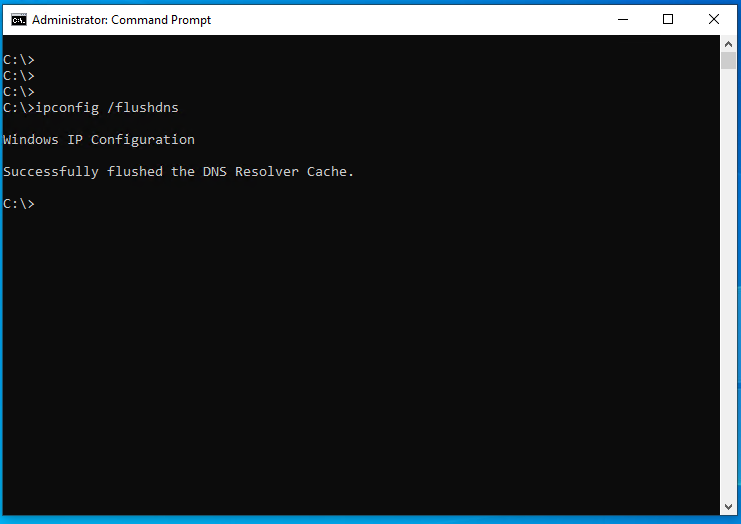
ipconfig /flushdnsוהקש על מקש Enter במקלדת כדי לנקות את מטמון ה-DNS:
אם המחשב שלך פועל ב- Windows 7, בצע שלבים אלה:
- יש ללחוץ על הכפתור להתחיל.
- יש להקליד cmd בסרגל החיפוש.
- כאשר שורת הפקודה נפתחת, הקלד:
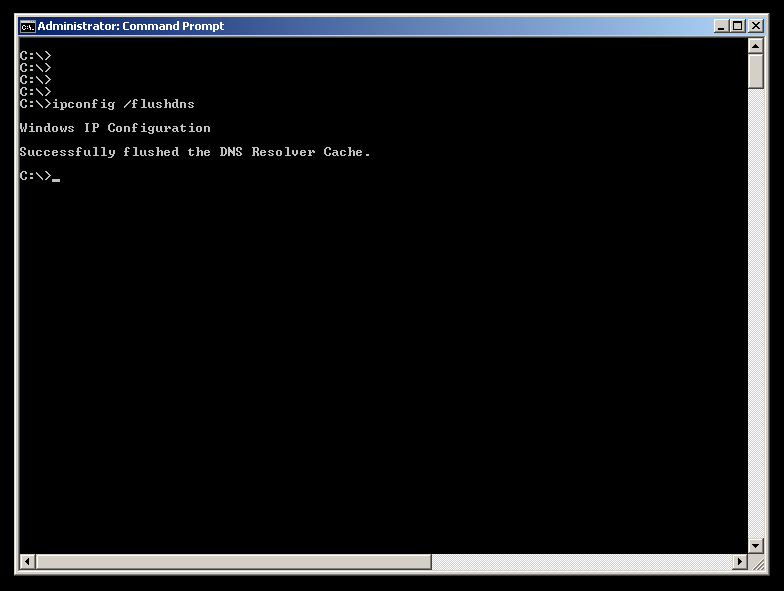
ipconfig /flushdns
- יש ללחוץ על מקש Enter בלוח המקשים, ולחזור על התהליך מספר פעמים נוספות.
- הקלד
יציאהולחץ על מקש Enter כדי לסגור את שורת הפקודה.
ראשית, יש לבדוק את גרסת macOS לפני ביצוע הפקודות הבאות.
כדי למצוא את גרסת macOS שלך, יש ללחוץ על הלוגו של Apple (בפינה הימנית העליונה של המסך) ולבחור 'אודות Mac זה'. זה יעלה דיאלוג קטן שמראה פרטים שונים של מחשב Mac שלך.
בהתאם לגרסת ה-Mac שלך, ייתכן שיהיה צורך ללחוץ על 'מידע נוסף' או 'סקירה' כדי להציג את מספר הגרסה המדויק.
לאחר מכן, יש להשיק את האפליקציה של Terminal מ-Spotlight על ידי לחיצה על Command (⌘) + Space בו-זמנית והקלדת Terminal.

💡
לתשומת ליבך, עליך להכין את הסיסמה שלך מאחר שפקודות אלה מחייבות הרשאות חשבון גבוהות.
לאחר ההשקה של אפליקציית Terminal, יש להעתיק ולהדביק את הפקודה המדויקת שתמצאו למטה, אבל יש לוודא שהיא מתאימה לגרסת ה-macOS שלך:
10.11 או
חדש יותרEl Capitan, Sierra, High Sierra, Mojave, קטלינה, ביג סור, מונטריי, ונטורה, סונומה, סקוויה
sudo killall -HUP mDNSResponder
10.10
Yosemite
sudo discoveryutil udnsflushcaches
10.7, 10.8, ו-10.9
Lion, Mountain Lion, Mavericks
sudo killall -HUP mDNSResponder
10.6
Snow Leopard
sudo dscacheutil -flushcache
10.5 או ישן יותר
Leopard, Tiger, Panther, Jaguar, Puma, Cheetah, Kodiak
sudo lookupd -flushcache
לאחר ביצוע פקודה רלוונטית מהרשימה למעלה, אפשר לנסות לפתוח את האתר שאליו לא הייתה לך גישה.
בהינתן הפצות לינוקס רבות, איננו יכולים לספק פקודות ספציפיות לכל הפצות. הדרך הטובה ביותר למצוא את השלבים המדויקים לניקוי מטמון DNS בהפצה שלך ב-Linux היא לבדוק את אתר האינטרנט, הפורומים או התיעוד של ההפצה שבה אתה משתמש.
הדוגמאות שלמטה עשויות לעזור או לא לעבוד על ההפצה שלך.
ייתכן שיהיה עליך להזין את הסיסמה לחשבון שלך כדי להפעיל פקודות אלה.
להלן, רשמנו דוגמאות לניקוי מטמון ה-DNS עבור הפצות Linux שונות:
dnsmasq
הפעלה מחדש של user@host$ sudo /etc/init.d/dnsmasq
מסמכי PDF
מטמון ריק עם סיומת sudo pdnsd-ctl של user@host$
nscd
הפעלה מחדש של nscd עבור שירות user@host$ sudo
לחלופין, אפשר לנסות את האפשרויות הבאות:
user@host$ /etc/rc.d/init.d/nscd stop
user@host$ /etc/rc.d/init.d/nscd start
dns-clean
user@host$ sudo /etc/init.d/dns-clean restart
bind
user@host$ sudo /etc/init.d/named restart
מערכת הפעלה Android שומרת את מטמון ה-DNS למשך 10 דקות, ואין דרך ברירת מחדל לנקות את מטמון ה-DNS ב-Android.
עם זאת, באפשרותך לנסות להפעיל את מצב הטיסה, להמתין 15 שניות ולאחר מכן לכבות אותו שוב. לקבלת הוראות ספציפיות אודות מצב הטיסה, עיין במדריך למשתמש של יצרן ההתקן.
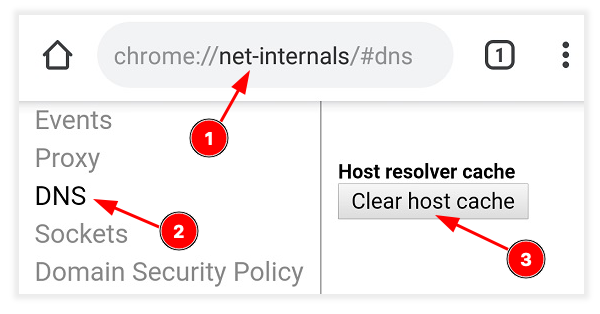
לחלופין, אפשר לנקות את מטמון ה-DNS מהאפליקציה של Chrome בדפדפן על ידי פתיחת המטמון, וגם:
- הקשה על שדה כתובת ה-URL.
- הזנת:
chrome://net-internals/#dnsופתח כתובת URL זו. - הקשה על DNS בסרגל הצדי השמאלי.
- הקשה על הכפתור 'ניקוי מטמוןמארח':
אפשר לנקות את מטמון ה-DNS עבור מכשיר ה-iPhone או ה-iPad שלך בשתי דרכים.
הדרך המהירה ביותר לעשות זאת היא לשנות את מצב הטיסה:
- להפעיל מצב טיסה.
- להמתין עשר עד חמש עשרה שניות.
- להשבית את מצב טיסה.
דרך נוספת לנקות את המטמון DNS של ה-iPhone היא לאתחל אותו.
 תמיכה
תמיכה 
אתם חייבים להיות מחוברים על מנת לשלוח תגובה.