

המדריך הזה מסביר איך להשתמש ב'עורך הקלאסי', חוויית העריכה הישנה יותר של WordPress. העורך המודרני של WordPress יכול לעשות את כל הפעולות של ה'עורך הקלאסי' ופעולות רבות נוספות. ה'עורך הקלאסי' עדיין זמין, אך לא מומלץ להשתמש בו.
💡
הידעת? העורך של WordPress כולל את הבלוק 'קלאסי', שמחקה את רוב הפונקציונליות של 'העורך הקלאסי' בתוך העורך המודרני. אפשר להשתמש בבלוק 'קלאסי' כדי לנצל את כל האפשרויות בעורך של WordPress ועדיין להשתמש בחוויית הכתיבה הקלאסית.
עדיין אפשר לגשת לעורך הקלאסי אם זו ההעדפה שלך. השלבים שנדרשים כדי לגשת ל'עורך הקלאסי' משתנים אם האתר שלך משתמש בתוספים או לא:
כדי לערוך עמוד או פוסט ב'עורך הקלאסי', יש לבצע את השלבים הבאים:
- יש לעבור אל לוח הבקרה של האתר.
- במקטע הגדרות ← כללי, יש לוודא שהאפשרות 'סגנון ממשק של מנהל מערכת' מוגדרת ל'ברירת מחדל' ולא ל'קלאסי'.
- יש לנווט אל עמודים או פוסטים.
- יש לרחף באמצעות סמן העכבר מעל העמוד או הפוסט שברצונך לערוך ולאחר מכן לבחור באפשרות 'עורך קלאסי':

אם יש לך אתר שמאפשר הפעלה של תוספים, אפשר לגשת ל'עורך קלאסי' דרך התוסף 'עורך קלאסי', שהתקנו באופן אוטומטי עבורך.
- יש לעבור אל לוח הבקרה של האתר.
- יש לנווט אל תוספים ← תוספים מותקנים בסרגל הצדי.
- יש לחפש את התוסף 'עורך קלאסי' שכבר מותקן.
- יש ללחוץ על קישור 'להפעיל' מתחת לשם התוסף.
- כאשר יוצרים פוסט או עמוד חדשים, ברירת המחדל תהיה 'עורך קלאסי'.
אם התוסף 'עורך קלאסי' מופעל ומעבר לעריכת העמוד עדיין מפנה אותך אל 'העורך של WordPress', יש לבדוק את הפרטים הבאים (השלבים האלה לא חלים באתרים שלא משתמשים בתוספים):
- יש לעבור אל לוח הבקרה של האתר.
- בצד שמאל, יש לנווט אל הגדרות ← כתיבה.
- יש לוודא שהעמוד מופיע ב'תצוגה קלאסית' על ידי לחיצה על הלשונית תצוגה בפינה הימנית העליונה ובחירה באפשרות 'תצוגה קלאסית'.
- יש לוודא שהאפשרות 'עורך בברירת מחדל לכל המשתמשים' מוגדרת ל'עורך קלאסי'.
- יש לגלול לתחתית וללחוץ על הכפתור 'לשמור את השינויים' כדי להחיל את השינויים שביצעת בהגדרות.

אפשר להשתמש ב'עורך הקלאסי' כדי ליצור, לערוך ולעצב את התוכן שלך בתצוגה שדומה למעבד תמלילים. אפשר גם להשתמש בעורך של WordPress המודרני כדי ליצור כל דבר שאפשר לעשות ב'עורך הקלאסי', החל בתכנים פשוטים של פוסטים בבלוג ומאמרים וכלה באתרים ייחודים עם המון מדיה וריספונסיביות למכשירים ניידים.
ב'עורך הקלאסי' יש שתי תצוגות: 'חזותית' ו-HTML. אלא אם נוח לך לערוך ב-HTML, כדאי לוודא שהלשונית חזותית נבחרה בפינה הימנית העליונה של אזור העורך:

התוכן ב'עורך הקלאסי' מעוצב באמצעות CSS (סוג של קוד שמוסיף סגנונות ל-HTML, כגון צבע, מרווחים, רוחב וכו') שמוגדר בתבנית שלך. מה שיוצג לך בעורך עשוי לא לשקף במדויק את מה שיוצג באתר הפעיל. אפשר להשתמש בכפתור תצוגה מקדימה כדי לראות את הפוסט או העמוד כפי שיוצגו באתר הפעיל.
יש שתי שורות של כפתורי עריכה בעורך הקלאסי. אפשר לראות את הפעולה שכל כפתור מבצע על ידי ריחוף מעל הסמל עם סמן העכבר. יופיע תיאור קצר שיסביר את הכפתור ואת המטרה שלו.
כאשר פותחים את העורך הקלאסי בפעם הראשונה, תוצג שורה אחת של סמלים:

משמאל לימין, הסמלים הם:
- להוסיף מדיה (תמונות, סרטוני וידאו ועוד).
- סגנון – סגנונות עיצוביים שונים שמוגדרים על ידי התבנית שלך
- מודגש
- נטוי
- רשימה לא ממוספרת (תבליטים):
- פריט ראשון
- פריט שני
- רשימה מסודרת
- פריט ראשון
- פריט שני
- בלוק ציטוט (דרך להוסיף סגנון לטקסט ציטוט, בכל ערכת עיצוב יופיע בסגנון שונה.)
- יישור לשמאל
- יישור למרכז
- יישור לימין
- הוספה / עריכה / הסרה של קישור
- התגית 'להוסיף עוד'
- שינוי סרגל הכלים (מאפשר תצוגה של השורה השנייה של סמלי העריכה)
- להוסיף טופס יצירת קשר
כדי להציג את השורה השנייה של הסמלים, יש לבחור בסמל שינוי סרגל הכלים בצידה הימני של השורה הראשונה (כפתור מספר 13 למעלה). פעולה זו תפתח את סרגל הכלים השני שנראה כך:

משמאל לימין, הסמלים הם:
קו חוצה- קו אופקי
- בחירת צבע הטקסט – משנה את צבע הטקסט
- הדבקת טקסט
- ניקוי העיצוב
- להוסיף תו מיוחד
- הסטה החוצה – להזיז את הטקסט שמאלה
- הסטה פנימה – להזיז את הטקסט ימינה
- ביטול פעולה אחרונה – לבטל את הפעולה האחרונה
- ביצוע חוזר – לבצע שוב את הפעולה האחרונה
- עזרה – הצגה של קיצורי מקלדת.
ניתן ליישר גם את הטקסט וגם את התמונות באמצעות הסמלים המתאימים:
שמאל

ימין
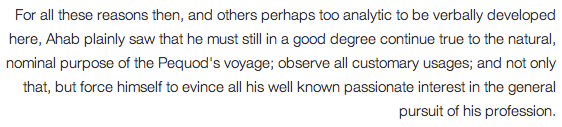
מרכז
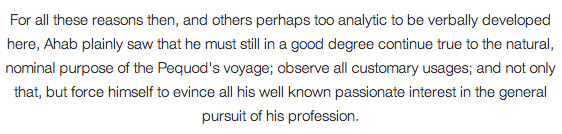
התפריט הנפתח של הסגנונות מאפשר לך לשנות את הסגנון של הטקסט הנבחר. האפשרויות כוללות כותרות שונות וכמה סגנונות מוגדרים מראש שמובנים בערכת העיצוב שלך.
לתשומת ליבך, לביצוע שינויים נוספים בסגנונות נדרש CSS מותאם אישית (וידע רלוונטי ב-CSS).

כדי לשנות את צבע הטקסט, עליך ראשית להדגיש חלק מהטקסט:
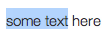
לחיצה על החץ למטה ליד הכפתור של צבע הטקסט תציג את בוחר הצבעים. כאשר בוחר הצבעים פתוח, החץ יופנה כלפי מעלה. אפשר ללחוץ עליו ולסגור את בחור הצבעים ללא בחירה בצבע:

בחירה בצבע תחיל את הצבע על הטקסט הנבחר ותגדיר את הצבע בתור ברירת המחדל שמוצגת בכפתור הצבע.
לחיצה על הכפתור של צבע הטקסט עצמו תחיל את הצבע האחרון שהוגדר כברירת מחדל על הטקסט.

כשמעתיקים את הטקסט ומדביקים אותו במקום אחר, לפעמים הוא לא נראה בדיוק כפי שהתכוונת. הסיבה לכך היא שלהדבקה מתוכנה אחרת (כמו אימייל או מסמך Word) יכול להתלוות עיצוב לא רצוי.
אם השתמשת בכפתור העתקה והדבקה, יבוצע תהליך ניקוי אוטומטי שתפקידו לנקות עיצובים מיוחדים ותגיות HTML שעשויות לשנות את העיצוב של הטקסט.
למטה מוצג סרגל הכלים כפי שהוא נראה במצב 'טקסט פשוט מושבת'. לתשומת ליבך, אין תיבה מסביבו:

למטה מוצג סרגל הכלים כפי שהוא נראה במצב 'טקסט פשוט מופעל'. כעת הסמל מופיע עם תיבה מסביבו והכפתור מוצלל:


הכפתור 'ניקוי העיצוב' מסיר את כל העיצוב (מודגש, נטוי, צבעים וכו') מהטקסט המודגש שבחרת. ראשית עליך לבחור את הטקסט:

לאחר שלחצת על הכפתור, כל העיצוב יוסר:

אפשר להוסיף תווים מיוחדים לפוסט או לעמוד שלך. יש למקם את הסמן במקום שבו ברצונך להוסיף את התו וללחוץ על הכפתור 'להוסיף תווים מותאמים'. יופיע חלון קופץ:

יש ללחוץ על התו והוא יתווסף במיקום של הסמן.
הכפתור של ההסטה פנימה יזיז את הטקסט רמה אחת פנימה והכפתור של ההסטה החוצה יזיז את הטקסט רמה אחת החוצה.


לחיצה על המקש Enter (Return) תסגור את הפסקה שבה כתבת ותתחיל פסקה חדשה. אם ברצונך להתחיל שורה חדשה ללא יצירה של פסקה חדשה, יש ללחוץ על המקש Shift בזמן הלחיצה על Enter.
בעורך הקלאסי יש מספר קיצורי מקלדת מובנים.
להצגת רשימה של כל קיצורי המקלדת הזמינים, יש ללחוץ על הכפתור לשינוי סרגל הכלים כדי להציג את השורה השנייה של הסמלים ולאחר מכן, ללחוץ על הסמל קיצורי מקלדת (סימן שאלה) בקצה של השורה השנייה.
יוצג חלון עם רשימה של קיצורי המקלדת שזמינים בעורך.
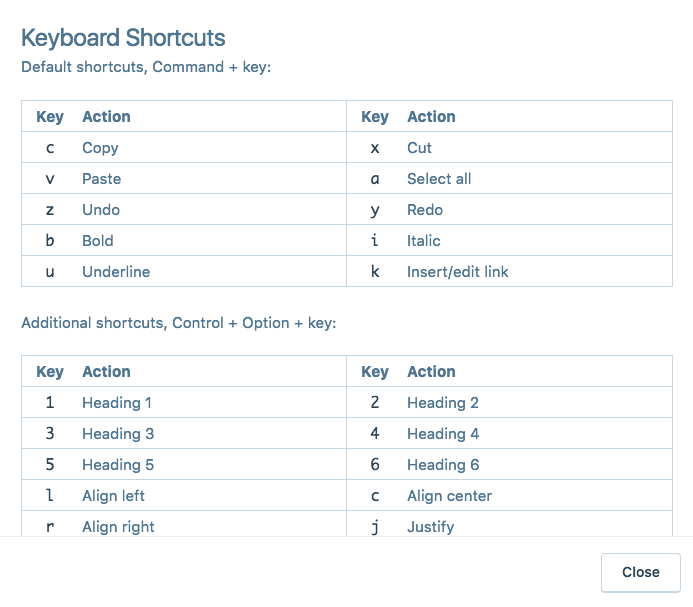
כדי להשתמש בקיצורי ברירת המחדל, יש ללחוץ על Command + מקש ב-Mac או Control + מקש ב-Windows:
| מקש | פעולה | מקש | פעולה |
|---|---|---|---|
| c | להעתיק | x | לחתוך |
| v | להדביק | a | לבחור הכול |
| z | לבטל פעולה אחרונה | y | לבצע את הפעולה שוב |
| b | מודגש | i | נטוי |
| u | קו תחתי | k | הוספת/עריכת קישור |
לקיצורי מקלדת נוספים, יש ללחוץ על Control + Option + מקש ב-Mac או על Control + Alt + מקש ב-Windows:
| מקש | פעולה | מקש | פעולה |
|---|---|---|---|
| 1 | כותרת ברמה 1 | 2 | כותרת ברמה 2 |
| 3 | כותרת ברמה 3 | 4 | כותרת ברמה 4 |
| 5 | כותרת ברמה 5 | 6 | כותרת ברמה 6 |
| l | יישור לשמאל | c | יישור למרכז |
| r | יישור לימין | j | יישור לצדדים |
| d | קו חוצה | q | ציטוט (Blockquote) |
| u | רשימת תבליטים | o | רשימה ממוספרת |
| a | הוספת/עריכת קישור | s | להסיר קישור |
| m | הוספת/עריכת תמונה | t | להכניס תג להמשך קריאה |
| h | קיצורי מקלדת | x | קוד |
| p | להכניס תג מעבר עמוד |
 תמיכה
תמיכה 
אתם חייבים להיות מחוברים על מנת לשלוח תגובה.