

אם הכתיבה או ניהול בלוג מעניינים אותך, או שפשוט מתחשק לך ללמוד עוד על הניואנסים של כתיבה ב-WordPress, המדריך הזה יראה לך איך לכתוב מאמרים, פוסטים ותוכן טקסטואלי נוסף בעורך WordPress.
בסרטון הזה תלמד איך לכתוב טקסט בעורך WordPress. הסרטון מדגים הוספה ועיצוב של פסקאות, שימוש במרווח יחיד ובמצב ללא הסחות דעת, ויצירת רשימות ותוכן טקסטואלי נוסף.
כאשר יוצרים עמוד או פוסט ריק ב-WordPress, הדבר הראשון שיופיע הוא עורך ריק עם הטקסט Type / to choose a block. בלוקים הם האלמנטים של העמודים והפוסטים שלך, ויש בלוק לכל אלמנט שתרצה להוסיף, כמו תמונות, סרטוני וידאו, כותרות, עמודות ועוד.
עם זאת, אם ברצונך להתחיל בטקסט, פשוט מתחילים להקליד!

ברגע שמתחילים להקליד, בלוק 'פסקה' מתווסף כברירת מחדל. בלוק 'פסקה' הוא הבלוק שמשמש כברירת מחדל לטקסט רגיל.
אם ברצונך להוסיף כותרת ראשית או כותרת משנה, אפשר להוסיף את הבלוק 'כותרת' באמצעות הכפתור '+ מוסיף הבלוקים'.
למידע נוסף, ניתן לעיין בהוראות המפורטות שלנו בנושא הוספת בלוקים.
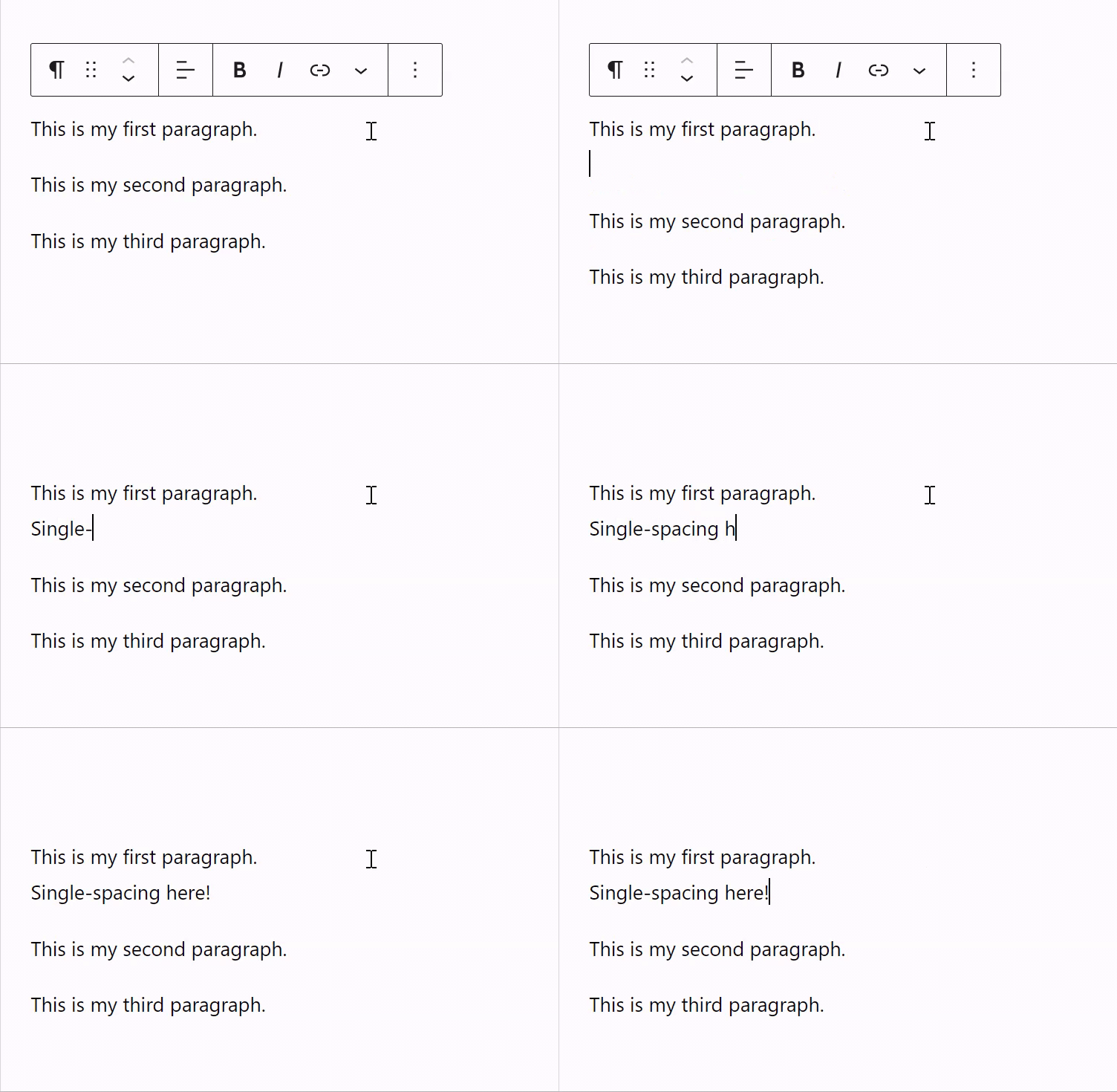
בכל פעם שמקישים על Enter/Return במקלדת כדי להתחיל שורה חדשה, נוצר בלוק 'פסקה' חדש. עם זאת, לפעמים אולי לא תרצה שזה יקרה. בלחיצה על Shift+Enter או Shift+Return, הסמן יעבור לשורה חדשה עם ירידת שורה בלבד, בלי ליצור בלוק 'פסקה' חדש:
באמצעות סרגל הכלים שמופיע כאשר לוחצים על בלוק 'פסקה', אפשר לעצב את הטקסט ולהגדיר גופן מודגש או נטוי, ליישר את הטקסט לשני הצדדים, להשתמש בקו חוצה, לשנות את הצבע של מילה מסוימת (באמצעות האפשרות 'סימון') ועוד.


💡
אם סרגל הכלים המרחף מפריע לך, אפשר לקבע אותו לחלק העליון של המסך. בפינה הימנית העליונה של העורך, יש ללחוץ על הסמל '…' (שלוש הנקודות). יש להפעיל את סרגל הכלים העליון כאן כדי להצמיד את סרגלי הכלים של הבלוקים לחלק העליון של המסך.
מצב ללא הסחות דעת מציע ממשק נקי עם מינימום פקדים, כדי שיהיה אפשר להתרכז בכתיבה. המצב הזה מסתיר את ההגדרות והתפריטים בתוך העורך ומשאיר רק את התוכן שלך. כדי להפעיל את המצב הזה, יש לבצע את השלבים הבאים:
- בפינה הימנית העליונה של העורך, יש ללחוץ על שלוש הנקודות כדי לפתוח את אפשרויות נוספות.
- יש ללחוץ על האפשרות 'ללא הסחות דעת' תחת המקטע להציג כדי להפעיל אותה.
כדי לבטל את מצב ללא הסחות דעת, יש לרחף עם העכבר בחלק העליון של העמוד כדי שסרגל הכלים העליון יופיע מחדש, ואז לבצע את אותם השלבים ששימשו להפעלת המצב.

💡
אפשר גם להפעיל ולבטל את מצב ללא הסחות דעת באמצעות קיצור המקלדת CTRL + Shift + ב-Windows, ו-SHIFT + COMMAND + ב-MacOS.
בוודאי הבחנת שכל פסקה הופכת לבלוק נפרד. תהליך העבודה הזה מספק גמישות כדי לשנות את הסגנון של כל פסקה בהתאם לצרכים שלך. עם זאת, ברוב המקרים סביר שתרצה להשתמש באותו עיצוב לכל הפסקאות.
אין סיבה לדאוג, אין צורך לעבור על זה בלוק אחר בלוק. אפשר לסמן את כל הפסקאות עם העכבר ולהחיל את הסגנון על כל הבלוקים שנבחרו:

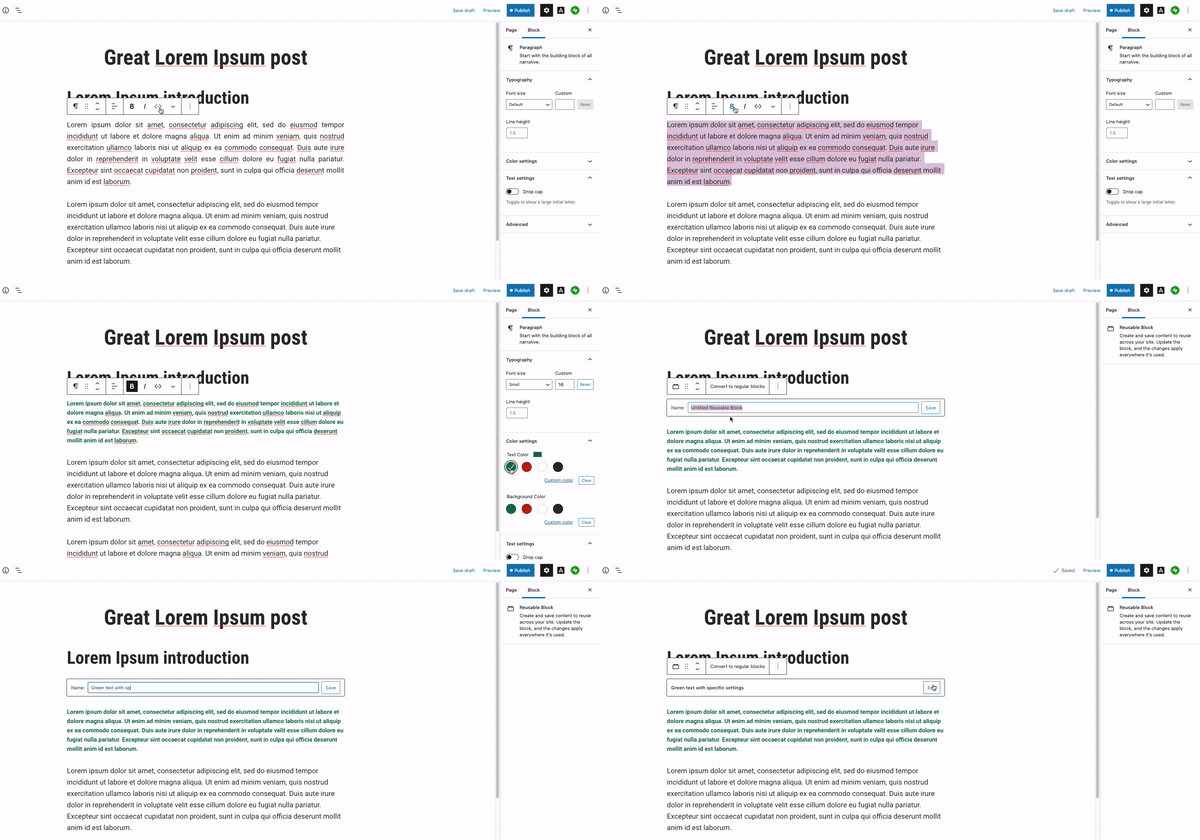
אם השתמשת שוב ושוב באותן ההגדרות בטקסטים רבים (למשל, בצבע או בגודל גופן מסוימים), אפשר לשמור את הגדרות הבלוק כמקבץ בלוקים לשימוש חוזר מקבץ בלוקים.
ראשית, יש לכתוב את הטקסט כרגיל ולהחיל את ההגדרות הרצויות על הבלוק. לאחר מכן, בסרגל הכלים של הבלוק, יש לבחור את שלוש הנקודות וללחוץ על יצירת מקבץ בלוקים (שנקרא בעבר בלוקים לשימוש חוזר):
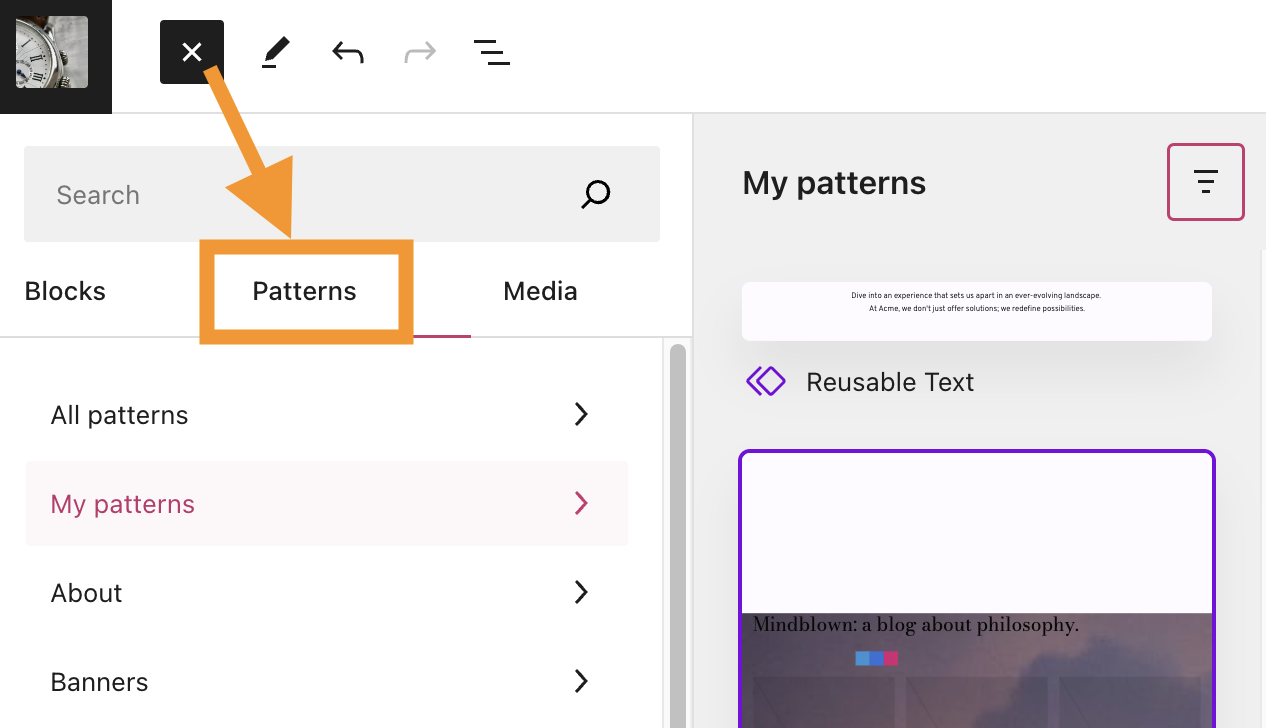
לאחר יצירת מקבץ הבלוקים, אפשר להוסיף אותו לכל פוסט או עמוד אחר על ידי לחיצה על הכפתור + מוסיף הבלוקים ובחירה בו מתוך הלשונית מקבצי בלוקים מסונכרנים :
אפשר לגלוש טקסט סביב תמונה כדי למקם אותם זה לצד זה.
ראשית, יש להוסיף את הטקסט ובלוק 'תמונה' בשורות נפרדות בינתיים. בסרגל הכלים של בלוק 'תמונה', תופיע אפשרות ליישר את התמונה לשמאל או לימין. בחירה באפשרות הזאת תגרום לטקסט הבא לזרום לצד התמונה במקום להופיע מתחתיה:

לחלופין, ניתן להשתמש בבלוק 'מדיה וטקסט' או בבלוק 'עמודות' כדי למקם תמונה לצד טקסט בקלות.
אפשר להוסיף רשימות באמצעות בלוק רשימה. דרך מהירה להוסיף בלוק רשימה היא להתחיל שורה חדשה עם הסמל * עבור רשימה עם תבליטים, או 1. עבור רשימה ממוספרת. העורך יזהה זאת כרשימה וייצור בלוק רשימה באופן אוטומטי.
אם ברצונך לכתוב שירה, אפשר להשתמש בבלוק 'שירה'. הבלוק הזה מיועד לכתיבת שירה, והוא ישמור על המרווחים שבהם כתבת את הטקסט.


מקטע זה רלוונטי לאתרים שנוצרו באמצעות בונה אתרים מבוסס AI (כל התוכניות בתשלום) או לאתרים שבהם הופעל סוכן WordPress (כל התוכניות בתשלום). אפשר לפתוח את סוכן WordPress על ידי לחיצה על סמל ה-AI (כוכב בעל ארבע קצוות) בתחתית המסך.
סוכן WordPress יכול לעזור לך לכתוב ולערוך טקסט בעמודים ובפוסטים שלך. הנה כמה דוגמאות להנחיות שאפשר להעתיק ולהשתמש בהן:
- "Write a 200-word blog post introduction about [your topic]."
- "Rewrite this paragraph to be more concise and engaging."
- "Check this text for spelling and grammar errors."
- "Write a compelling headline for a post about [topic]."
- "Create a short bio for my About page."
אפשר להשתמש בסוכני AI חיצוניים כמו Claude, Cursor, ChatGPT, OpenClaw ועוד כדי לקרוא ולערוך את האתר שלך בצורה מאובטחת. יש להפעיל גישת MCP לסוכני AI חיצוניים.
סוכני AI יכולים לעזור בעדכון ועריכה של תוכן בפוסטים ובעמודים שלך, כך שיהיה אפשר להתמקד בכתיבה עצמה. סוכן ה-AI שומר את השינויים כדי שתוכל לבדוק אותם לפני שהם מתפרסמים.
הנה כמה הנחיות שכדאי לנסות:
- "Update the first paragraph of my About page to include my years of experience."
- "Add a new paragraph at the end of my latest post summarizing the key takeaways."
- "Replace the placeholder text on my homepage with a brief description of my business."
- "Update the heading on my Services page to "What We Offer.""
 תמיכה
תמיכה 
אתם חייבים להיות מחוברים על מנת לשלוח תגובה.