

בעורך של WordPress.com העבודה שלך נשמרת באופן אוטומטי והיסטוריית הגרסאות של כל פוסט או עמוד באתר מאוחסנת. המדריך הזה יסביר איך ניתן לשחזר גרסה מוקדמת של עמוד או פוסט.
במהלך הכתיבה או העריכה, השינויים נשמרים באופן אוטומטי במכשיר המקומי שלך כל 15 שניות וב-WordPress.com פעם בדקה בערך. בפינה הימנית העליונה של מסך העריכה, תופיע הודעה שתשתנה מ'לשמור טיוטה' ל'שמירה אוטומטית' ואז ל'נשמר':

אם טרם פרסמת את העמוד או הפוסט, אפשר לשמור אותם באופן ידני על ידי לחיצה על הקישור 'לשמור טיוטה' בחלקו העליון של העמוד:

כאשר מבצעים עריכה בפוסט או בעמוד שכבר פורסם, השמירה האוטומטית תמשיך לעבוד אבל לא תדרוס את התוכן שכבר פורסם. השינויים לא יוצגו באתר עד לחיצה על הכפתור לשמור בחלקו העליון של המסך.

אם עוברים למצב לא מקוון במהלך העריכה של הפוסט או יוצאים בטעות מהפוסט/העמוד במהלך עריכתו, ב-WordPress.com הפוסט יישמר באחסון המקומי של הדפדפן. לאחר כניסה מחודשת לעורך, תופיע ההערה 'קיימת שמירה אוטומטית של הפוסט הזה, והיא חדשה יותר מהגרסה המוצגת כעת'.
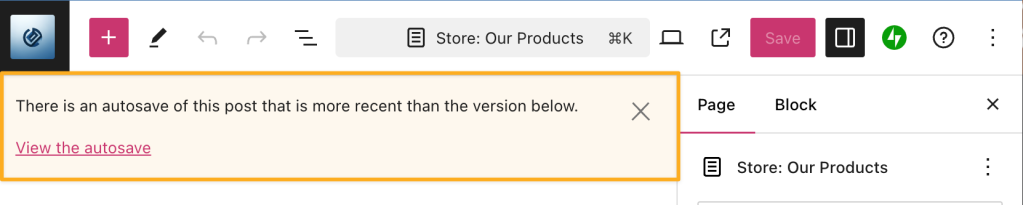
יש ללחוץ על הסמל X כדי לחזור לטיוטה כפי שהיא או ללחוץ על להציג את התוכן שנשמר אוטומטית כדי לשחזר לגרסה האחרונה שנשמרה באופן אוטומטי. אפשר גם לעיין בגרסאות הקודמות בכל עת כדי לשחזר לגרסה קודמת של התוכן.
לא נשמרת גרסה בכל פעולה של שמירה אטומטית אלא רק באחרונה שבוצעה במערכת. גרסה מאוחסנת כאשר שומרים באופן ידני או לוחצים על הכפתור 'שמירה' או 'פרסום'.
גרסה נוצרת כאשר שומרים טיוטה באופן ידני, או כאשר לוחצים על הכפתור לשמור. גרסאות קודמות מאפשרות לך לראות את השינויים האחרונים שבוצעו בתוכן ולשחזר לגרסה מסוימת אם צריך.
כדי להציג את הגרסאות האחרונות שנשמרו בעמוד או בפוסט:
- יש לעבור אל לוח הבקרה.
- יש ללחוץ על עמודים במקטע פוסטים (או לנווט אל עורך ← תבניות להצגת גרסאות קודמות של התבנית).
- יש ללחוץ על התוכן שברצונך לערוך.
- יש לפתוח את הסרגל הצדי של ההגדרות.
אם הסרגל הצדי אינו מוצג מימין, ייתכן שצריך ללחוץ על סמל ההגדרות בפינה הימנית העליונה כדי להציג את ההגדרות. סמל זה נראה כמו ריבוע עם שתי עמודות לא זהות.

- יש ללחוץ על המספר ליד התווית גרסאות.
- אם האפשרות הזאת לא מופיעה, עדיין אין גרסאות שמורות שניתן להציג. מומלץ לעיין בעצות הנוספות כדי לשחזר תוכן שאבד.

בהתאם לתפקיד המשתמש שלך, ניתן לגשת לגרסאות הבאות:
- מנהלי מערכת ועורכים יכולים לגשת לכל הגרסאות הזמינות.
- מחברים יכולים לראות גרסאות קודמות של כל הפוסטים שהם כתבו.
- משתפים יכולים לראות גרסאות קודמות של פוסטים בטיוטות שלהם.
במקטע הבא נסביר איך להשוות ולשחזר גרסאות קודמות של התוכן.
בזמן השוואה בין גרסאות קודמות, התוכן שהוסר מוצג משמאל באדום, והתוכן שנוסף מוצג מימין בירוק. באמצעות הסליידר בחלקו האמצעי העליון של המסך, אפשר לעיין בכל הגרסאות הקודמות:

כברירת מחדל, כאן יוצגו שתי הגרסאות האחרונות שנשמרו. אפשר לסמן את התיבה שלמעלה, עם הכיתוב 'להשוות בין שתי גרסאות', כדי לערוך השוואה בין שתי גרסאות שונות לבחירתך.
אחרי שאיתרת את הגרסה הרצויה, אפשר לבצע את השלבים הבאים כדי לשחזר אותה.
- יש לעבור אל לוח הבקרה.
- יש לנווט אל עמודים או פוסטים.
- יש ללחוץ על העמוד או הפוסט שברצונך לערוך.
- יש לפתוח את הסרגל הצדי של ההגדרות.
- יש ללחוץ על המספר ליד התווית גרסאות.
- בחלקו העליון של המסך, יש סליידר שבו אפשר להשתמש כדי לטעון את הגרסאות הקודמות של העמוד:

- יש לסמן את התיבה 'להשוות בין שתי גרסאות קודמות' כדי להשוות בין שתי גרסאות קודמות זו לצד זו. כאשר משווים בין שתי גרסאות, הגרסה האחרונה תוצג מצד ימין והגרסה הקודמת לה תוצג מצד שמאל.
- יש ללחוץ על הכפתור 'לשחזר לגרסה זו' אם ברצונך לשחזר גרסה. הפעולה הזאת תטען את הגרסה הנבחרת מימין.
- יש ללחוץ על הקישור 'לחזור לעורך' בפינה השמאלית העליונה כדי לחזור לעורך בלי לשחזר גרסאות.
אם ברצונך לשחזר חלק ספציפי מגרסה קודמת בלי להחליף את כל התוכן, אפשר להעתיק רק את התוכן שברצונך לשחזר. יש לבצע את השלבים הבאים:
- יש להציג את הגרסאות הקודמות כפי שמתואר למעלה.
- יש להדגיש את החלק בגרסה הקודמת שאותו ברצונך לשחזר.
- יש ללחוץ על הלחצן הימני בעכבר ולבחור את האפשרות להעתקה או להשתמש בקיצור המקלדת cmd+c במחשבי Mac או ctrl+c במחשבי PC.
- יש ללחוץ על ביטול כדי לסגור את החלון 'גרסאות קודמות' בלי לטעון את הגרסה הקודמת במלואה.
- יש להוסיף בלוק HTML מותאם במיקום שבו ברצונך להוסיף את התוכן המועתק.
- יש ללחוץ על הלחצן הימני בעכבר ולבחור את האפשרות להדבקה או להשתמש בקיצור המקלדת cmd+v במחשבי Mac או ctrl+v במחשבי PC כדי להדביק את החלק שהועתק מהגרסה הקודמת בבלוק HTML מותאם.
- יש ללחוץ על שלוש הנקודות (…) בסרגל הכלים של בלוק HTML מותאם ולבחור להמיר לבלוקים.
אם אבד לך תוכן של פוסט או עמוד שעליו עבדת ולא הצלחת לאתר אותו בגרסאות הקודמות, יש לבדוק את הסיבות הנפוצות הבאות שבגללן תוכן מסוים עשוי להיעלם:
- יש לבדוק את הפח כדי לוודא שהפוסט/העמוד לא נמחק בטעות.
- יש לבדוק בטיוטות האחרות של הפוסטים והעמודים כדי לוודא שלא התחלת לכתוב פוסט בתור עמוד או להפך.
- יש לוודא שאין לשונית פתוחה נוספת של עורך הפוסט או העמוד. אם העורך פתוח בכמה לשוניות/חלונות בדפדפן, הפעולה של השמירה האוטומטית עלולה להתבצע בלשונית אחת בזמן שעובדים בלשונית נפרדת.
- יש לוודא שהשמירה האוטומטית פועלת ושבפוסט מופיע הסטטוס נשמר בפינה הימנית העליונה כל כמה שניות במהלך ביצוע השינויים. אם האפשרות לא מופעלת, יש ללחוץ על הכפתור 'לשמור טיוטה' באופן ידני כדי לוודא שהפוסט או העמוד נשמרים ולאחר מכן לנסות למחוק את המטמון של הדפדפן שלך.
- אם ברצונך לכתוב פוסט ארוך מאוד בעורך עצמו, כדאי לשמור גיבוי באמצעות העתקה של הטקסט והדבקתו במחשב המקומי, כגון במסמך Word או טקסט.
 תמיכה
תמיכה 
אתם חייבים להיות מחוברים על מנת לשלוח תגובה.