

לחיצה על מעברי עמוד, שנקראים גם קישורי עוגן, היא לחיצה על קישורים שמעבירה אותך ישירות אל נקודה מוגדרת במעלה או במורד העמוד. תוכן העניינים שבצד ימין הוא דוגמה מצוינת למעברי עמוד.
מעבר עמוד הוא דרך נהדרת לקשר למקטע בעמוד. המבקרים באתר שלך יכולים ללחוץ כדי לעבור מחלק אחד של עמוד ארוך לחלק אחר באותו עמוד.
לדוגמה, נניח שצירפת רשימה של שמות מקטעים בחלקו העליון של עמוד. אפשר לקשר כל אחד מהשמות למקטע המתאים בעמוד, כדי לאפשר למבקרים באתר לעבור ישירות למקטע שמכיל את המידע שהם מעוניינים לקרוא. לאחר מכן ניתן לקשר את הקוראים ישירות לרשימה המקורית של כל המקטעים בתחילת העמוד.
💡
ניתן גם להשתמש בבלוק תוכן העניינים כדי ליצור באופן אוטומטי מעברי עמוד מכל הכותרות בפוסט/בעמוד, ובבלוק הערות שוליים לעיצוב אוטומטי של הערות שוליים בטקסט.
סרטון זה הוא למנויים בלבד.
ל-YouTube יש אפשרויות תרגום אוטומטי שיאפשרו לך לצפות בו בשפה שלך:
כדי להפעיל כתוביות מתורגמות אוטומטית:
- נגן את הסרטון.
- לחץ על ⚙️ הגדרות (בפינה הימנית התחתונה של הסרטון).
- בחר Subtitles/CC (כתוביות).
- בחר Auto-translate (תרגום אוטומטי).
- בחר את השפה המועדפת עליך.
כדי להאזין לדיבוב אוטומטי (ניסיוני):
- לחץ על ⚙️ הגדרות.
- בחר רצועת שמע.
- בחר את השפה שבה תרצה לשמוע את הסרטון.
ℹ️ התרגומים והדיבובים נוצרים אוטומטית על ידי Google, ייתכן שיהיו בהם טעויות, והאפשרות לדיבוב אוטומטי עדיין בניסוי ואינה זמינה בכל השפות.
השלב הראשון הוא לבחור את המקטע שאליו ברצונך שהקוראים שלך יגיעו כשהם לוחצים על מעבר העמוד. כדי לעשות זאת, אנחנו יכולים ליצור את מה שנקרא "עוגן" בבלוק שאליו ברצונך לעבור.
- יש ללחוץ על הבלוק שאליו ברצונך להוסיף עוגן. בלוקים נפוצים רבים תומכים בעוגנים, כולל פסקה, כותרת, תמונה, עמודות וכפתורים.
- ניתן לעיין בהגדרות של הבלוק בסרגל הצדי שמימין. אם אינך רואה את הסרגל הצדי בצד ימין, יש ללחוץ על הסמל 'הגדרות' שבפינה הימנית העליונה כדי לפתוח את ההגדרות. הסמל נראה כמו מרובע עם שני טורים באורך לא שווה:

- בתחתית הגדרות הבלוק, לחץ על מתקדם.
- הקלד מילה בתיבה עוגן HTML. היא תהפוך לעוגן שלך. הקפד להשתמש במילה ייחודית שלא נעשה בה שימוש כעוגן במקום אחר בעמוד. אם ברצונך להשתמש ביותר ממילה אחת, יתווסף באופן אוטומטי מקף (-) בין המילים, כך:
two-words:
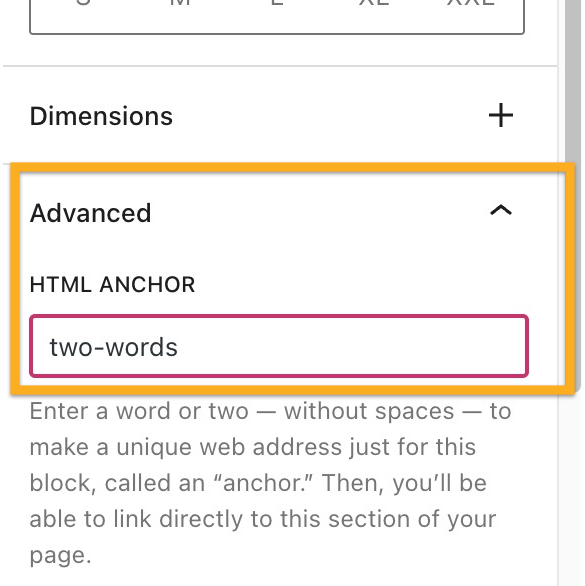
בשלב הבא, אנחנו הולכים ליצור את הקישור למעבר העמוד עצמו. המבקרים שלך ילחצו על כפתור זה כדי להגיע למקטע שיצרת בשלב 1.
- יש להקליד טקסט או להוסיף תמונה, כפתור או פריט תפריט ניווט, כדי שקוראים יוכלו ללחוץ עליו.
- בחר טקסט/תמונה/כפתור/פריט תפריט, ולחץ על אפשרות הקישור בסרגל הכלים של הבלוק. אפשרות הקישור היא סמל שנראה כמו הקישור עצמו בשרשרת, כפי שמסומן כאן:
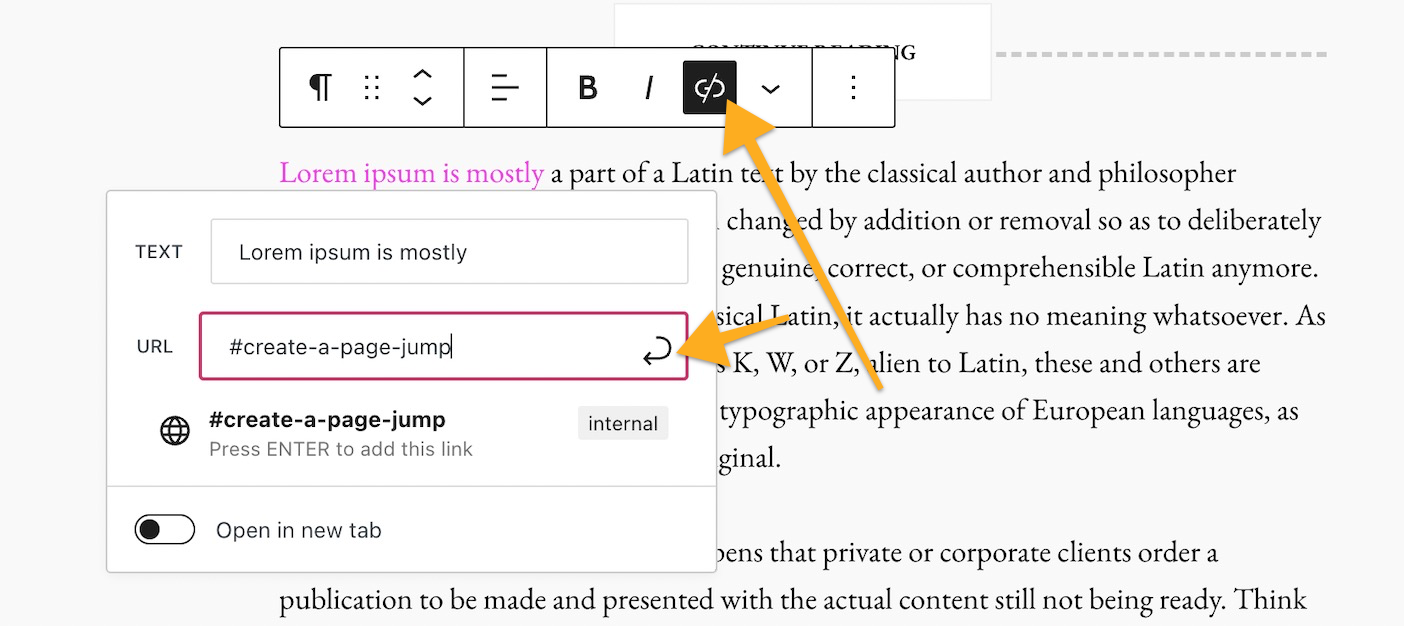
- יש להקליד את עוגן ה-HTML שיצרת בשלב 1, ולהתחיל עם סימן הסולמית (#). לדוגמה, אם יצרת עוגן בשם
create-a-page-jumpהקישור יבוצע אל#create-a-page-jump. - יש ללחוץ על שמור/עדכן/פרסם שבפינה הימנית העליונה של העורך כדי לשמור את השינויים.
זה הכול! עכשיו אפשר לבדוק את הקישור בעמוד הציבורי, ולוודא שהקישור שיצרת בשלב 2 מוביל אותך לעוגן שיצרת בשלב 1. שים לב שקישורי מעבר העמוד לא יעבדו כאשר מציגים תצוגה מקדימה של עמוד או פוסט, לכן מומלץ לבדוק את הגרסה שפורסמה.
ניתן ליצור מעברי עמוד מתפריט הניווט שמקושרות לחלק מסוים בעמוד. דבר זה נפוץ עבור אתרים עם עמוד בית בעל גלילה ארוכה. מעברי עמוד מאפשרים למבקרים לראות בקלות את המקטע הרצוי להם בעמוד הבית.
- השלב הראשון הוא ליצור עוגן כנקודה אליה יש לעבור.
- בתפריט, יש להוסיף פריט חדש שהוא קישור מותאם אישית.
- בשדה טקסט, יש לכתוב את השם שברצונך להעניק לפריט התפריט. הפעולה לא תשפיע על מעבר העמוד.
- בשדה כתובת URL, יש לכתוב את העוגן עם סולמית (#) לפניו.

זכור שמעבר עמוד כמו #my-anchor יעבוד רק אותו העמוד שעליו נמצא העוגן. אם ברצונך לעבור למקטע של עמוד אחר, ניתן לעיין בסעיף הבא במדריך.
לא חייבים להשתמש במעברי עמוד רק כדי לקשר למקטעים באותו העמוד. אפשר גם להשתמש במעברי עמוד כדי לקשר לעמוד אחר או לאזור מסוים בעמוד כלשהו.
ההבדל הוא שבמקום לקשר לעוגן בלבד, כמו האופן שבו כתבנו את הקישור שלנו בתור #create-a-page-jump בשלב 2 לעיל, אנחנו נקשר לכתובת ה-URL של העמוד המלא, בתוספת עוגן.
לדוגמה, אם בעמוד שלך יש את כתובת ה-URL הבאה:
https://yourgroovydomain.com/example/
לאחר יצירת עוגן שנקרא unique-identifier בעמוד זה, הקישור למעבר מלא יהיה:
https://yourgroovydomain.com/example/#unique-identifier
כדי ליצור קישור חזרה לראש העמוד:
- הוסף עוגן לבלוק בתחילת העמוד.
- למטה בעמוד, יש להקליד טקסט כגון "חזרה למעלה" או "מעבר להתחלה".
- קשר את הטקסט הזה לעוגן שלך.
 תמיכה
תמיכה 
אתם חייבים להיות מחוברים על מנת לשלוח תגובה.